


Discoverfolk 人材主導型ビジネス向けCRM
| 主なポイント |
|---|
|
Outlookの連絡先をCRMにエクスポートする理由
最後にOutlookの連絡先を更新したのはいつですか?おそらくしばらく放置していたのではないでしょうか。更新が必要な項目はいくつかあります。あちこちのメールアドレスや、アドレス帳全体などです。
👉🏼folk を試して、Outlookの連絡先を素早く同期し、共有グローバルアドレスリストを作成しましょう。
良い知らせは、それらをほこりをかぶらせる代わりにエクスポートできることです。顧客関係管理プラットフォームを導入するのが良いスタートとなるでしょう。そうすればこのプロセスを自動化でき、プロフィールカードを探す時間を無駄にすることなく、新しい連絡先情報を常に最新の状態に保てるからです。
OutlookからCRMへ連絡先をエクスポートするメリット
適切なファイル形式を確認するには時間がかかるかもしれませんが、その価値はあります。特に顧客管理システムに連絡先をインポートする場合です。その理由をいくつか挙げます:
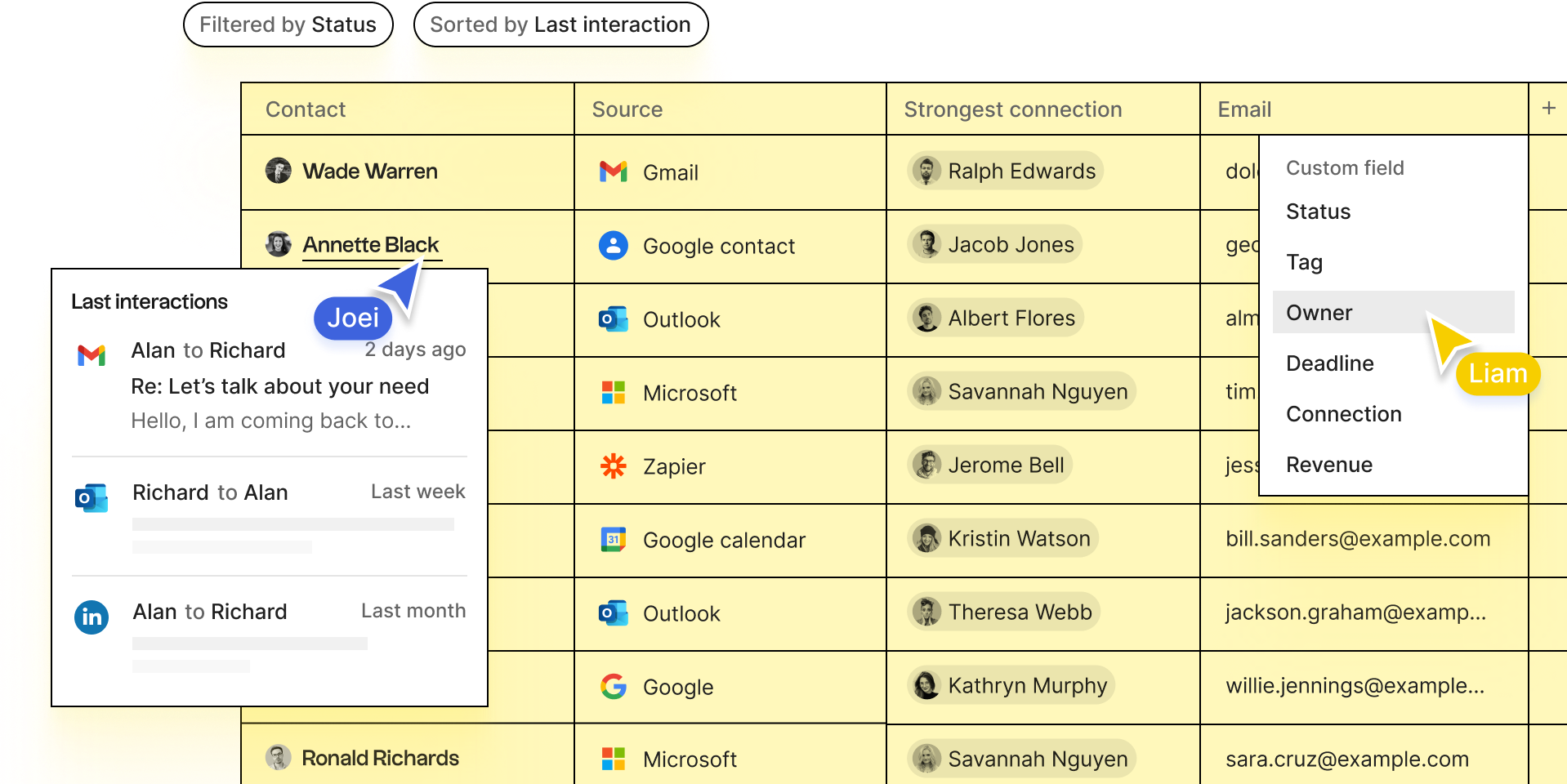
- 共有可能な連絡先リストの作成:CRMを活用すれば、新規連絡先と既存連絡先をすべて一箇所に集約したグローバルなアドレス帳を作成できます。
- 連絡先情報を最新の状態に保つプロセスを自動化:CRMを活用すれば 、データを充実させ、メールアドレスが最新であることを確実にできます。
- チームと連絡先を共有: CRMを活用すれば 、受信トレイのプライバシーを損なうことなく、チームがパイプライン管理に利用できる新しい連絡先リストを作成できます 。
Outlookの連絡先をエクスポートする方法
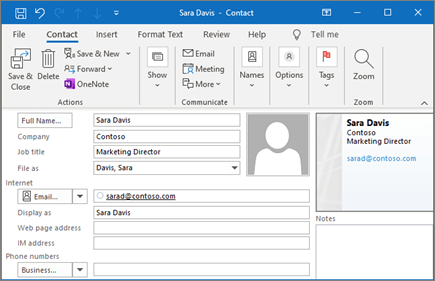
連絡先をエクスポートする場合、以下のファイル形式に注意が必要です:
- .CSVファイル
- .pstファイル
このステップバイステップガイドでは、.CSVファイルを使用します
Outlookを開いたら、以下の簡単な手順を数ステップ行うだけです。
1. ファイルを選択
Outlook画面の左上部にこの項目があります。クリックするとアカウント情報ページが表示されます。
2. 開いてエクスポートを選択
アカウント情報ページから、左側の「情報」タブに移動してください。すると「開く」と「エクスポート」ボタンが表示されますので、こちらをクリックしてください。
3. インポート/エクスポートを選択
表示されたページから、インポート/エクスポートボタンを選択してください。
4. 理想のファイル形式を選択してください
現段階では、以下の2つのファイル形式からお選びいただけます:
- .CSVファイル:カンマ区切り値ファイルは、データをシンプルな形式で保存するプレーンテキストファイルです。ファイル内の各行はデータレコードを表し、個々の項目はカンマで区切られています。
- .PSTファイル: 個人用ストレージテーブルファイルは 、Outlookがメッセージ、カレンダーの予定、その他の項目のコピーを保存するために使用します。
CSVファイルの使用をお勧めします。これは広く普及しており、ほとんどのプラットフォームに連絡先をインポートする際に利用できます。

5. エクスポートしたい連絡先が含まれているフォルダを選択してください
次のページでは、エクスポートしたい連絡先がすべて含まれている特定のフォルダを選択できます。複数の異なるフォルダがある場合は、リストの一番上に表示されるメインの連絡先フォルダを選択できます。
5. 保存したい場所を選択してください
これにより、連絡先情報を保存するファイルを作成するよう促されます。既存のファイルを選択するか、適切な名前で新しいファイルを作成できます。完了したら、次へをクリックしてください。
6. すべてを確認する
次のボタンをクリックする前に、すべてが正しく表示されているか再度確認してください。誤って間違ったフォルダを選択してしまった場合は、「参照」をクリックして正しいフォルダを選択し直してください。確認が完了したら、「次へ」をクリックしてください。
7. 完了を選択する
おめでとうございます、最終ステップです。これまでの操作をまとめ、「以下の操作が実行されます」と表示されます。「完了」を選択すれば完了です。
Outlookの連絡先をエクスポートした後の次の手順
CSVファイルを作成したら、簡単に確認しましょう。データを見直し、すべての項目が正しい列に入力されていることを確認してください。Excelで簡単に開くことができ、その場で内容を確認したり必要な編集を行ったりできます。
👉🏼folk を試して、CSVを自動でクリーンアップし、連絡先をインポートしましょう。チームが常に最新の状態を保てます。
folkを使用してOutlookの連絡先を自動的にエクスポートする
上記の作業をすべて回避したいですか?folk 可能です。20~50人の営業チームが複数の顧客関係を管理する場合、folk Microsoft Outlookの連絡先をエクスポートするプロセスを自動化する最適なfolk 。Outlookアカウントと並行してGoogleを利用している場合でも、folk両方のプラットフォームをサポートし同期します。グローバルなアドレスリストを手のひらで自由に操作できる環境を提供します。

主な特徴:
- 複数の業務機能をサポート:営業から マーケティング、資金調達、folk 高度にfolk 様々なビジネス目標のニーズfolk 。単一の信頼できる情報源を構築します。
- 連絡先同期と管理: folk 複数のメールプロバイダーfolk 、複数のメールアカウントの連絡先を一箇所に集約できます。整理整頓し、カスタムフィールドをマッピングしましょう。
- 共有可能な連絡先リストを作成: チームと共有できる連絡先リストを簡単に 作成し、複数のパイプラインに整理できます。
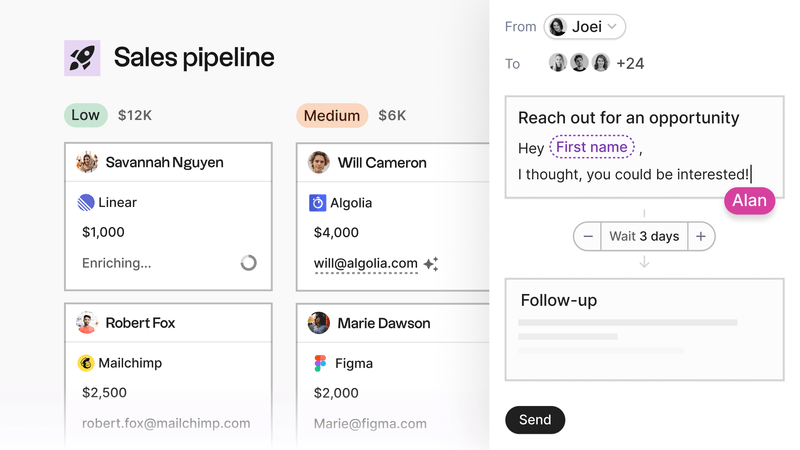
- メールマージ: folk機能「Magic Field」を活用し、複数の受信者へパーソナライズされたメールキャンペーンを送信できます。メールシーケンス機能も備わっており、コンテキストを切り替えることなくフォローアップメールを作成可能です。さらに便利な分析機能で、効果的な施策を把握することもできます。
Outlookからfolkへ連絡先をインポートfolk
Microsoft アカウントをfolk 接続するには、以下の3つの簡単な手順を実行するだけです:
- アカウントセクションのワークスペース設定に移動してください
- 「Microsoft アカウントを追加」をクリックしてください:folk と同期したいすべての Microsoft アカウントを接続できます。
- 権限を付与する: 連絡先ややり取りfolk インポートfolk 、適切な権限を付与してください 。

結論
営業チームにとって連絡先エクスポートは地雷原である必要はありません。誰かの連絡先情報を取得するたびにOutlookを開くべきではありません。シームレスな連絡先管理を必要とする20~50人規模の中堅営業チームにとって、folk コンマ区切り値ファイルを簡単にエクスポートし、手動で連絡先をエクスポートすることなくグローバルアドレスリストを作成できる最適なソリューションとして際立っています。 必要なのは、当社のCRMと同期させることだけです。これにより、チームのデフォルト連絡先フォルダとして機能する新しい連絡先リストを簡単に作成でき、Outlookの典型的なエラーを回避できます。Folk 、数百件の顧客関係を効率的に管理しつつチームコラボレーションを維持する必要がある成長中の営業チームに最適です。folk 複数のメールアカウントもfolk 。 folk 無料でお試しください。
よくある質問
Outlookの連絡先をすべてエクスポートするにはどうすればよいですか?
Outlook で: [ファイル] > [開く・エクスポート] > [インポート/エクスポート] > [ファイルにエクスポート] > [CSV] > [連絡先] フォルダーを選択 > [保存場所] を選択 > [完了]。これにより、すべての連絡先を含む CSV ファイルが作成されます。
Outlookの連絡先をエクスポートするのに最適なファイル形式はどれですか?
CSVが最適です。広くサポートされており、Excelで素早く確認でき、ほとんどのCRMにインポートできます。PSTは主にOutlookのバックアップ用であり、連絡先のインポートには適していません。
Outlookからfolkfolk に同期される情報はどれですか?
folk 連絡先(名前、メールアドレス、役職、電話番号、会社名、住所、アバター)とやり取り(メールのメタデータ:件名、日付、送信者、受信者、およびカレンダーイベント:タイトル、日付、参加者)folk
Outlookの連絡先をfolkにインポートするにはどうすればよいですか?
ワークスペース設定 > アカウント > 「Microsoft アカウントを追加」 > サインイン > 権限を許可。連絡先とやり取りが自動的に同期されます。詳細はこちら folkをご覧ください。
folk を発見
あなたのチームがこれまで持っていなかったような販売アシスタントのように