


探索Folk——专为以人为本的企业打造的客户关系管理平台
Un CRM peut vite devenir lourd, cher, et trop complexe pour ce dont vous avez réellement besoin. Quand l’objectif est simplement de suivre des contacts, des opportunités et des relances, un modèle de CRM sur Google Sheets fait souvent très bien le travail.
Google Sheets a trois avantages clés : mise en place rapide, personnalisation totale, et collaboration simple. Et surtout, il existe des modèles prêts à l’emploi, donc inutile de construire votre tableau de zéro.
Voici 10 modèles de CRM Google Sheets utilisables immédiatement, une méthode pas à pas pour créer votre propre version, puis quelques alternatives si Sheets commence à montrer ses limites.
Les 10 meilleurs modèles CRM Google Sheets dratuits
Pour démarrer, voici une sélection de dix modèles de CRM sur Google Sheets, parmi les plus utilisés. Certains servent à suivre des leads de façon simple, d’autres vont plus loin avec un pipeline, des relances et même une projection de revenus.
Ils se trouvent facilement en ligne : il suffit de les copier dans votre Google Drive et de les adapter à votre process. C’est la manière la plus rapide de mettre en place un CRM fonctionnel, sans tout construire de zéro.
- folk CRM
- folk CRM pipeline
- CRM commercial Notion
- CRM basique sur Notion
- CRM sales construit sur Airtable
- CRM de développement commercial sur Airtable
- CRM sur Coda
- Hubspot CRM pour Excel et Google Sheet
- CRM Google Sheet
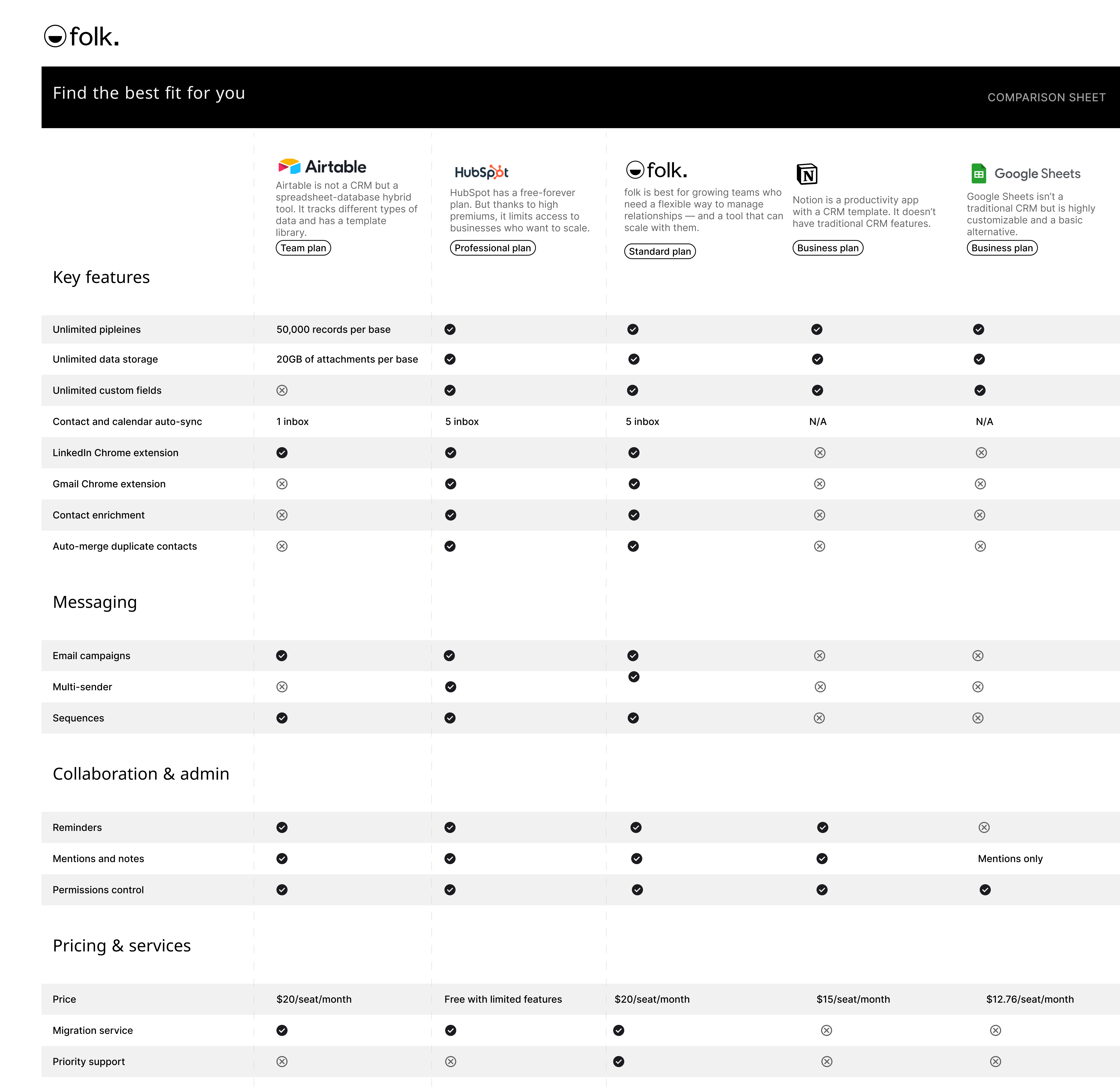
Comment trouver le meilleur CRM pour vous ?
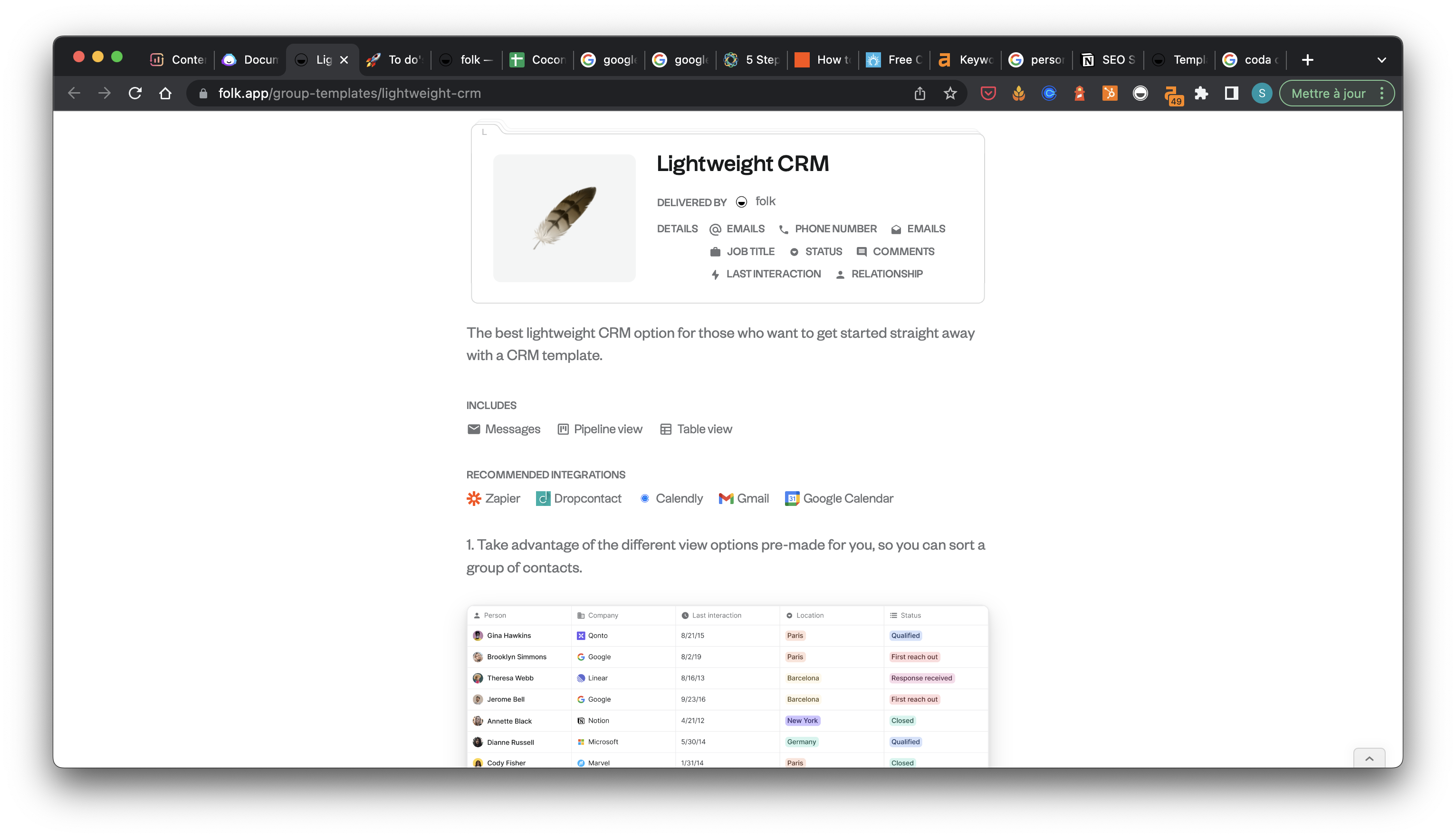
folk CRM
Il s’agit d’un modèle gratuit pensé pour les petites entreprises et les startups. Il aide à suivre les prospects, centraliser les informations de contact et garder une vue claire sur les opportunités et le chiffre d’affaires.
La prise en main reste aussi simple qu’un CRM sur Google Sheets, avec plus de souplesse : envoi de messages en masse, suivi automatique des échanges (via la synchronisation Gmail ou Outlook) et rappels pour ne pas laisser un lead “refroidir”.
Avantages
- Extension Chrome : folkX permet d’importer des listes de recherche et des contacts individuels directement dans folk, sans casser votre flux de travail.
- Gestion de pipeline : suivi des interactions, attribution de tâches et collaboration d’équipe, au même endroit.
- Usage au-delà de la vente : folk ne se limite pas aux équipes Sales. L’outil sert aussi pour le recrutement, l’investissement, la levée de fonds, et d’autres activités de relationnel.
- Automatisation : réduction des tâches manuelles grâce à l’enrichissement des contacts, la création de pipelines et le regroupement de contacts.
- Collaboration d’équipe : assignation des suivis, notes partagées et base de données unique pour éviter les infos dispersées.
- Publipostage et séquences e-mail : envoi de campagnes, création de séquences et suivi des performances directement dans folk, sans export de listes.
- Features IA : les Magic Fields permettent de configurer des prompts pour extraire automatiquement les bonnes données et personnaliser les messages à grande échelle.
- Expérience utilisateur : interface simple, proche de Notion, avec une prise en main rapide et peu de friction.
Inconvénients
- Le reporting n'est pas encore disponible sur folk, mais cela arrive bientôt.
👉 Essayez folk CRM gratuitement
folk CRM pipeline
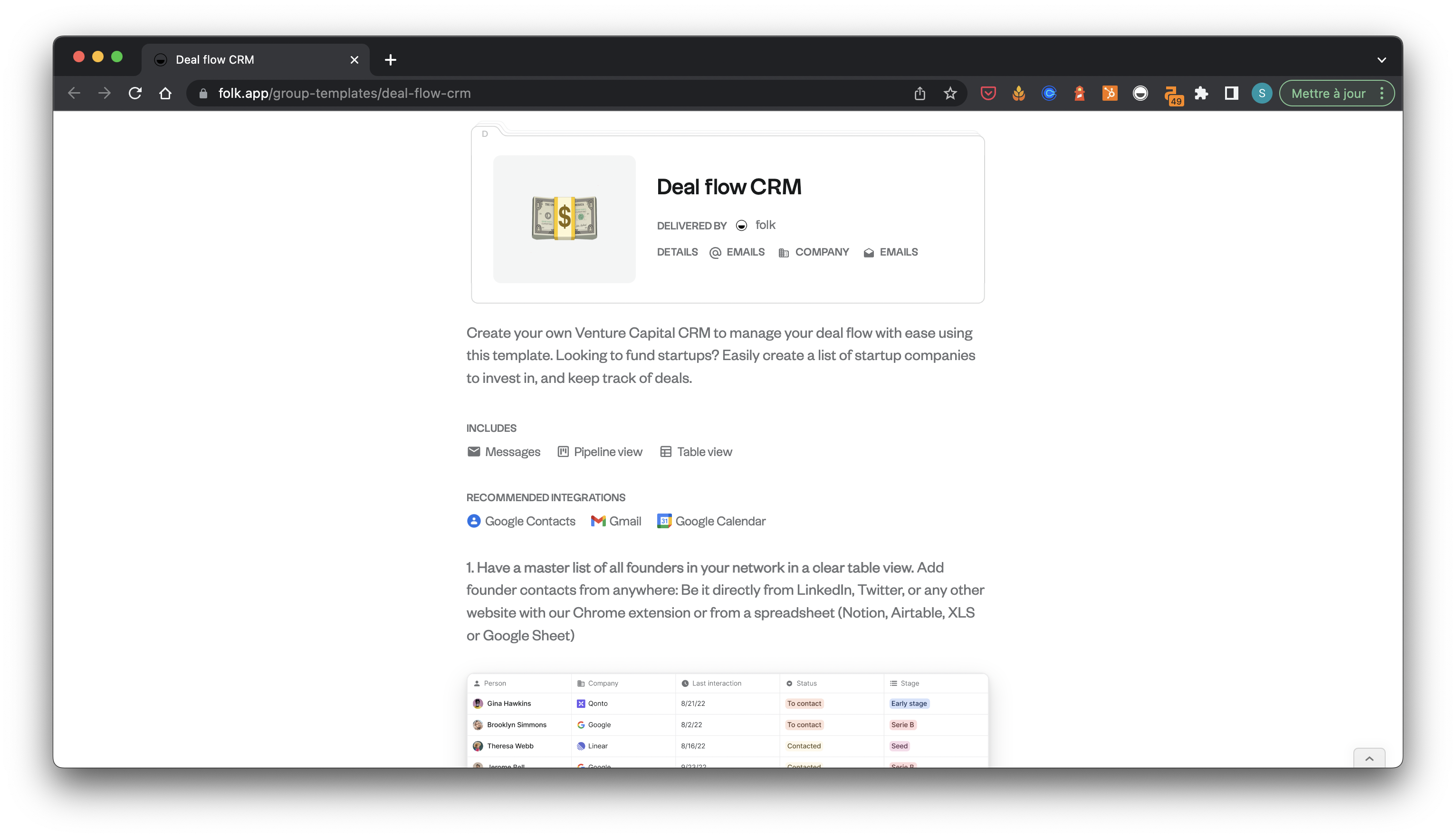
Ce modèle facilite la gestion du pipeline. Il permet de suivre les dossiers, centraliser les informations de contact et conserver toutes les données clés au même endroit.
La mise en place se fait en quelques clics, aussi rapidement qu’un modèle de CRM sur Google Sheets, avec en plus les fonctionnalités de folk accessibles gratuitement.
Avantages
- Évolutivité : quand l’activité grandit, folk suit le rythme avec des plans abordables et des fonctionnalités pensées pour fluidifier le travail en équipe.
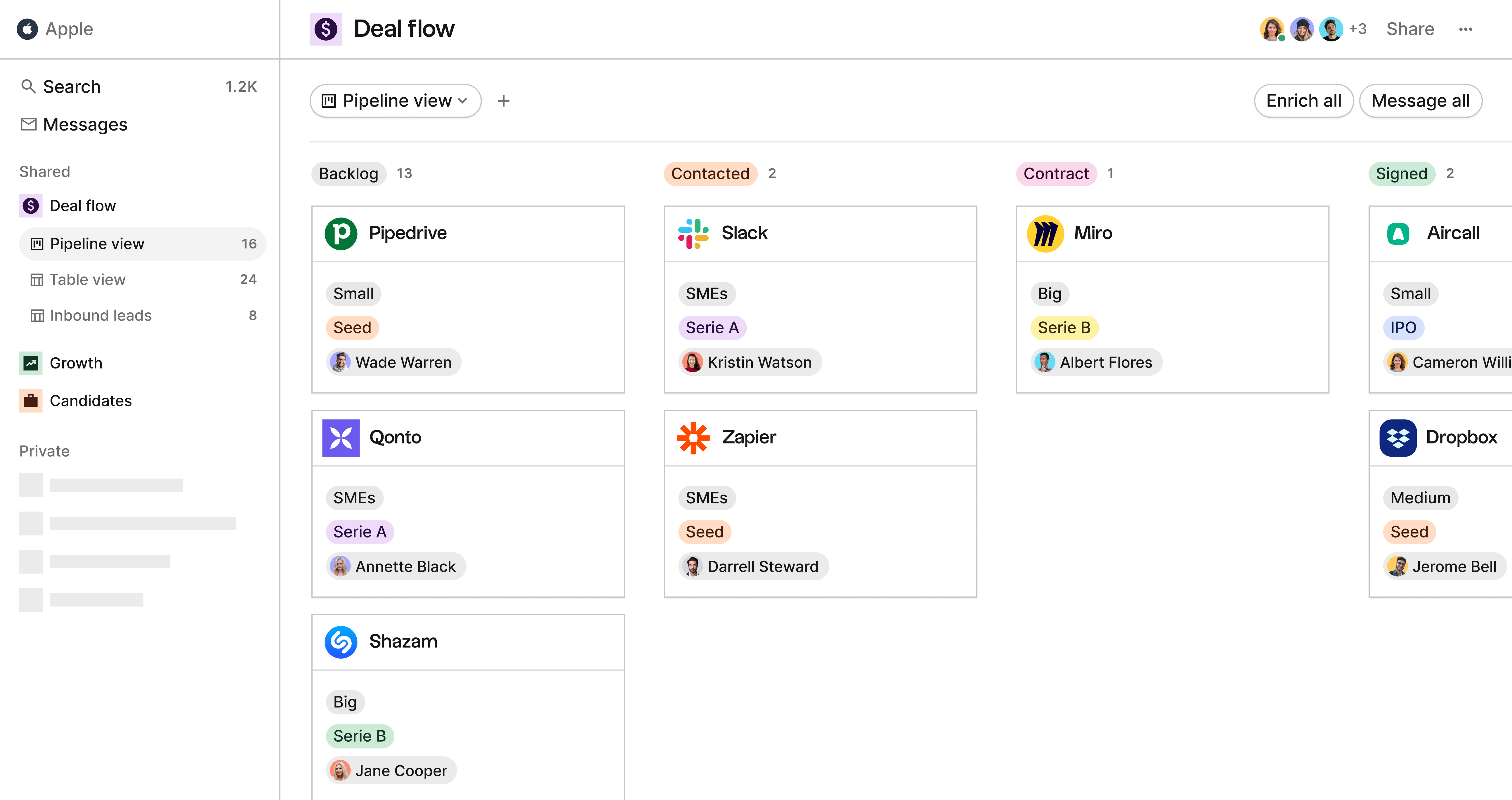
- Vues personnalisées : choix entre une vue liste et un tableau Kanban, selon votre manière de piloter le pipeline.
- Enrichissement des contacts : si des informations manquent, l’enrichissement aide à compléter les fiches rapidement.
- Listes prêtes à l’emploi : folk propose des listes d’investisseurs pour démarrer plus vite.
Inconvénient
- Reporting : les fonctionnalités de reporting ne sont pas encore disponibles, mais elles sont annoncées prochainement.
👉 Essayez folk CRM gratuitement
CRM commercial Notion
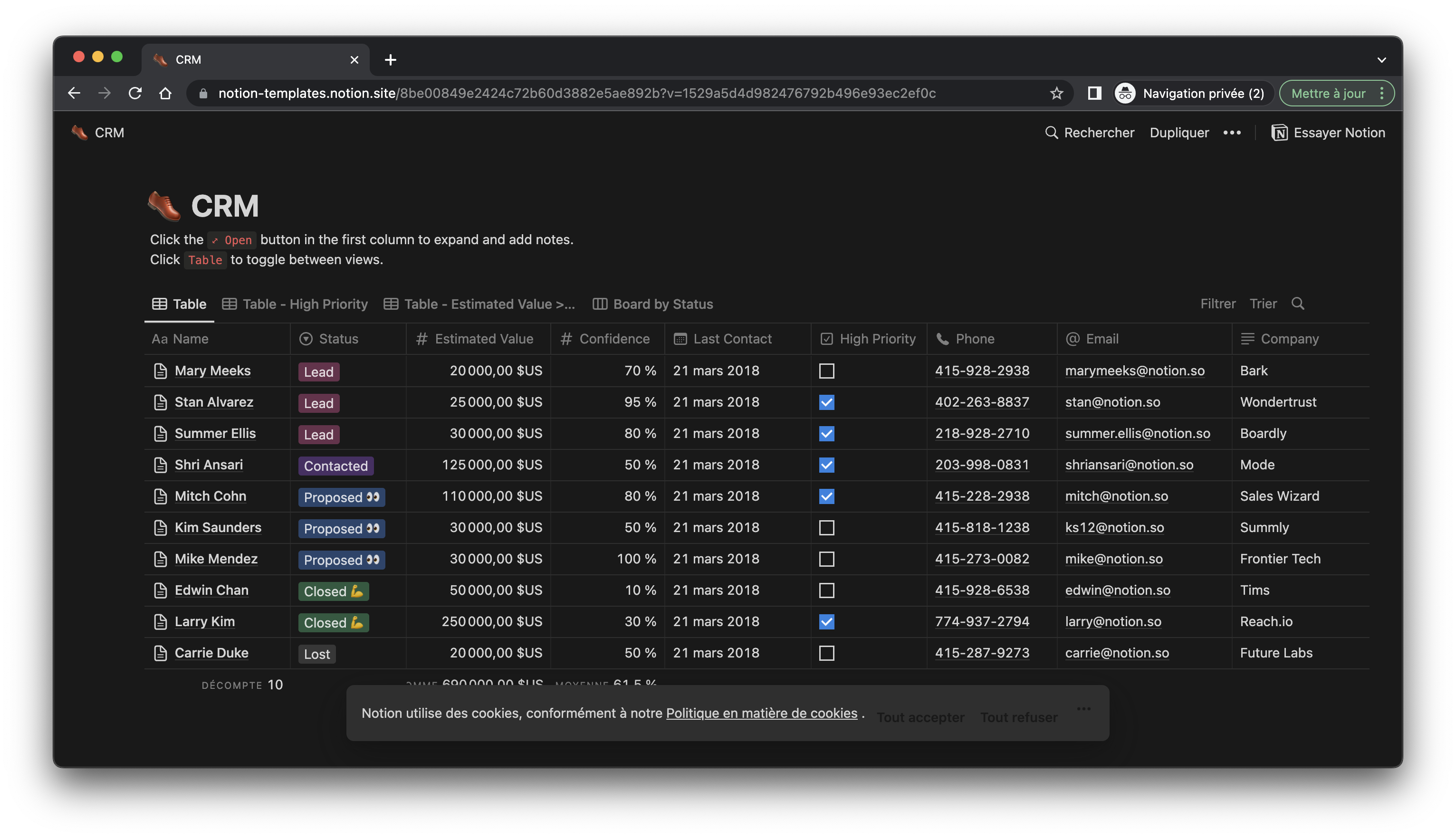
Ce modèle de CRM sur Notion convient aux équipes commerciales qui veulent centraliser leurs contacts et suivre leurs opportunités au même endroit. Il couvre l’essentiel : gestion des fiches contact, pipeline, et suivi des échanges.
La mise en place se fait en un clic, avec une prise en main aussi simple qu’un modèle de CRM sur Google Sheets.
Avantages
- Facile à configurer : le modèle se prend en main vite et se modifie facilement.
- Collaboratif : attribution des comptes à des coéquipiers et centralisation des infos dans une base unique.
- Vues multiples : vue liste ou tableau Kanban, avec adaptation possible à votre cycle de vente.
Inconvénients
- Dépendance à la saisie manuelle : une valeur mal renseignée (ex. montant estimé) fausse les prévisions et le suivi.
- Outil orienté gestion de projet : Notion organise très bien, mais le maintien à jour demande de la discipline et du temps.
- Expérience CRM limitée : pas de sync contacts, peu d’automatisation, et pas les réflexes d’un CRM “natif”.
CRM basique sur Notion
Le CRM simple est une solution légère construite sur Notion qui offre des fonctionnalités de base telles que la gestion des contacts, le suivi des prospects et les rappels de suivi. Il est idéal pour les freelances et les petites entreprises qui souhaitent garder une trace de leurs clients de manière organisée.
Encore une fois, il est simple de commencer de la même manière que dans un modèle de CRM Google Sheets.

Avantages
- Gestion des contacts légère : simple à utiliser pour les freelances et petites entreprises avec un volume de contacts limité.
- Confort visuel supérieur à Google Sheets : base plus lisible, navigation plus agréable, vues plus “propres”.
- Notion AI : possibilité de résumer des notes et extraire des points clés pour gagner du temps.
Inconvénients
- Pas de vrai CRM : peu d’automatisation (ex. synchronisation des contacts) et suivi moins fluide qu’un CRM dédié.
- Vérification indispensable : Notion AI peut se tromper ou inventer des infos. Chaque sortie doit être relue et vérifiée.
CRM de vente construit sur Airtable
Ce modèle offre un ensemble complet de fonctionnalités telles que la gestion des contacts, le suivi des pipelines, la gestion des prospects et la prévision des revenus. Il est conçu pour être hautement personnalisable afin que vous puissiez l'adapter à vos besoins spécifiques.
Pas besoin de diplôme en ingénierie logicielle pour commencer, c'est aussi simple qu'un modèle CRM Google Sheets.
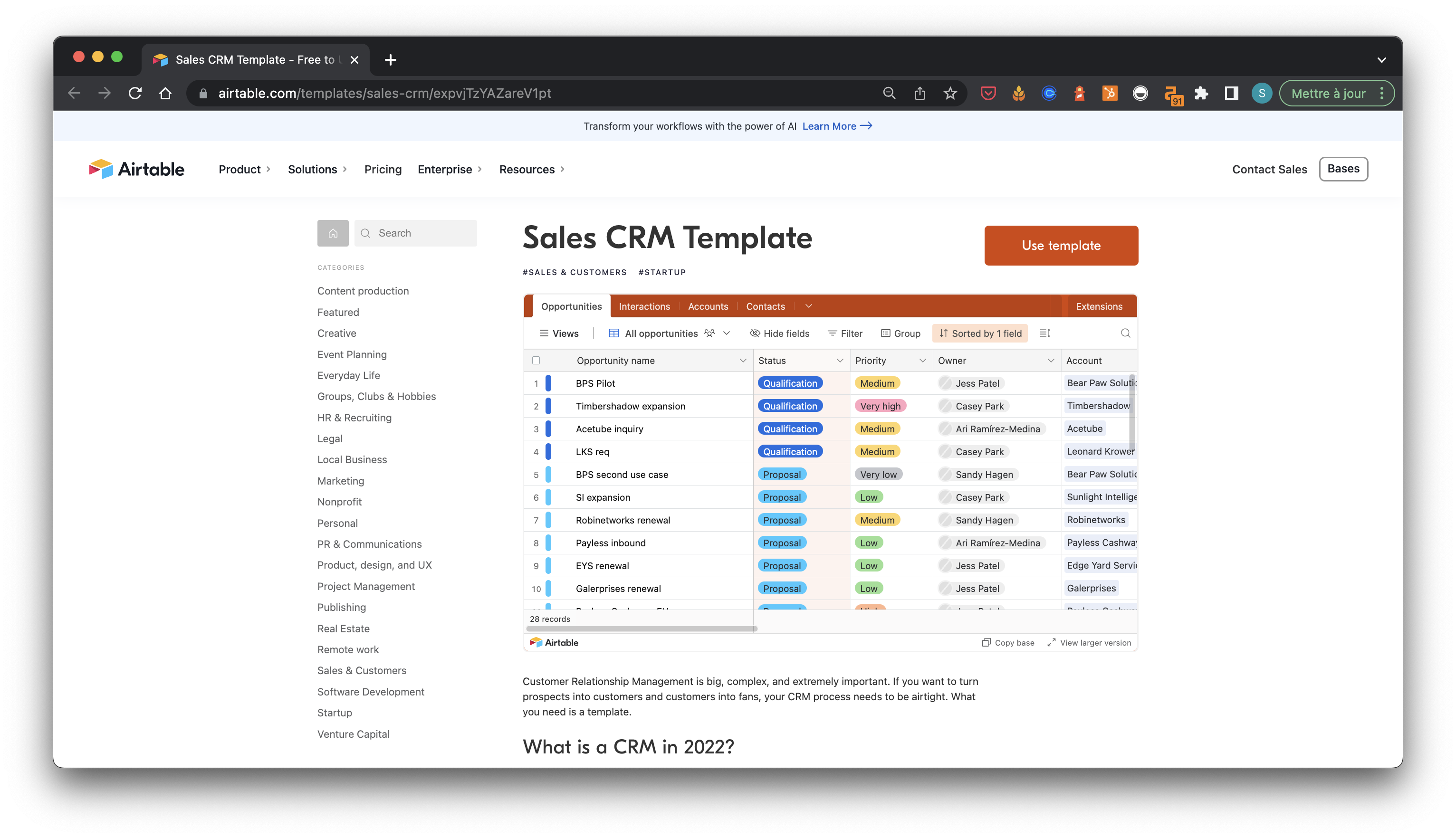
Avantages
- Base de données relationnelle : Rationalisez votre entonnoir de vente avec l'aide de sa base de données pour vous aider à connecter une donnée à une autre.
- Contrôle de la confidentialité : Ayez un contrôle total sur ce que chaque membre de l'équipe peut voir.
- Fonctionnalités centrées sur les ventes : Interface personnalisable qui peut facilement s'aligner avec votre processus de vente interne.
Inconvénients
- Expérience CRM encombrante : Airtable n'est pas un CRM traditionnel, donc vous ne bénéficierez pas de fonctionnalités telles que la synchronisation des contacts, le publipostage ou le support d'automatisation.
- Courbe d'apprentissage raide : Airtable n'est pas intuitif à utiliser. Attendez-vous à bloquer du temps pour vous habituer à la plateforme.
CRM de Développement Commercial sur Airtable
Ce modèle est idéal pour les entreprises cherchant à gérer leurs relations clients et à stimuler la croissance commerciale. Il comprend des fonctionnalités telles que la gestion des contacts, le suivi des pipelines, le nurturing des leads et la prévision des revenus.
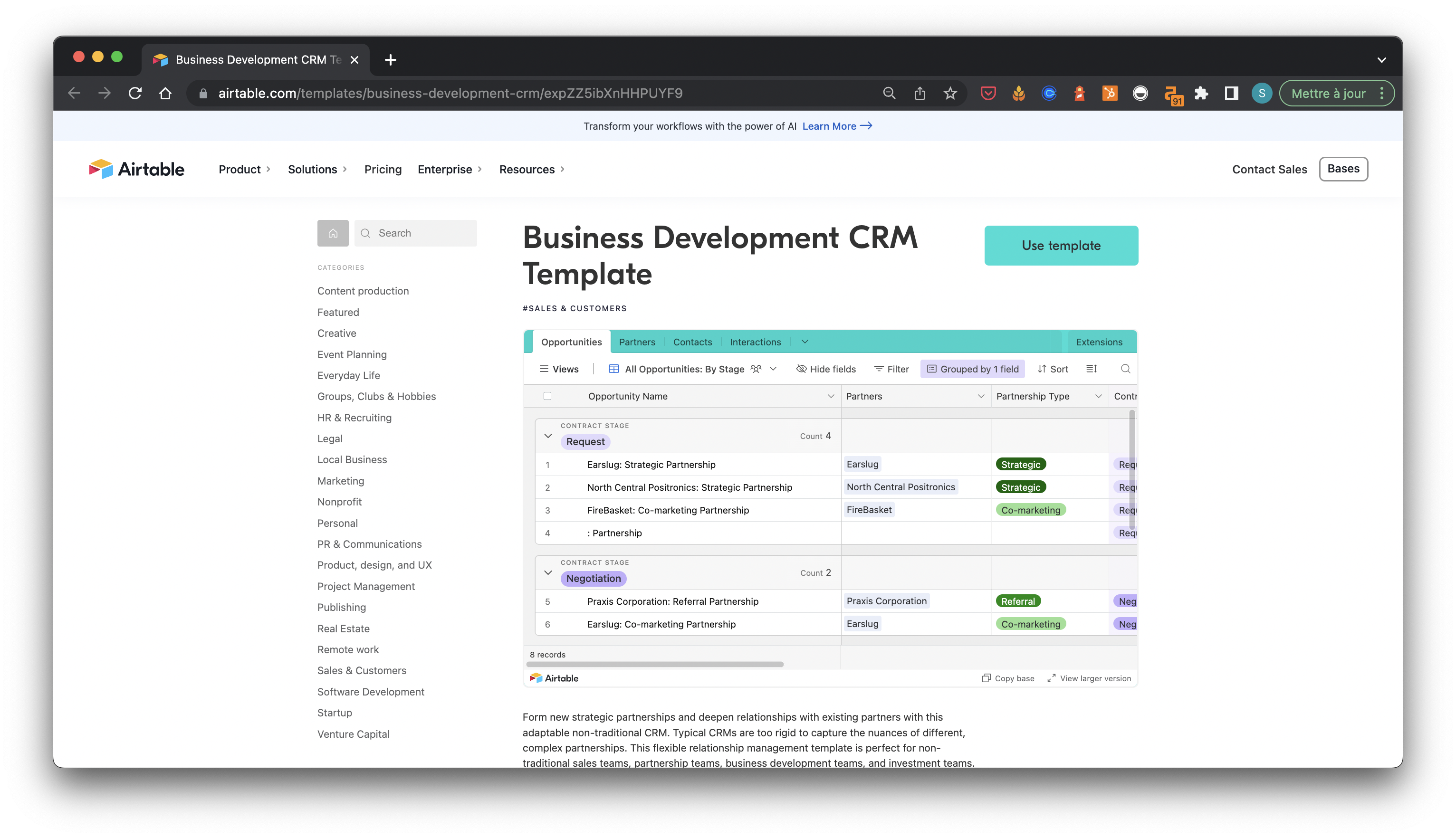
Avantages
- Documents de maison au même endroit : Joignez des fichiers et de nouveaux clients directement à vos opportunités d'affaires.
- Options d'affichage multiples : Observez vos progrès vers divers contrats, ou suivez les interactions à venir dans un calendrier.
Inconvénients
- Expérience utilisateur encombrante : L'expérience utilisateur rappelle celle de Google Sheets. Encore très manuelle. Distinguée uniquement par les fonctionnalités CRM d'Airtable.
Hubspot CRM pour Excel et Google Sheet
Hubspot CRM pour Excel et Google Sheet est un excellent moyen de gérer vos relations clients. Il vous permet de suivre les informations de contact des clients, les prospects de vente, les pipelines de revenus et d'autres données importantes. Vous pouvez également exporter vos données au format CSV pour un accès et une analyse plus faciles.
Vous pouvez télécharger ce modèle de CRM gratuit d'un clic, compatible avec Google Sheets et Microsoft Excel.

Avantages
- Plan CRM gratuit : Comprend une automatisation marketing de base, un créateur de formulaires convivial et un planificateur de réunions.
- Alignement et productivité de l'équipe : Connu pour augmenter la visibilité et la productivité au sein des équipes. Particulièrement entre les départements de vente et de marketing.
Inconvénients
- Courbe d'apprentissage abrupte : HubSpot est connu pour son interface difficile. Les nouveaux utilisateurs doivent souvent bloquer quelques jours pour se familiariser avec la plateforme.
- Personnalisation limitée : Offre des options limitées pour des configurations personnalisées, ce qui peut être une contrainte pour les grandes organisations à la recherche de solutions CRM hautement personnalisées. Certaines intégrations peuvent entraîner un coût plus élevé.
- Prix et plans : À mesure que vous évoluez et vous préparez à passer à un niveau supérieur, HubSpot devient coûteux.
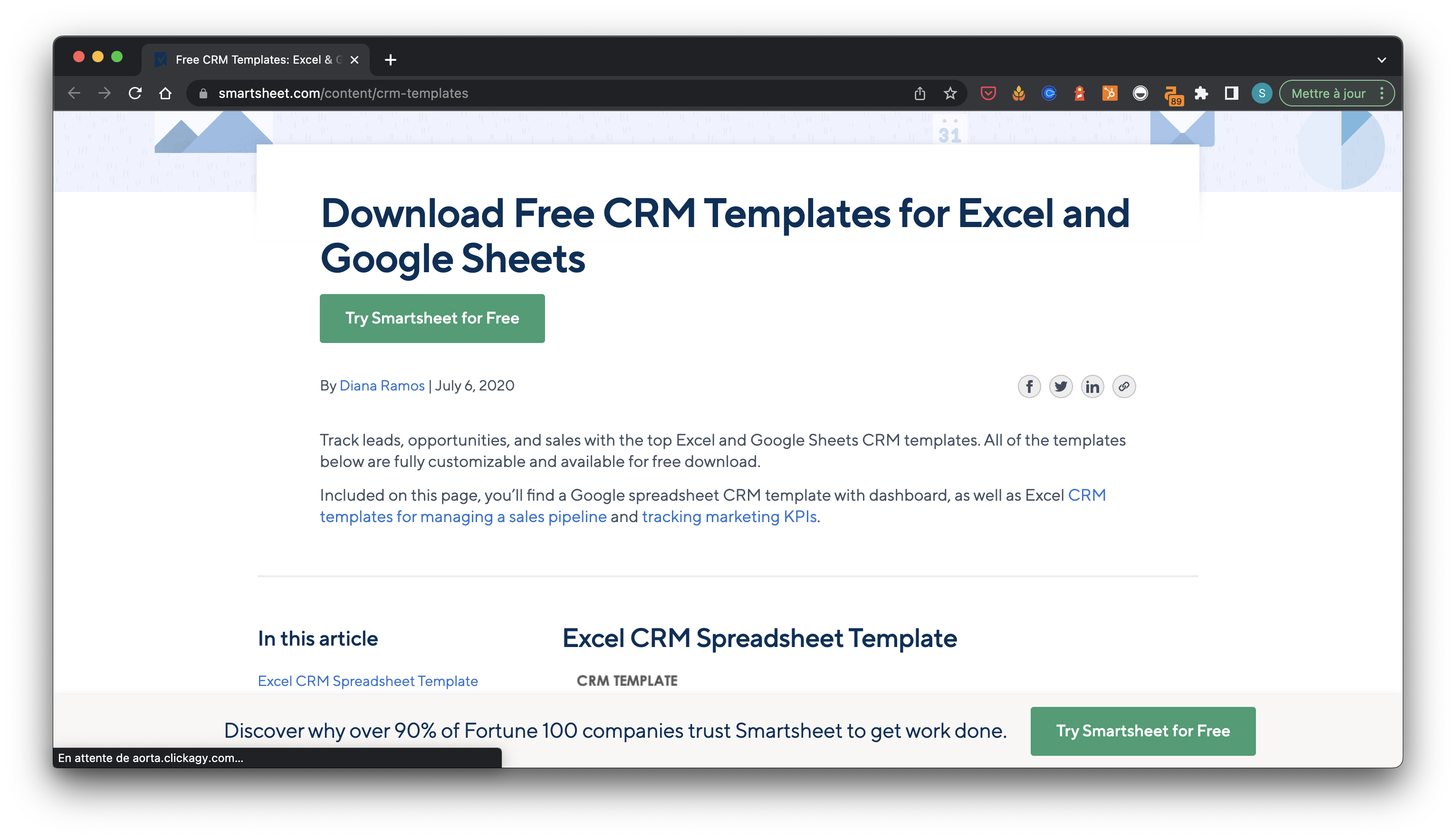
Google Sheet CRM
Créer un logiciel CRM dans Google Sheet est une solution intuitive et économique pour les entreprises. Il offre des fonctionnalités telles que la gestion des contacts, le suivi des tâches, le suivi de l'avancement du pipeline de ventes et la prévision des revenus. Vous pouvez également personnaliser les colonnes de votre feuille de calcul pour répondre à vos besoins uniques.
Vous pouvez construire un CRM Google Sheets efficacement à partir des feuilles de calcul Google.
Avantages
- Coût-efficace : Google Sheets est gratuit à utiliser, ce qui en fait une option abordable, surtout pour les petites entreprises ou les startups.
- Facilité d'utilisation : De nombreux utilisateurs sont familiers avec les fonctionnalités des tableurs, ce qui rend son adoption et son utilisation faciles sans formation spécialisée.
Inconvénients
- Saisie et maintenance manuelles des données : Nécessite beaucoup de saisie manuelle et de mises à jour constantes, ce qui peut être chronophage et sujet à des erreurs.
- Inadéquat pour soutenir la scalabilité : À mesure que l'entreprise se développe, Google Sheets peut devenir difficile à gérer en raison du volume et de la complexité des données.
Créer un logiciel CRM personnalisé avec Google Sheets
Google Sheets peut sembler basique et manque d'intégrations avec des outils clés comme la communication par email ou la synchronisation des contacts. Mais voici la bonne nouvelle : vous n'avez pas besoin de compétences en codage pour créer un CRM personnalisé. En utilisant Gmail, Zapier, Google Calendar et LinkedIn, vous pouvez améliorer la gestion de vos données et obtenir un aperçu de votre entreprise. Gmail aide à catégoriser les contacts, Zapier automatise les actions en fonction des emails et des événements du calendrier, Google Calendar suit les rendez-vous, et LinkedIn gère les dossiers de contacts. Ensemble, ces outils vous permettent de centraliser les données dans Google Sheets avec un minimum de saisie manuelle.
Voici un guide étape par étape pour construire votre propre CRM avec ces outils tout en réduisant l'entrée de données quotidienne.
Étape 1 : Connecter Gmail à Google Sheets en utilisant Zapier
Pour commencer à configurer votre CRM Google Sheets personnalisé avec Zapier, vous devrez d'abord créer un nouveau Zap. Pour ce faire, ouvrez simplement Zapier et cliquez sur le bouton 'Créer un nouveau Zap' dans le coin supérieur droit de votre écran.
Une fois que vous avez créé votre Zap, sélectionnez Gmail comme application déclencheur et choisissez de déclencher lorsque un nouvel e-mail est reçu. Ensuite, définissez les paramètres pour quels e-mails doivent être capturés par votre CRM. À partir de là, vous devrez connecter votre compte Gmail afin de l'authentifier avec Zapier.
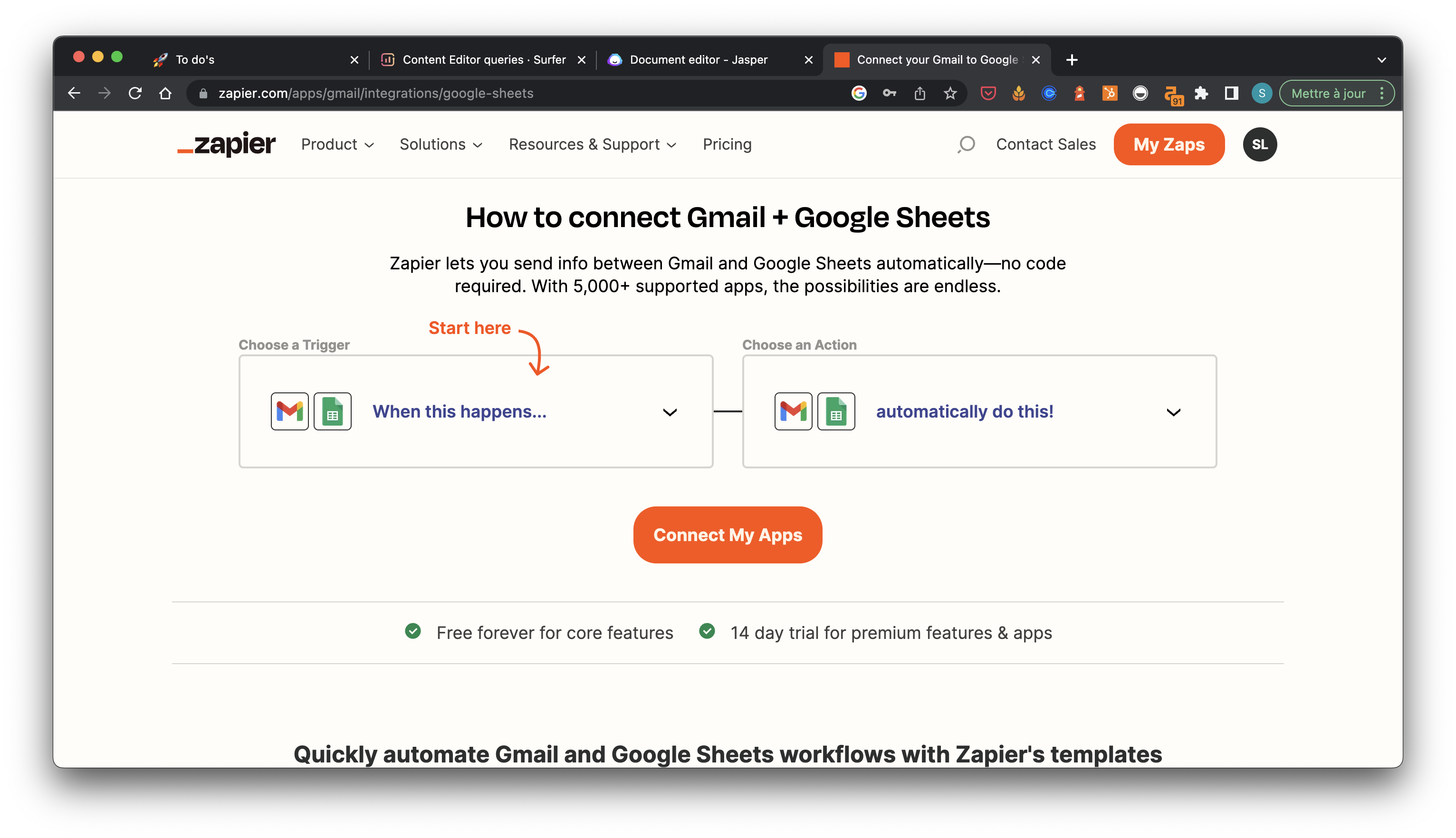
Vous pouvez le faire ici.
Étape 2 : Connectez Google Calendar à votre logiciel CRM
La prochaine étape consiste à établir une connexion entre vos événements de calendrier et Google Sheets. Cela vous permettra de suivre les rendez-vous, les informations sur les participants, la durée des événements, et plus encore en un seul
Pour ce faire, vous devrez d'abord créer un nouveau Zap et choisir Google Calendar comme application de déclenchement. Vous pouvez ensuite définir quels événements de calendrier doivent être capturés par votre CRM.
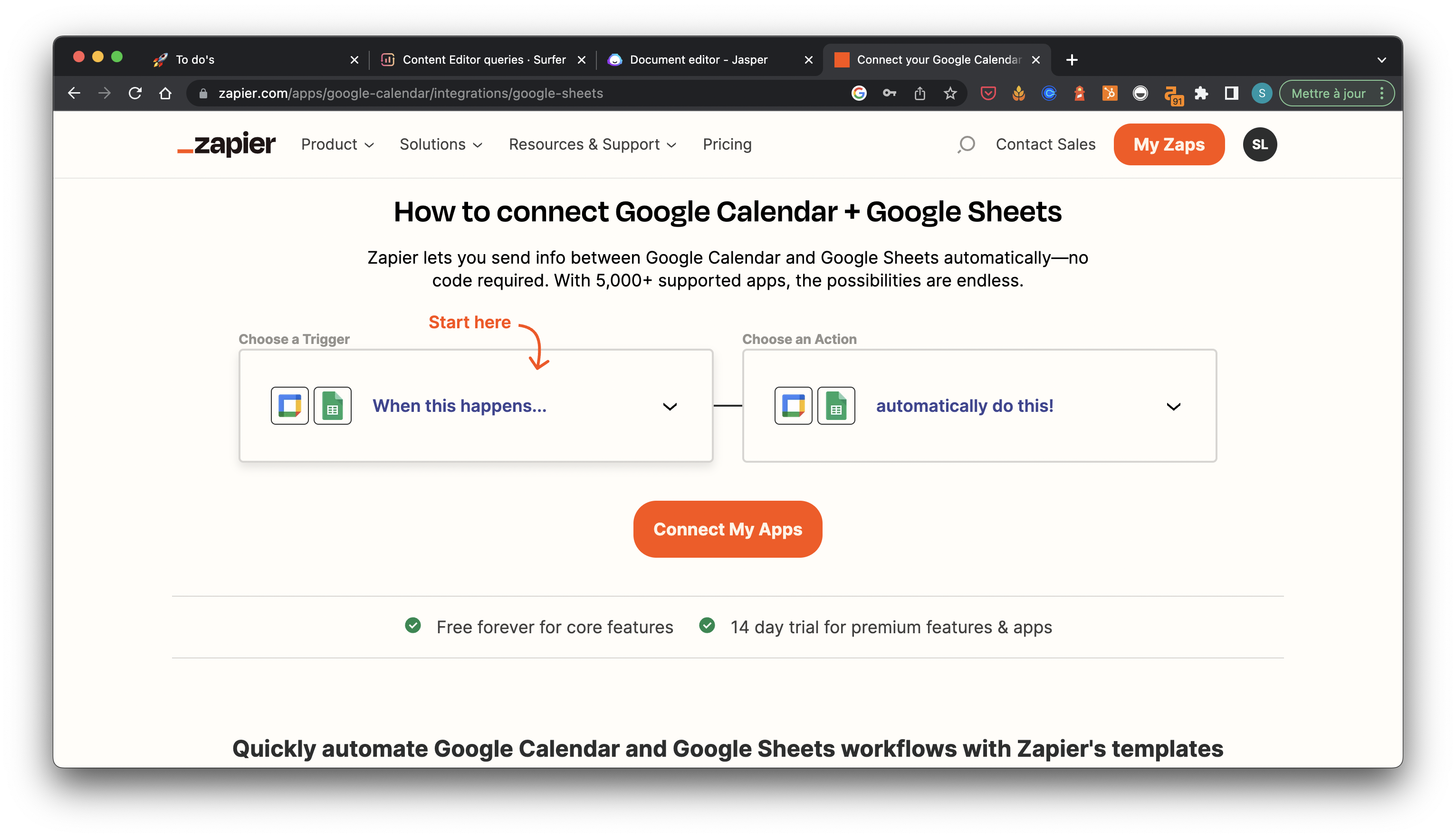
Vous pouvez le faire ici.
Étape 3 : Gérez vos contacts sur Google Sheets
Tous vos contacts, étant donné l'étape 1 et l'étape 2, avec lesquels vous interagissez, seront automatiquement importés dans une feuille Google afin que vous puissiez les suivre. Cela vous aidera à mieux organiser vos données et à faciliter la recherche de contacts spécifiques en cas de besoin.
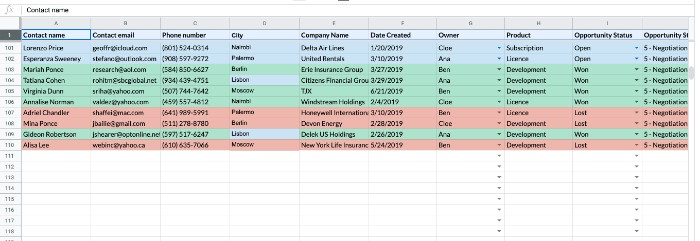
Notez qu'il est également possible de partir de fichiers CSV existants.
D'autres options que nous ne couvrirons pas dans ce document incluent l'intégration avec un compte Google Docs afin d'avoir des liens directs vers les profils de contact lors de leur mention dans un document Google.
Explorer des options alternatives pour la gestion de la relation client : folk
Bien que Google Sheets soit une solution de CRM léger de premier plan, il existe d'autres options à explorer. Si vous recherchez quelque chose de plus que ce que Google Sheets offre, folk est un système CRM léger mais très complet et puissant.
folk propose une variété de modèles prêts à l'emploi qui sont entièrement personnalisables, prennent en charge l'intégration API et l'édition collaborative, y compris les fonctionnalités suivantes :
- Importez facilement des données d'autres plateformes telles que Gmail, Outlook, Twitter, avec une intégration directe ou avec l'extension en un seul clic
- Catégorisez ces contacts en groupes avec toutes les informations dont vous pourriez avoir besoin avec des champs personnalisés
- Ayez tous les détails d'interaction enregistrés automatiquement, pour vous et votre équipe
- Intégrez-vous à d'autres outils professionnels
- Envoyez des campagnes d'email personnalisées aux contacts
- Créez des pipelines personnalisés pour suivre facilement l'avancement des ventes avec les clients
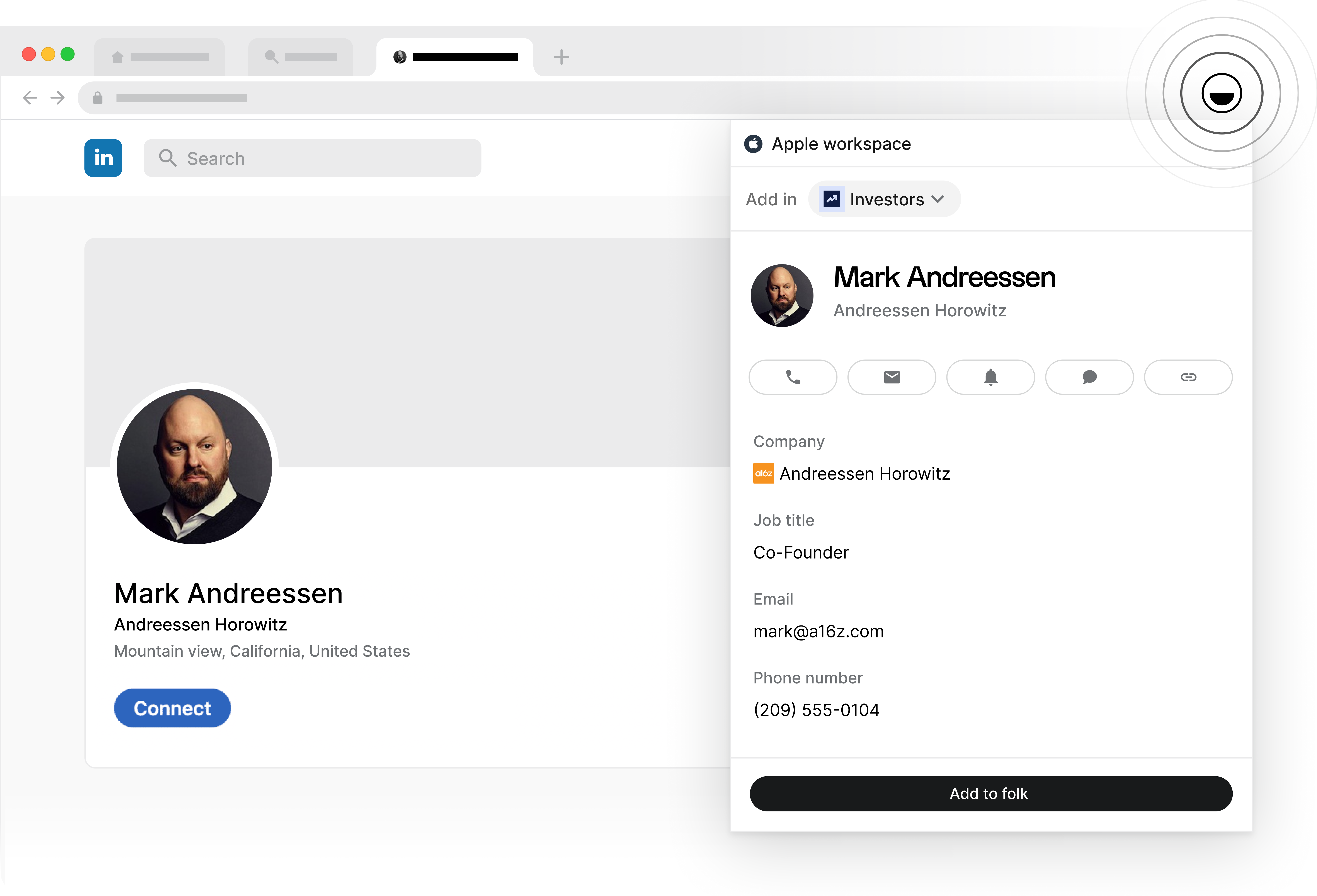
Plus précisément, folk propose également une extension Chrome qui fonctionne sur LinkedIn et Twitter (et tout autre site sur Internet) pour ajouter des personnes de ces sites à folk en un clic.
Notez que les détails de contact peuvent également être importés à partir d'un fichier CSV.
Une fois dans folk, vous pouvez utiliser des tags, des vues et des filtres pour organiser les listes de contacts comme vous le souhaitez.

Les détails de contact peuvent également être importés directement à partir des réponses aux formulaires, par exemple Typeform, Tally, Google Forms, ou tout autre outil de formulaire.
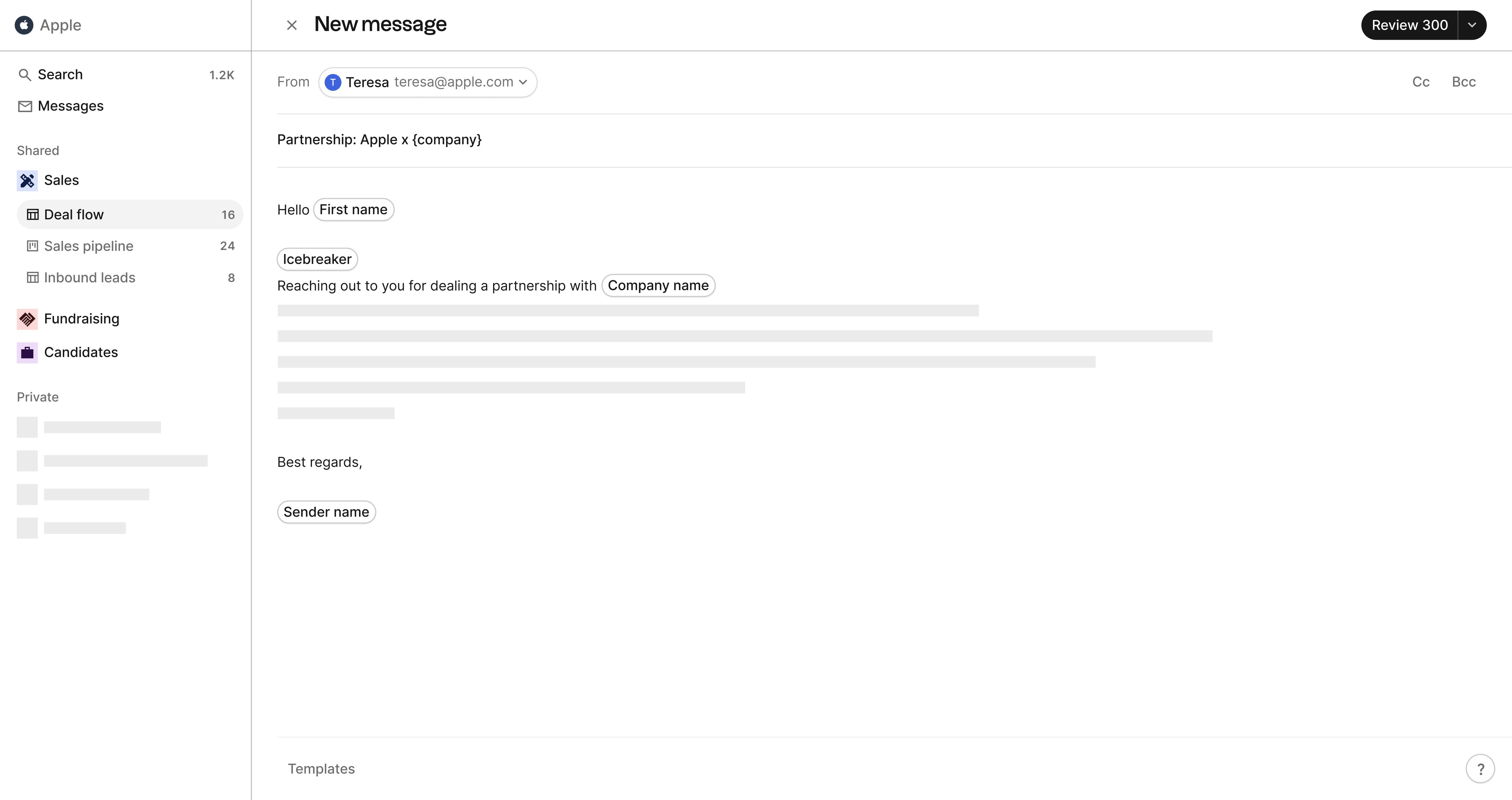
Il propose également un système de publipostage intégré : il est très facile d'insérer des champs variables comme montré sur l'image ci-dessous et d'envoyer des emails personnalisés en masse.
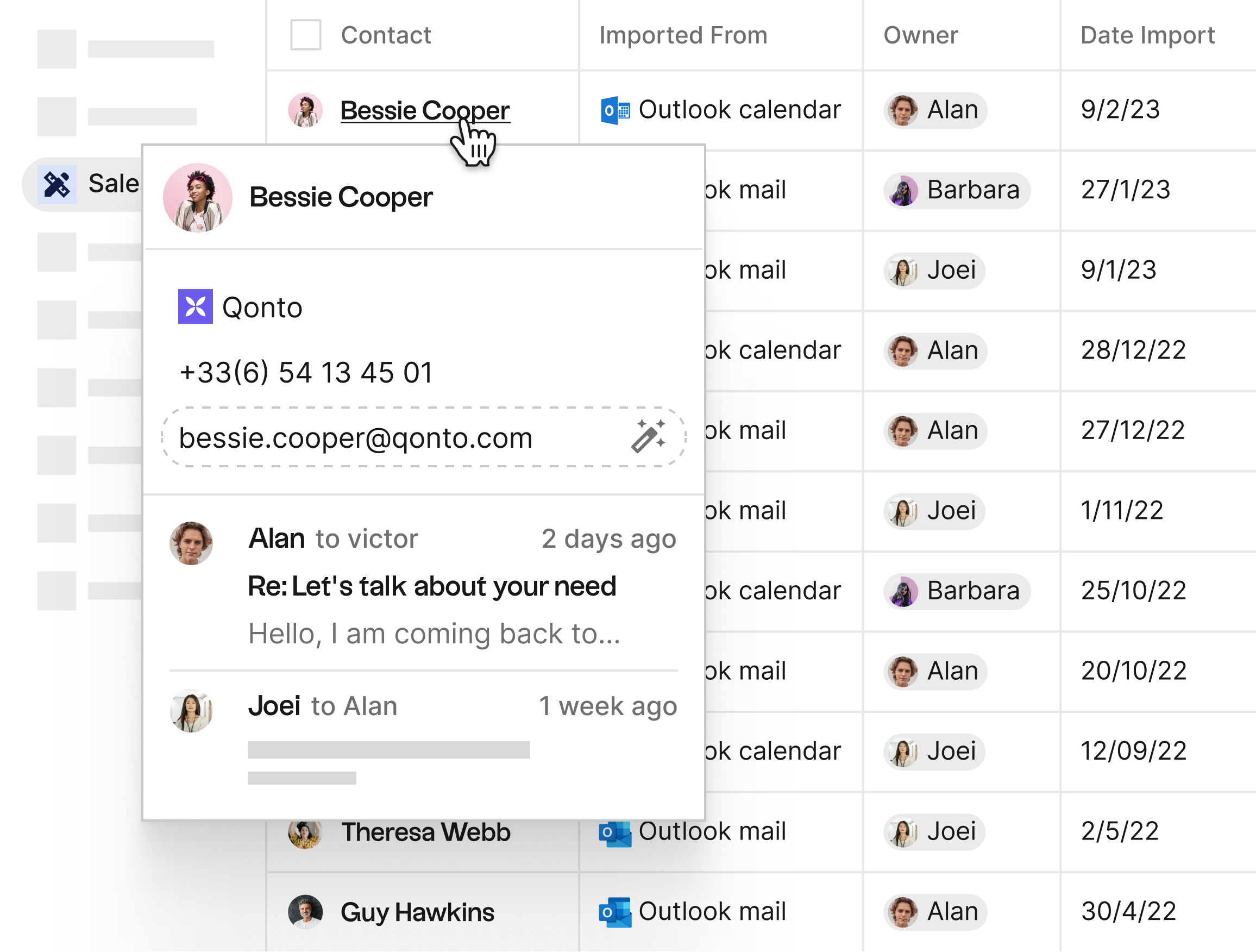
De plus, il est beaucoup plus facile d'envoyer des messages de publipostage personnalisés étant donné que vous pouvez consulter toutes les interactions par email précédentes et les événements de calendrier directement depuis votre feuille CRM.
Il est également facile de suivre les résultats des campagnes d'emails en visualisant les taux d'ouverture, de clics et de rebonds.
Dernier point mais non des moindres, la collaboration est un élément central sur folk, donc les responsables des ventes et les autres membres de l'équipe peuvent suivre les processus : notes partagées, mentions, rappels, emails partagés, et plus encore sont des fonctionnalités qui peuvent facilement être activées sur la plateforme CRM folk.
Conclusion : Naviguer dans le monde du modèle CRM Google Sheets
Construire votre CRM personnalisé dans Google Sheets peut vous faire économiser de l'argent sur une infrastructure CRM coûteuse, tout en offrant des options de personnalisation modestes.
Si vous cherchez à atteindre vos objectifs commerciaux plus rapidement avec une alternative simple mais plus puissante : essayez folk.
探索民间CRM
如同团队从未拥有过的销售助手
