


Откройте для себя Folk — CRM для компаний, ориентированных на людей
Экспорт контактов LinkedIn: методы, CRM, Excel и обогащение
Ваша сеть LinkedIn не является реальной, пока она не находится в ваших руках.
Каждый владелец бизнеса, торговый представитель или индивидуальный предприниматель полагается на LinkedIn для установления контактов с потенциальными клиентами, налаживания отношений и расширения клиентской базы. Но вот в чем дело: пока ваши контакты существуют только в LinkedIn, они не являются вашими.
Они заперты. Недоступны для поиска. Невозможно их использовать — за пределами платформы.
Изучение способов экспорта контактов LinkedIn — это не только экономия времени.
Речь идет о восстановлении контроля над вашей сетью!
| Основные моменты |
|---|
|
Зачем экспортировать контакты из LinkedIn?
Ведь 3000 контактов ничего не значат, если вы не можете их использовать.
Давайте посмотрим правде в глаза: LinkedIn — это мощная платформа, но она не предназначена для рабочих процессов в сфере продаж.
- Вы не можете сортировать контакты по этапу воронки продаж.
- Вы не можете пометить их по типу лида.
- Вы не можете увидеть, кто охладел к сделке или готов ее заключить.
Экспорт контактов позволяет вам:
→ Перенесите свою сеть в CRM— туда, где происходит фактическая работа
→ Сегментируйте свою работу по ролям, компаниям, намерениям или географическому положению.
→ Дополните недостающие данные адресами электронной почты, номерами телефонов и ссылками на социальные сети.
→ Избегайте потери данных, когда сотрудник меняет должность или уходит из компании.
→ Автоматизируйте свои последующие действия вместо прокручивания и догадок
Дело не в том, чтобы просто владеть своими данными. Дело в том, чтобы построить масштабируемую систему.
Потому что в сфере продаж видимость = сила. А видимость начинается с одного: экспорта!
Как экспортировать контакты LinkedIn с помощью встроенной функции LinkedIn
Это самый простой способ экспортировать свои контакты из LinkedIn. Он предоставляет ограниченный объем данных, но при этом является полностью бесплатным и простым в использовании.
Отлично подходит для легкого касания, очистки контактной базы или импорта в Excel.
Не идеально подходит, если вы управляете конвейером или запускаете информационную кампанию.
Что вы получите:
- Имя
- Фамилия
- Должность
- Компания
- Адрес электронной почты (если он виден соединениям!)
⚠️ Нет номера телефона, нет URL-адреса LinkedIn, нет заметок или тегов.
Пошаговый процесс
1. Перейдите на сайт linkedin.com и войдите в систему.
2. Нажмите на значок своего профиля → Настройки и конфиденциальность
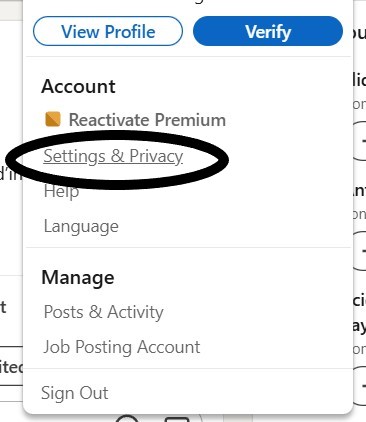
3. В меню слева перейдите в раздел «Конфиденциальность данных».
4. Прокрутите до раздела «Получить копию своих данных».
5. Выберите только «Соединения» (снимите все остальные флажки).
6. Нажмите «Запросить архив».
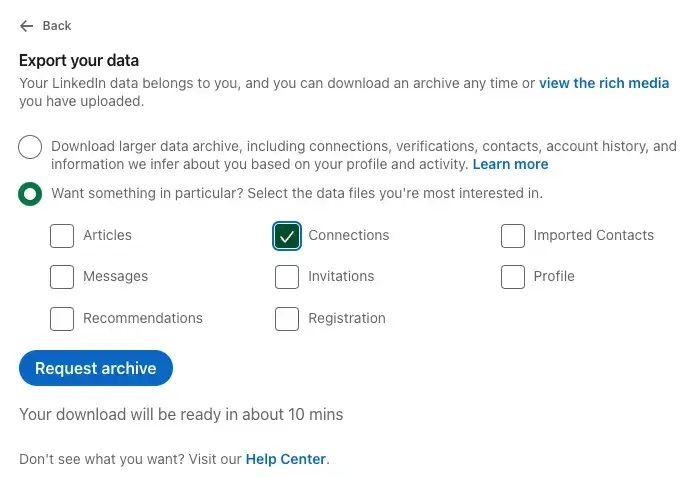
7. LinkedIn отправит вам файл .CSV по электронной почте в течение 10–15 минут!
Как экспортировать контакты LinkedIn напрямую в CRM
CSV-файл не подходит для крупных продаж. Командам из 20–50 человек, управляющим сложными процессами, необходимо отслеживать переговоры, назначать ответственных, сегментировать по этапам жизненного цикла и автоматизировать последующие действия, не погружаясь в хаос электронных таблиц.
народный CRM и его расширения folkX для Chrome специально разработаны для средних команд продаж, которым требуется сложная система управления контактами без сложности корпоративных инструментов. 🔥
Что вы получите
✔️ Полная контактная информация (имя, должность, компания)
✔️ Пользовательские поля (теги, этапы, заметки)
✔️ Обогащенные данные (адреса электронной почты, URL-адреса LinkedIn, номера телефонов)
✔️ Автоматическая синхронизация с Gmail, LinkedIn или LinkedIn Sales Navigator
✔️ Интеллектуальные списки, фильтры, автоматизация, совместная работа в команде
Пошаговый процесс с folkX
1. Установите folkX из Chrome Web Store.
2. Перейдите на любой профиль LinkedIn, страницу поиска или список.
3. Нажмите на значок folkX, чтобы сохранить контакт.

4. Выберите список контактов или конвейер в Folk, где вы хотите его сохранить.
5. Контакт мгновенно обогащается и добавляется в вашу CRM с тегами и статусом.
💡 Вы также можете сохранить сразу несколько потенциальных клиентов из Sales Navigator или результатов поиска.
Как экспортировать контакты LinkedIn в Excel (вручную)
Иногда нужно просто быстро составить короткий список. Без CRM, без автоматизации, просто чистый файл Excel, с которым можно работать.
Это не масштабируемо. Но подходит для небольших списков, тщательно отобранных потенциальных клиентов или быстрых презентаций.
Что вы получите
- Контактные лица
- Должности
- Названия компаний
- URL-адреса профилей LinkedIn (если вы их копируете)
- Примечания или теги (если вы добавляете их вручную)
⚠️ Массовый экспорт не поддерживается. Все выполняется вручную. Лучший способ получить CSV-файл — использовать функцию Linkedin (см. раздел выше).
Пошаговый процесс
- Войдите в LinkedIn и воспользуйтесь строкой поиска или Sales Navigator, чтобы составить свой список.
- Открыть профиль каждого контакта в новой вкладке
- Скопируйте следующую информацию в Excel:
- Имя
- Должность
- Компания
- Ссылка на профиль (щелкните правой кнопкой мыши → скопируйте URL)
- Добавьте любые соответствующие примечания (например, статус охвата, взаимные связи, оценка потенциального клиента).
- Сохраните файл Excel локально или загрузите его в Google Sheets.
Но для текущих рабочих процессов, сегментации или кампаний этот метод быстро становится трудоемким. ❌
Если вы делаете это еженедельно, пора автоматизировать процесс.
Как экспортировать контакты LinkedIn с адресами электронной почты и номерами телефонов
Давайте проясним: LinkedIn не предоставляет вам личные адреса электронной почты или номера телефонов. ❌
Даже при экспорте в формат CSV вы получите адрес электронной почты только в том случае, если ваш контакт решил сделать его видимым для своих связей.
Так как же лучшие команды продаж получают проверенные адреса электронной почты и номера мобильных телефонов?
Они не добывают. Они обогащают!
Что на самом деле дают вам инструменты обогащения
- Профессиональные адреса электронной почты (деловой домен)
- Личные электронные письма (Gmail, Outlook — если доступно и соответствует требованиям)
- Проверенные номера мобильных телефонов (из открытых/оптимальных баз данных)
- Данные о компании (отрасль, размер, головной офис, технологический стек)
Эти инструменты сопоставляют профили LinkedIn с внешними общедоступными данными, чтобы получить полную картину — в полном соответствии с соответствуют требованиям GDPR при использовании в целях B2B.
Пошаговый процесс с обогащением
1. Составьте список потенциальных клиентов в LinkedIn или Sales Navigator.
2. Используйте такой инструмент, как:
3. Подключите свою CRM (или импортируйте список CSV, если необходимо)
4. Инструмент обогащает ваши контакты следующим образом:
- Адреса электронной почты (рабочий/личный)
- Номера телефонов
- Социальные связи
- Информация на уровне компании
- Любые дополнительные данные, следующие за инструментом
Лучшие практики экспорта контактов LinkedIn
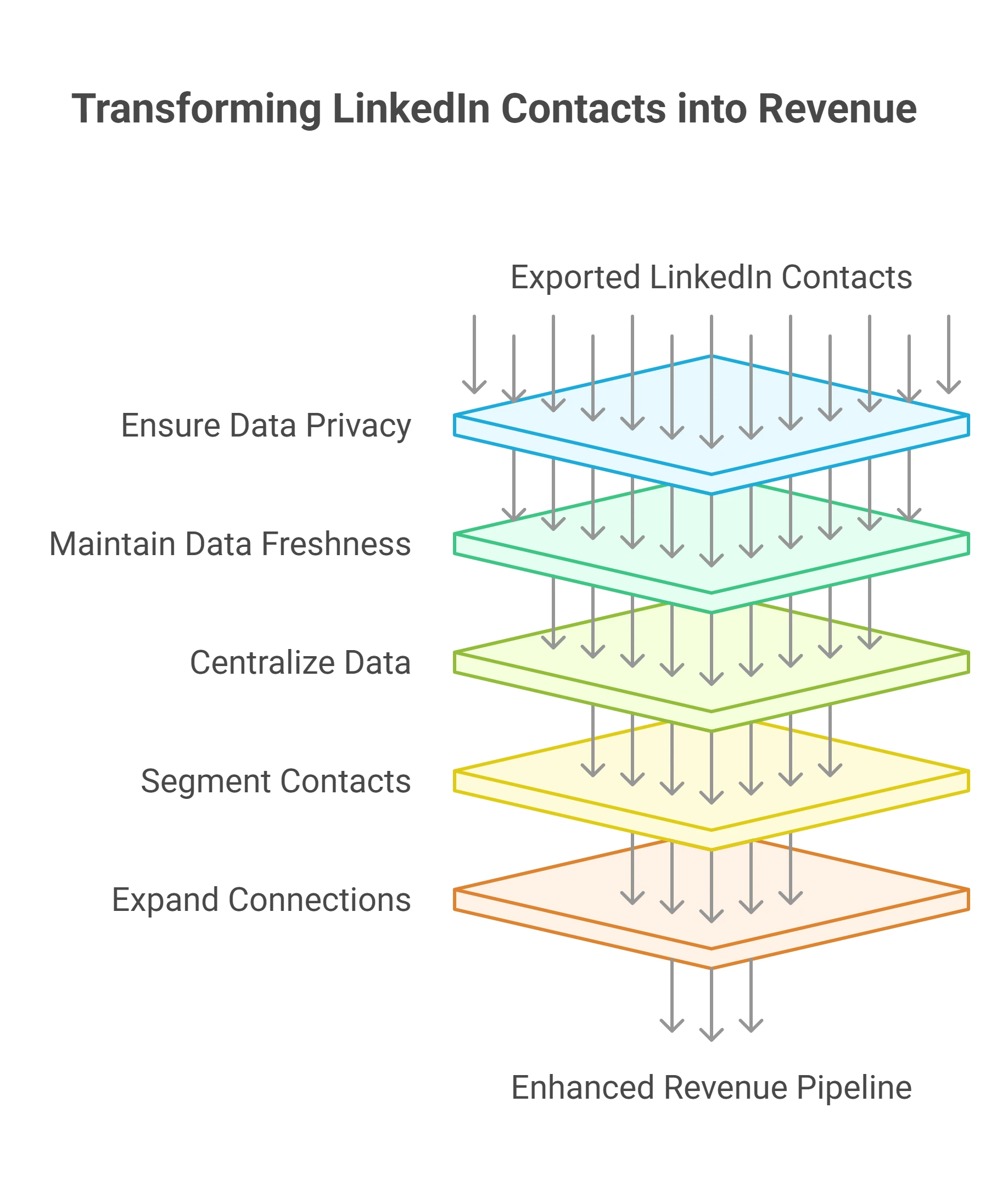
После экспорта контактов из LinkedIn ваша работа не закончена — она только начинается. Эффективное управление этими данными превращает список контактов в источник дохода.
1. Соблюдайте конфиденциальность данных и правовые нормы.
При обработке персональных данных соблюдение нормативных требований не является факультативным.
Убедитесь, что ваши методы работы с клиентами соответствуют требованиям GDPR, CCPA и местным законам о защите данных.
👉 Для отделов продаж, состоящих из 20–50 человек и обрабатывающих значительные объемы контактов, folk CRM обеспечивает встроенную прозрачность данных, безопасное хранение и автоматизированное управление отказами, которые предлагают корпоративные решения, но без сложностей.
👉🏼 Попробуйте folk сейчас, чтобы безопасно централизовать и обогатить свои экспортированные контакты LinkedIn.
2. Обновляйте данные или не используйте их
Люди меняют работу, компании меняют брендинг, должности эволюционируют. Тот список, который вы экспортировали шесть недель назад? Половина из него, возможно, уже устарела.
Создайте процесс обслуживания:
- Проверяйте адреса электронной почты каждые 60–90 дней
- Ежеквартально обновляйте устаревшие контакты
- Используйте интеграции для синхронизации вашей CRM с LinkedIn, Gmail или инструментами обогащения данных в режиме реального времени.
- Отслеживайте показатели отказов и удаляйте неактивные контакты
3. Централизуйте и свяжите свои данные
Таблицы — это не трубопроводы.
Экспортированные контакты должны храниться в вашей CRM-системе, а не в 12 файлах на рабочем столе.
После централизации подключите вашу CRM-систему ко всему вашему набору инструментов для продаж:
- Инструменты электронного маркетинга (Mailchimp, Sendinblue и т. д.)
- Инструменты оценки потенциальных клиентов или данные о намерениях (Clearbit, Leadfeeder)
- Автоматизация информационно-пропагандистской деятельности (рабочие процессы сотрудников или Zapier)
- Аналитические панели инструментов (Looker, Google Data Studio)
👉 folk CRM подключается напрямую к вашим существующим инструментам и через Zapier, позволяя вам синхронизировать контакты, запускать рабочие процессы и автоматически назначать владельцев.
4. Сегментируйте и персонализируйте для достижения лучших результатов
Плоский список контактов никуда вас не приведет.
После того, как ваши контакты будут обогащены и импортированы, сегментируйте их по значимым критериям:
- Звание и стаж
- Отрасль и размер компании
- Этап в вашем конвейере
- География или язык
- Уровень вовлеченности или дата последнего взаимодействия
5. Выходите за пределы связей первой степени
Встроенный инструмент экспорта включает только ваши прямые подключения.
Но настоящая возможность заключается в том, чтобы выйти за эти рамки.
Используйте такие инструменты, как folkX, для привлечения новых потенциальных клиентов из:
- Поиск в Sales Navigator
- Комментаторы в LinkedIn
- Списки сотрудников компании
- Предложения по взаимным связям
Заключение
Ваша сеть является одним из самых ценных активов вашего бизнеса.
Но пока он не структурирован, не обогащен и не активирован... Это просто бесполезный список имен!
Независимо от того, создаете ли вы систему продаж или занимаетесь индивидуальным продвижением, умение экспортировать контакты LinkedIn и подключать их к нужной системе значительно увеличивает вашу эффективность.
С такими инструментами, как folk CRM + folkX, вы избегаете хаоса копирования-вставки и сразу приступаете к действию:
→ Структурированные конвейеры
→ Обогащенные контакты
→ Реальные отношения, которые приводят к заключению сделок
Не позволяйте вашей сети простаивать. Начните экспортировать, обогащать и продавать.
👉🏼 Попробуйте folk сейчас, чтобы не пропустить ни одного отклика от экспортированных лидов из LinkedIn.
Часто задаваемые вопросы
Как экспортировать контакты LinkedIn в CSV или Excel?
Перейдите в «Настройки и конфиденциальность» > «Конфиденциальность данных» > «Получить копию своих данных» > выберите «Связи» > «Запросить архив». LinkedIn отправит вам по электронной почте файл CSV, который можно открыть в Excel/Sheets и который содержит имена, должности, компании и адреса электронной почты, только если они отображаются.
Экспорт из LinkedIn включает адреса электронной почты и номера телефонов?
Экспорт CSV никогда не включает номера телефонов и включает адреса электронной почты только в том случае, если контакты их предоставили. Для проверенных адресов электронной почты и мобильных телефонов используйте обогащение в CRM, таком как folk, и обрабатывайте данные в соответствии с законами о конфиденциальности.
Как экспортировать контакты LinkedIn напрямую в CRM?
Используйте интеграцию LinkedIn с CRM или расширение Chrome для прямого добавления профилей. С помощью folkX сохраняйте лиды из LinkedIn в folk с обогащением, тегами и этапами или импортируйте CSV и сопоставляйте поля.
Является ли экспорт контактов LinkedIn законным и соответствующим требованиям GDPR?
Экспорт связей первой степени через LinkedIn разрешен. Для распространения информации обеспечьте соблюдение GDPR/CCPA: используйте законные основания (например, законный интерес B2B), уважайте отказы, избегайте сбора личных данных и защищайте записи.
Откройте для себя народную CRM-систему
Как помощник по продажам, которого у вашей команды никогда не было
