


Ontdek folk het CRM-systeem voor bedrijven die door mensen worden aangestuurd
Waarom herinneringen belangrijk zijn
Herinneringen helpen bij het beheren van taken, deadlines en belangrijke gesprekken. Door het juiste systeem te kiezen, blijf je georganiseerd en voorkom je gemiste kansen.
Hier zijn vijf van de beste manieren om een herinnering in te stellen, met hun voor- en nadelen.
De drie beste manieren om herinneringen in te stellen zijn:
- folk : Het beste voor op contacten gebaseerde herinneringen en follow-ups
- folk app: beheer onderweg je contacten en herinneringen (iOS & Android)
- Google Agenda: het beste voor persoonlijke en terugkerende herinneringen
- Kondo: Het beste voor het organiseren van belangrijke gesprekken op LinkedIn
| Belangrijkste punten |
|---|
|
5 beste manieren om een herinnering in te stellen in 2025
| Methode | Doel | Moeilijkheidsgraad | Prijs |
|---|---|---|---|
| iPhone-herinneringen | Snelle persoonlijke herinneringen op iOS | Gemakkelijk | Gratis |
| Gmail en Google Agenda | Herinneringen plannen via e-mail en agenda | Matig | Gratis |
| folk | Contextuele herinneringen gekoppeld aan contacten | Matig tot hoog | Gratis abonnement en betaalde abonnementen |
| Slack herinneringsopdracht | Herinneringen voor teamsamenwerking | Gemakkelijk tot matig | Gratis met Slack |
| Kondo LinkedIn-herinneringen | Beheer van LinkedIn-inbox en follow-ups | Gemakkelijk | Gratis proefperiode en betaalde abonnementen |
| Bovenmenselijke e-mailherinneringen | Herinnering via e-mail uitstellen | Gemakkelijk | Betaalde ongeveer 30 USD per maand |
1. Een herinnering instellen op de iPhone
Een van de populairste manieren om een herinnering in te stellen, is door gebruik te maken van de ingebouwde herinneringsapp van Apple.
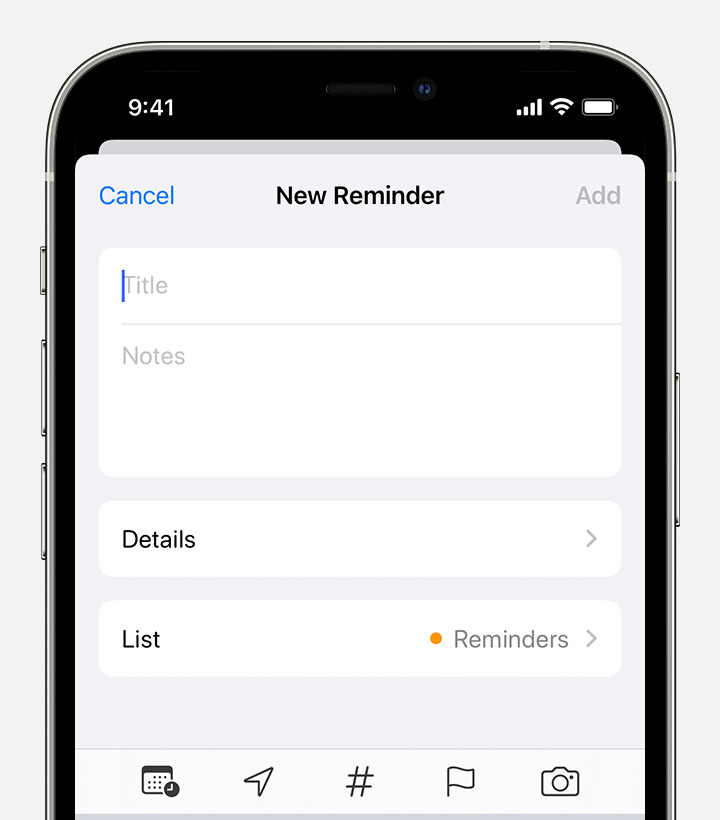
Deze app is beschikbaar op alle Apple-apparaten en is gratis te gebruiken. Je kunt een vervaldatum instellen, een locatie toevoegen, tags toevoegen of zelfs een herinnering markeren als belangrijk met een vlaggetje. Je kunt zelfs bijlagen toevoegen aan deze herinneringen.
Hoe stel je een herinnering in op de iPhone?
- Zoek en tik op de app Herinneringen op je iPhone.
- Maak een nieuwe herinnering aan
- Tik op + Nieuwe herinnering en typ vervolgens je taak of notitie.
- Stel een vervaldatum en -tijd in: tik op het kalenderpictogram of de knop 'i' en schakel vervolgens 'Herinner mij op een dag' in . Kies de datum en tijd voor uw herinnering.
- Opslaan: Tik op Toevoegen of Gereed om uw herinnering op te slaan.
Voordelen
- Handig en gemakkelijk toegankelijk
- Synchroniseert met alle Apple-apparaten
- Kan worden ingesteld met Siri-spraakopdrachten
Nadelen
- Beperkte functies in vergelijking met andere herinneringsapps
- Niet geschikt voor niet-Apple-gebruikers
- Kan afleidend zijn door constante meldingen
- Ontbreekt integratie met klantgegevens en verkoopprocessen
Raadpleeg dit artikel voor meer informatie over het instellen van herinneringen op uw Apple-apparaat.
2. Een herinnering instellen met Gmail en Agenda
Een andere manier om een herinnering in te stellen is door gebruik te maken van een kalendertool, zoals Google Agenda. Andere kalendertools bieden vergelijkbare functionaliteiten.
Kies in Google Agenda voor taken in plaats van evenementen, waar je de datum, tijd, herhaling en beschrijving kunt instellen.
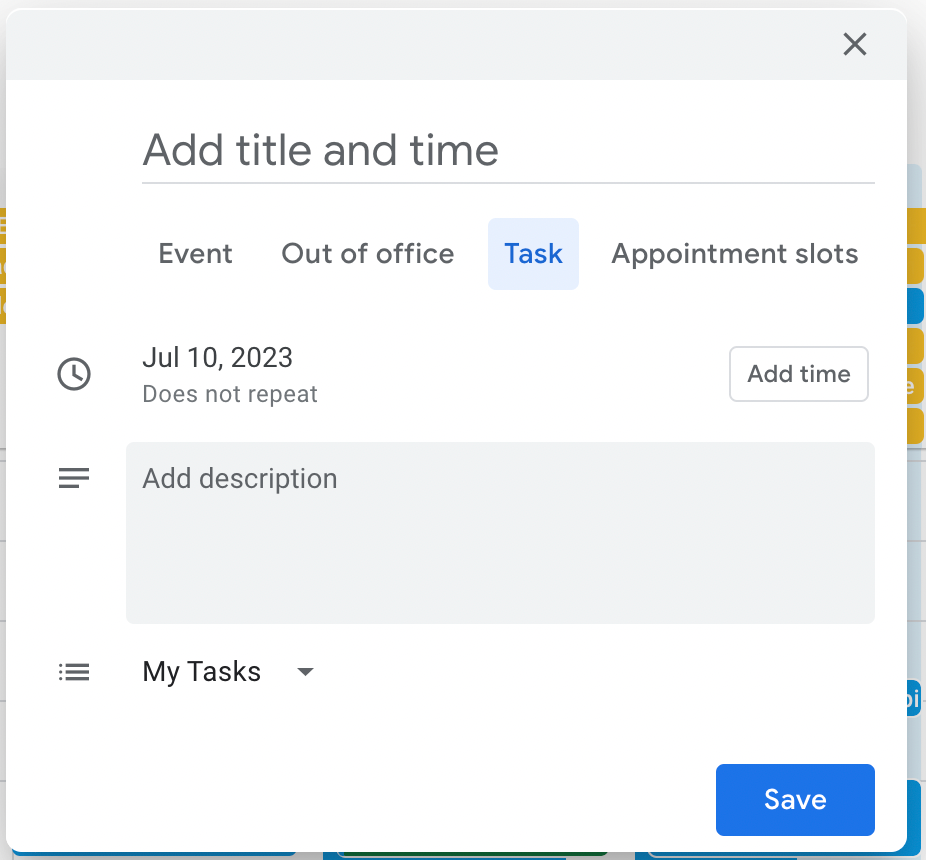
Een herinnering instellen met Gmail en Google Agenda
- Open Google Agenda
- Maak een herinnering aan: klik op + Aanmaken, selecteer Gebeurtenis en geef deze een naam.
- Datum en tijd instellen: Kies wanneer u de herinnering wilt ontvangen.
- Gmail-link toevoegen: kopieer de e-mail-URL uit Gmail en plak deze in de beschrijving van het evenement.
- Opslaan en melding ontvangen: Klik op Opslaan en u ontvangt op het juiste moment een melding.
Voordelen
- Biedt meer functies, zoals het plannen van evenementen en afspraken.
- Het is rechtstreeks in je agenda-app geïntegreerd.
- Kan op meerdere apparaten worden geopend (net als Google Agenda op meerdere apparaten)
Nadelen
- Kan overweldigend zijn met te veel evenementen en herinneringen
- Niet zo handig als een herinneringsapp
- Beperkte functionaliteiten en context op de herinneringen
- Koppelt herinneringen niet aan informatie over prospects of klanten
Bekijk deze tool voor meer informatie over het instellen van herinneringen in Google Agenda.
3. Stel herinneringen in voor uw contacten
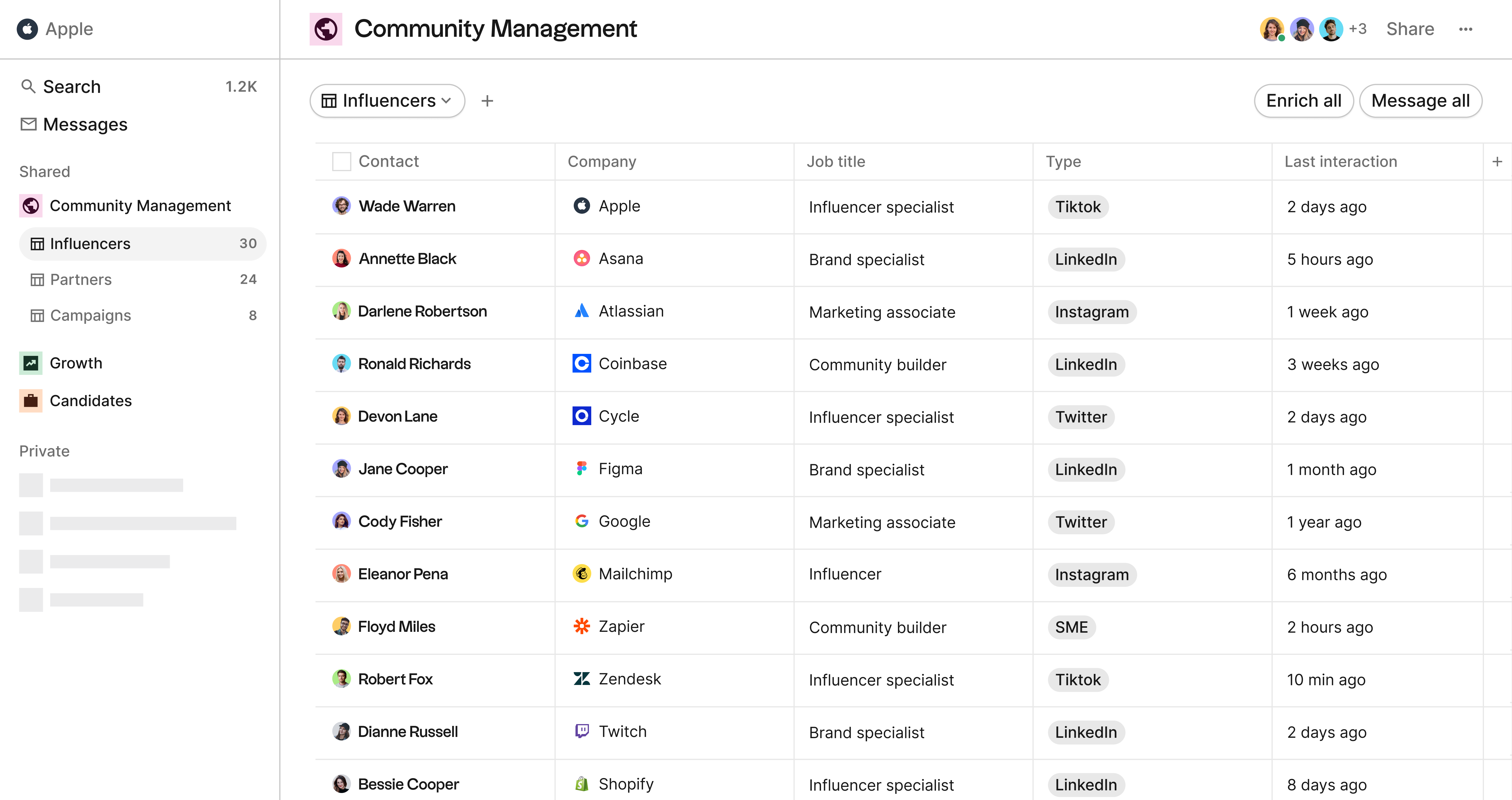
Voor verkoopteams van 20 tot 50 personen is folk de optimale oplossing voor contactgebaseerde herinneringen. Met een contactmanager zoalsfolk kunt u herinneringen aanmaken voor uw contacten.
In het contactbeheer kunt u uw contacten per categorie weergeven en bekijken en kiezen voor welke contacten u een herinnering wilt instellen.
U kunt meerdere herinneringen instellen voor een contactpersoon, met een vervaldatum, beschrijving en herhaalbaarheid.
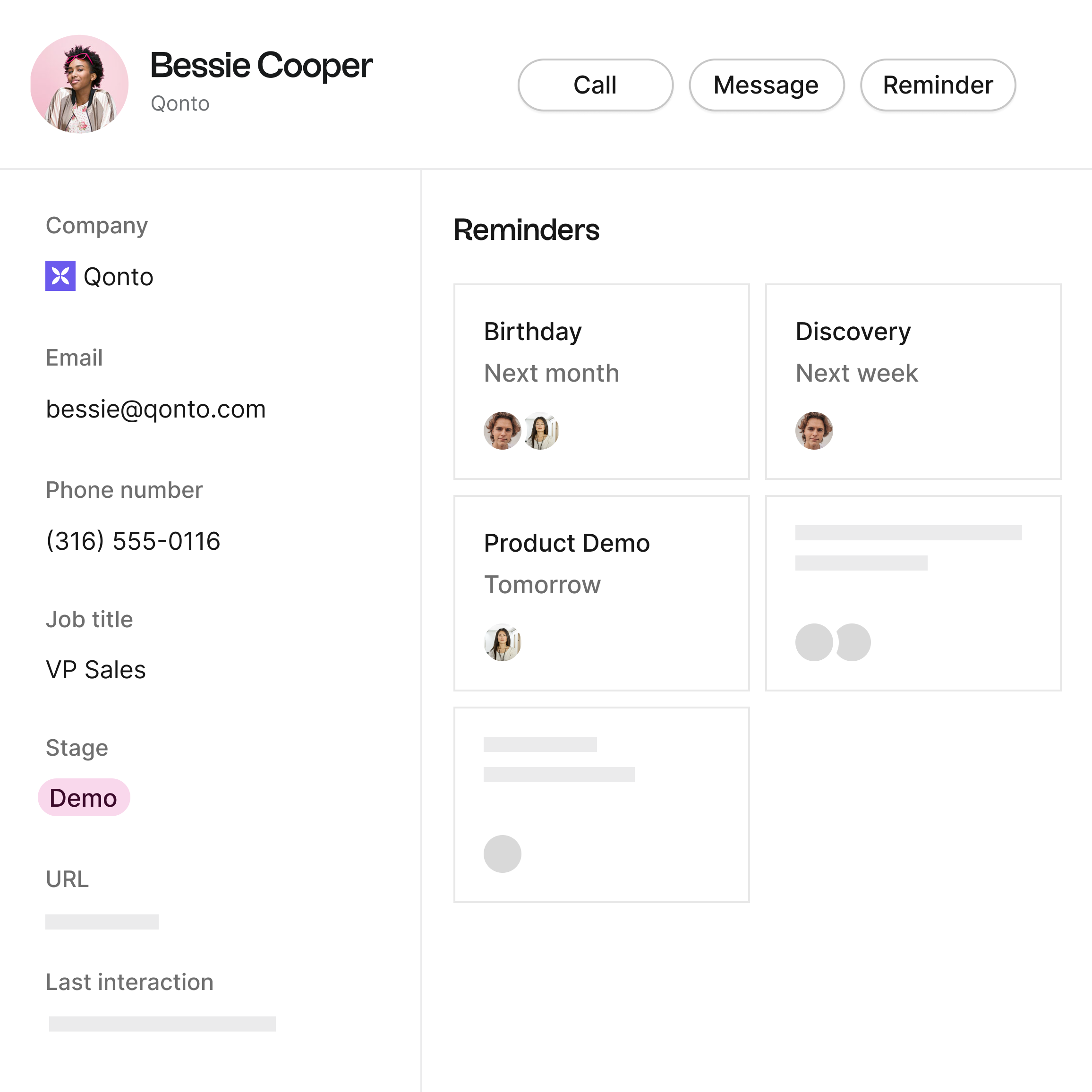
Een groot voordeel is ook dat u herinneringen voor uw teamgenoten kunt instellen, aangezien deze functionaliteit bij samenwerking hoort. Voor middelgrote verkoopteams biedt folk de perfecte balans tussen krachtige functies zonder overweldigende complexiteit.
Je kunt ook rechtstreeks vanuit sociale media herinneringen toevoegen met de Chrome-extensie.

Ten slotte kunt u uw contacten rechtstreeks in een pijplijn visualiseren om een uitgebreid overzicht te krijgen van wat u moet doen.
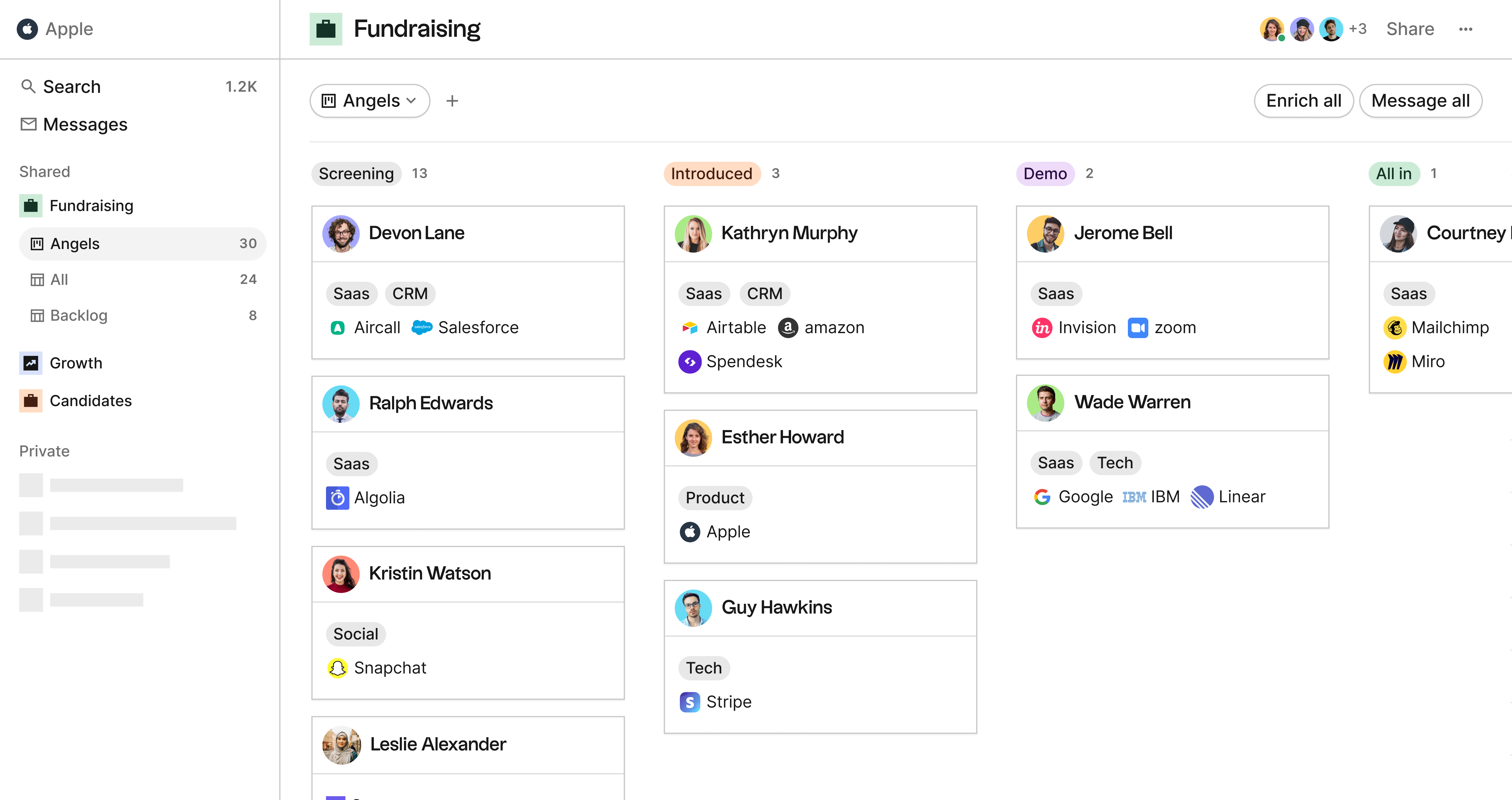
Hoe stel je een herinnering in met folk ?
- Open het profiel van een contactpersoon
- Klik op de drie puntjes: Selecteer Nieuwe herinnering
- Kies een datum en tijdstip
- Opslaan
Voordelen
- Bewaar al uw belangrijke herinneringen en contacten op één plek
- Kan herinneringen instellen op basis van specifieke datums of gebeurtenissen
- Je kunt notities en details toevoegen aan je contactherinneringen.
- Perfect voor verkoopteams van 20-50 personen die behoefte hebben aan gedeelde zichtbaarheid
Voor meer informatie over het instellen van herinneringen op Folk, bekijk dit artikel.
👉🏼 Probeer folk om contactgebaseerde herinneringen met je team te beheren
4. Een herinnering instellen op LinkedIn met Kondo
Voor professionals die veel gebruikmaken van LinkedIn-berichten biedt Kondo een speciaal ontwikkelde oplossing die is ontworpen om de chaotische inbox van LinkedIn om te vormen tot een gestroomlijnd communicatiecentrum.
Hoe stel je een herinnering in op LinkedIn met Kondo?
- Kondo installeren: Download en installeer de Kondo-browserextensie.
- Een LinkedIn-gesprek openen: Navigeer naar het gesprek dat u wilt volgen.
- Een herinnering instellen: Druk op de H-toets of klik op het klokpictogram in de interface van Kondo.
- Kies wanneer u wilt opvolgen: selecteer een vooraf ingestelde tijd (bijvoorbeeld morgen, volgende week) of typ een aangepast tijdsbestek (bijvoorbeeld 'over 3 dagen', 'donderdag 22.00 uur').
- Bevestiging: Het bericht verdwijnt tijdelijk uit uw hoofdpostvak en verschijnt weer bovenaan wanneer het tijd is.
Voordelen
- Speciaal ontwikkeld voor LinkedIn-berichten, voor een gestroomlijnde communicatie.
- Flexibele planningsopties voor aangepaste follow-up-tijden.
- Maakt je inbox leeg door berichten uit te stellen, waardoor je 'Inbox Zero' bevordert.
- Annuleert automatisch herinneringen als er een antwoord wordt ontvangen, zodat de context behouden blijft.
Nadelen
- Specifiek voor LinkedIn, geen algemene herinneringstool.
- Vereist de installatie van een browserextensie.
- Beperkt tot individueel gebruik, niet ideaal voor samenwerking binnen verkoopteams.
Lees dit artikel voor meer informatie over het instellen van herinneringen op LinkedIn.
5. Herinneringen instellen op Slack
Als je Slack gebruikt, kun je herinneringen instellen met het commando /remind.
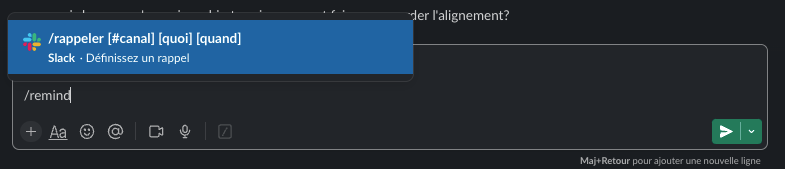
Dit werkt heel goed voor herinneringen in context. Slack is een productiviteitsapp die in een werkcontext wordt gebruikt.
Hoe stel je een herinnering in op Slack?
- Open een willekeurige chat
- Typ /remind {wie}, {wat}, {wanneer}
- Druk op Enter
Voordelen
- Handig voor teamsamenwerking en communicatie
- Kan worden ingesteld met eenvoudige commando's
- Kan herinneringen instellen voor specifieke kanalen of personen
Nadelen
- Beperkt tot Slack-gebruikers
- Beperkt tot werkgerelateerde onderwerpen
- Kan niet worden geïntegreerd met prospect- of klantgegevens
Raadpleeg dit artikel voor meer informatie over het gebruik van herinneringen op Slack.
5. Ontvang een herinnering per e-mail
Hoewel het niet mogelijk is om herinneringen in te stellen in Gmail, is dit wel mogelijk met Superhuman. Hier zijn enkele voor- en nadelen van het gebruik van deze optie:
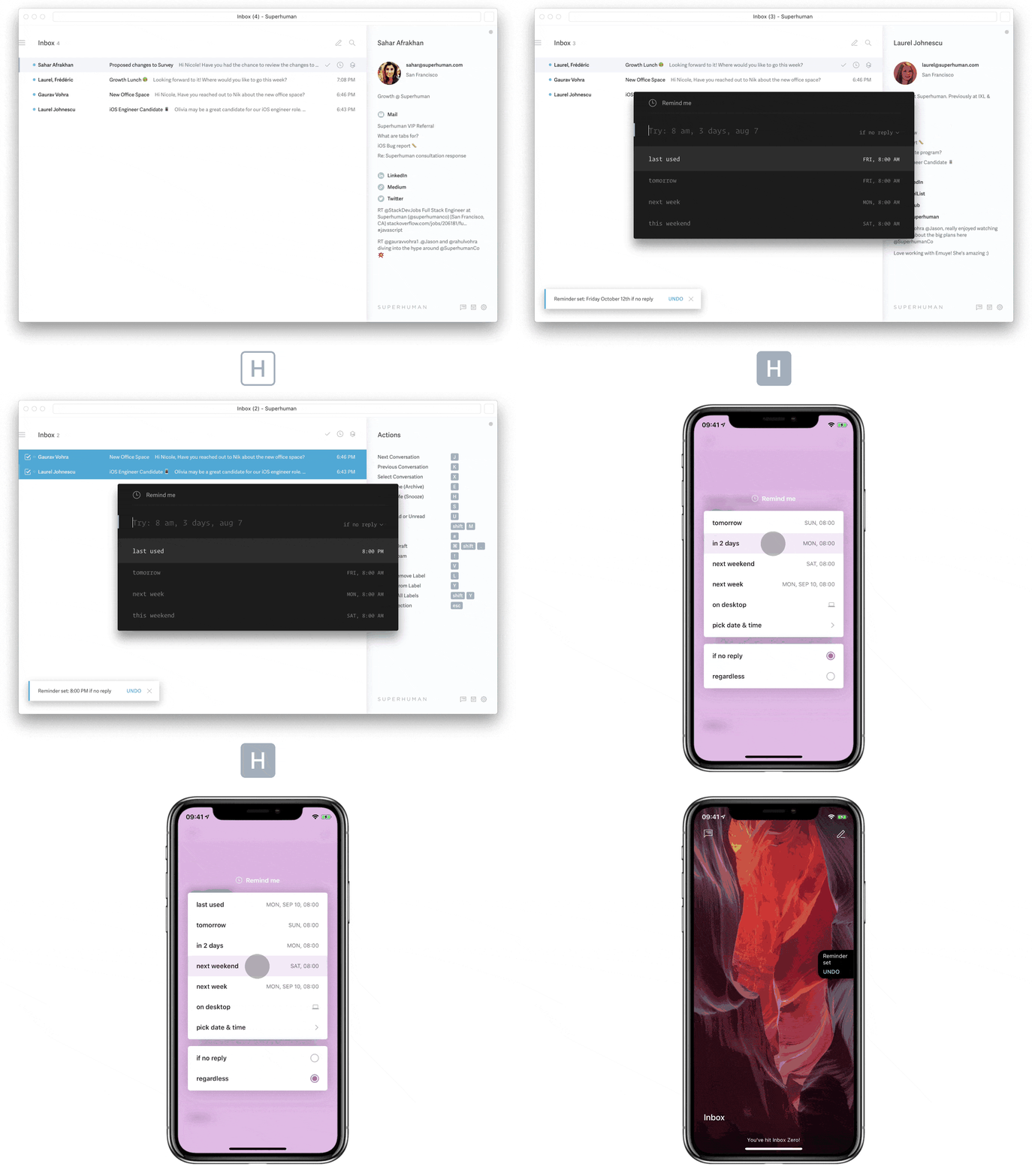
Hoe stel je een herinnering in met Superhuman?
- Open de e-mail waarvoor u een herinnering wilt ontvangen.
- Druk op Ctrl+Shift+H of klik op het klokpictogram.
- Kies een tijdstip. De e-mail wordt dan teruggestuurd naar uw inbox.
Voordelen
- Handig voor e-mailbeheer
- Kan worden geïntegreerd met andere apps, zoals Google Agenda
- Herinneringen kunnen worden aangepast op basis van uw voorkeuren
Nadelen
- Alleen beschikbaar voor Superhuman-gebruikers
- Kosten $30 per maand
- Kan afleidend zijn door constante meldingen
- Niet geschikt voor herinneringen die geen verband houden met e-mail
Conclusie
Dit zijn de vijf beste manieren om een herinnering in te stellen. Voor verkoopteams van 20 tot 50 personen komt folk als duidelijke winnaar naar voren voor contactgebaseerde herinneringen en follow-ups. Het biedt de perfecte combinatie van krachtige functies en teamsamenwerking zonder complexiteit. Overweeg uw behoeften en kies de optie die het beste bij u past om uw taken en evenementen bij te houden.
👉🏼 Probeer folk om je herinneringen en follow-ups op één plek te organiseren.
Veelgestelde vragen
Hoe stel ik een herinnering in op mijn iPhone?
Open Herinneringen, tik op Nieuwe herinnering, voer de taak in, tik op de 'i' om de datum/tijd in te stellen of voeg een locatie, tags en prioriteit toe. Tik op Gereed. Synchroniseert via iCloud.
Hoe stel ik een herinnering in Google Agenda in?
Open Google Agenda, klik op Maken, kies Taak of Gebeurtenis, stel de datum/tijd en een melding in, voeg opmerkingen of links toe in de beschrijving en klik vervolgens op Opslaan.
Hoe stel ik een herinnering in op Slack?
Typ in een willekeurig kanaal of DM: /remind [wie] [wat] [wanneer] en druk vervolgens op Enter. Slackbot bevestigt dit en stuurt een melding op het afgesproken tijdstip. Gebruik '/remind list' om herinneringen te beheren.
Waarom een CRM gebruiken voor follow-up herinneringen?
Een CRM koppelt herinneringen aan contactpersonen, e-mails en deals, waardoor de context behouden blijft. Teams kunnen follow-ups toewijzen, herhalen en volgen in pijplijnen. Probeer voor gedeelde, op contactpersonen gebaseerde herinneringen folk.
Maak kennis met folk, het AI-CRM voor uw volledige verkoopproces.