


Ontdek folk het CRM-systeem voor bedrijven die door mensen worden aangestuurd
Gebruikt u Microsoft Outlook? Vraagt u zich af hoe u Outlook-contactpersonen kunt delen? Of u nu één contactpersoon of een heel adresboek wilt delen, Outlook biedt verschillende methoden om dit snel en efficiënt te doen.
In deze blogpost laten we je zien hoe je je Outlook-contacten op verschillende manieren kunt delen, zodat jij en je verkoopteam makkelijker contact kunnen houden en georganiseerd kunnen blijven.
| Belangrijkste punten |
|---|
|
3 manieren om uw Outlook-contacten te delen
Outlook biedt u drie praktische manieren om contactpersonen te delen.
- Individuele contacten delen via e-mail
- Deel met specifieke personen in uw organisatie via openbare mappen
- Delen met specifieke personen buiten uw organisatie
Voor verkoopteams van 20 tot 50 personen die meerdere klantrelaties beheren, kunnen deze handmatige methoden echter tijdrovend en foutgevoelig worden. Daarom is folk de beste oplossing voor het stroomlijnen van het delen van contacten binnen middelgrote verkoopteams.
Bekijk: Hoe Outlook-contacten delen
1. Individuele contacten delen via e-mail
Een van de eenvoudigste manieren om een contactpersoon te delen, is door een of meerdere van uw contactpersonen via e-mail door te sturen. Deze methode is ideaal om contactgegevens te delen met personen die contact moeten opnemen met een specifieke persoon, maar geen toegang hoeven te hebben tot uw volledige contactenlijst.
Om een contactpersoon via e-mail te delen, hoeft u alleen maar:
- Open Outlook: Start door Microsoft Outlook op uw computer te starten.
- Toegang tot uw contactpersonen: Navigeer naar het pictogram 'Mensen' in het navigatievenster onderaan het Outlook-venster.
- Selecteer het contact: Blader door uw contactenlijst en klik op het contact dat u wilt delen.
- De contactpersoon delen: Open de contactpersoon, ga naar het tabblad 'Start' en klik op 'Contactpersoon doorsturen' in de groep 'Delen'. U kunt ervoor kiezen om de contactpersoon als Outlook-contactpersoon of als visitekaartje te verzenden.
- De e-mail verzenden: Voeg het e-mailadres van de ontvanger toe, pas het bericht indien nodig aan en klik op Verzenden.
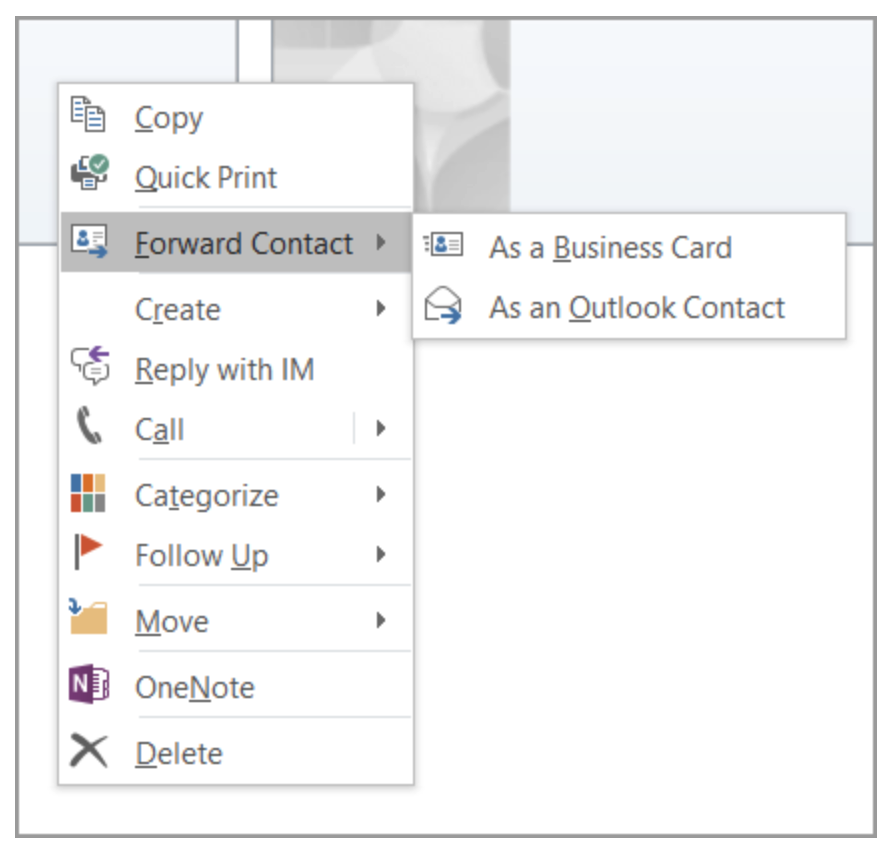
👉🏼 Probeer folk om individuele Outlook-contacten automatisch te delen zonder handmatig door te sturen.
2. Deel met specifieke personen in uw organisatie via openbare mappen
Voor mensen in een organisatie die Microsoft Exchange gebruiken, zijn openbare mappen een geweldige manier om contactpersonen te delen. Voordat je een map met contactpersonen deelt met specifieke mensen in je organisatie, moet je er rekening mee houden dat de standaardmapContactpersonenin Outlook in elk Outlook-profiel wordt aangemaakt. Deze map kan niet worden hernoemd of verwijderd. Mogelijk heb je extra mappen met contactpersonen.
De volgende stappen zijn voor nieuwere versies van Outlook:
- Open Outlook
- Selecteer in het mappenvenster onder 'Personen' de contactmap die u wilt delen met een persoon in uw organisatie.
- Klik opHome. Klik vervolgens in de groepDelenopContacten delen.
- Selecteer het vakje Aan . Wanneer u in het vensterAdresboekwordt gevraagd, kiest u dealgemene adreslijsten zoekt u de naam van de ontvanger van uw uitnodiging om te delen. U kunt ervoor kiezen om de onderwerpregel te wijzigen.

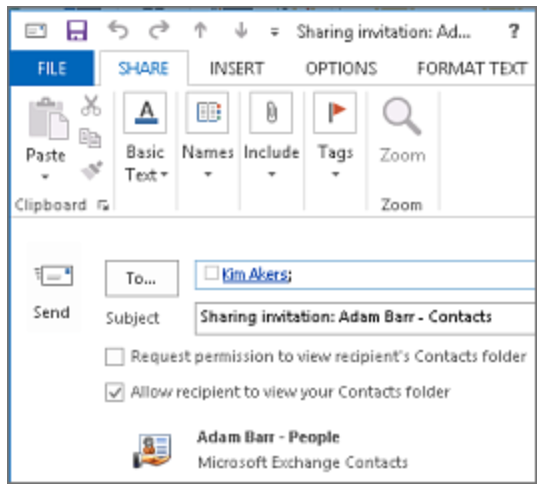
4. U kunt ook toestemming vragen om de standaardmap Personen van de ontvanger te bekijken. Schakel hiervoor het selectievakjeToestemming vragen om de map Contactpersonen van de ontvanger te bekijkenin. Voor deze stap moet u een e-mail naar die persoon sturen om toestemming te vragen.
5. Typ in het bericht de informatie die u wilt opnemen en klik vervolgensop Verzenden. Controleer het bevestigingsvenster en selecteerOK als alles correct is.
6. De persoon in uw organisatie ontvangt de uitnodiging om te delen in een e-mail. Hij of zij moetop Open deze map met contactpersonen klikken.
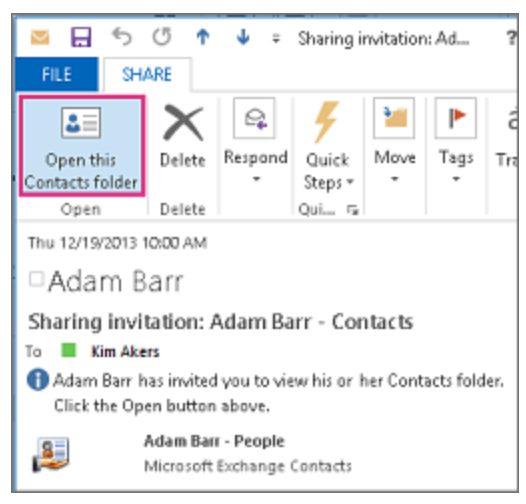
3. Deel met specifieke personen buiten uw organisatie
Net als bij de vorige stap kunt u hiermee de standaardmap Contactpersonenin Outlook delen die in elk Outlook-profiel wordt aangemaakt.
De eerste paar stappen zijn vergelijkbaar:
- Open Outlook
- Klik inPeople(Mensen) in het mappenvenster op de contactmap die u wilt delen met iemand buiten uw organisatie.
- Klik opHome. Klik vervolgens in de groepDelenopContacten delen.
- Voer in het veldAande naam van de ontvanger van het bericht met de uitnodiging voor het delen in. Indien gewenst kunt u hetonderwerp wijzigen.
- Ook hier kunt u toestemming vragen om de standaardmapPersonenvan de ontvanger te bekijken. Schakel hiervoor het selectievakjeToestemming vragen om de map Contactpersonen van de ontvanger te bekijkenin.
Vanaf hier zijn er een paar nieuwe stappen:
5. Typ in het bericht de informatie die u wilt opnemen en klik vervolgensop Verzenden. Controleer het bevestigingsvenster en klik opOK als alles correct is.
Afhankelijk van uw machtigingen kunt u het volgende bericht krijgen.
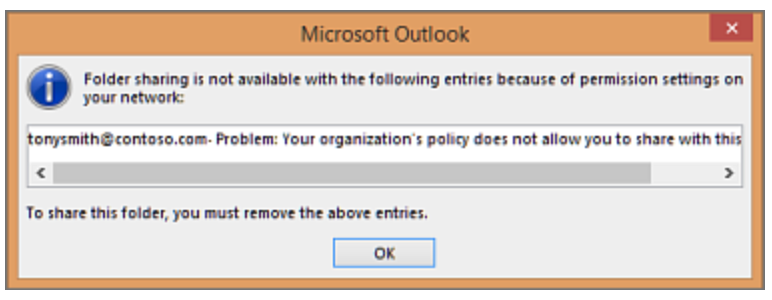
Als u een foutmelding krijgt die lijkt op bovenstaande wanneer u de uitnodiging voor delen probeert te verzenden, betekent dit dat het delen van contacten met mensen buiten uw organisatie niet wordt ondersteund door het deelbeleid van uw organisatie. U moet contact opnemen met een beheerder in uw organisatie om dit te wijzigen.
👉🏼 Probeer folk om samen te werken aan gedeelde contactlijsten met externe partners zonder afhankelijk te zijn van de instellingen voor delen in Outlook.
Conclusie
Als u Outlook-contacten wilt delen, hoeft u daar geen tijd aan te besteden. Voor verkoopteams van 20-50 personen die naadloos contactbeheer en samenwerking nodig hebben, is folk de beste oplossing. Deze oplossing automatiseert dit proces zonder dat u elke keer Outlook hoeft te openen dankzij de contactsynchronisatiefunctie folk. Het biedt realtime ondersteuning voor Outlook en Gmail, zodat u niet elke keer dat u iemands contactgegevens bijwerkt, contacten hoeft te importeren en exporteren. U kunt folk ook gebruiken folk nieuwe contactenlijsten en contactgroepen aan te maken en uw interactie met hen in de gaten te houden. Probeer folk gratis uit.
Veelgestelde vragen
Hoe deel ik één contactpersoon in Outlook?
Open People, selecteer het contact, ga naar Home > Contact doorsturen, kies 'Als Outlook-contact' of 'Als visitekaartje', voeg ontvangers toe en verzend.
Hoe deel ik een contactenmap in Outlook?
Selecteer in People de map met contacten, kies Home > Contacten delen, voeg ontvangers toe, stel indien nodig machtigingen in en verzend. Ontvangers krijgen een e-mail om deze te openen. Extern delen kan beperkt zijn.
Waarom kan Outlook geen contactpersonen buiten mijn organisatie delen?
Extern delen kan worden uitgeschakeld door het beleid van Microsoft 365/Exchange. Outlook geeft een foutmelding weer en blokkeert de uitnodiging. Vraag een beheerder om extern delen in te schakelen of stuur in plaats daarvan vCards/exportbestanden.
Hoe kunnen verkoopteams Outlook- en Gmail-contacten synchroniseren?
Gebruik een CRM met tweerichtingssynchronisatie. folk synchroniseert Outlook- en Gmail-contacten in realtime, waardoor handmatig importeren/exporteren overbodig wordt en lijsten altijd up-to-date blijven. Zie folk.
Ontdek folk -
Net als de verkoopassistent die uw team nooit heeft gehad