


Ontdek folk het CRM-systeem voor bedrijven die door mensen worden aangestuurd
| Belangrijkste punten |
|---|
|
Waarom Outlook-contacten exporteren naar een CRM?
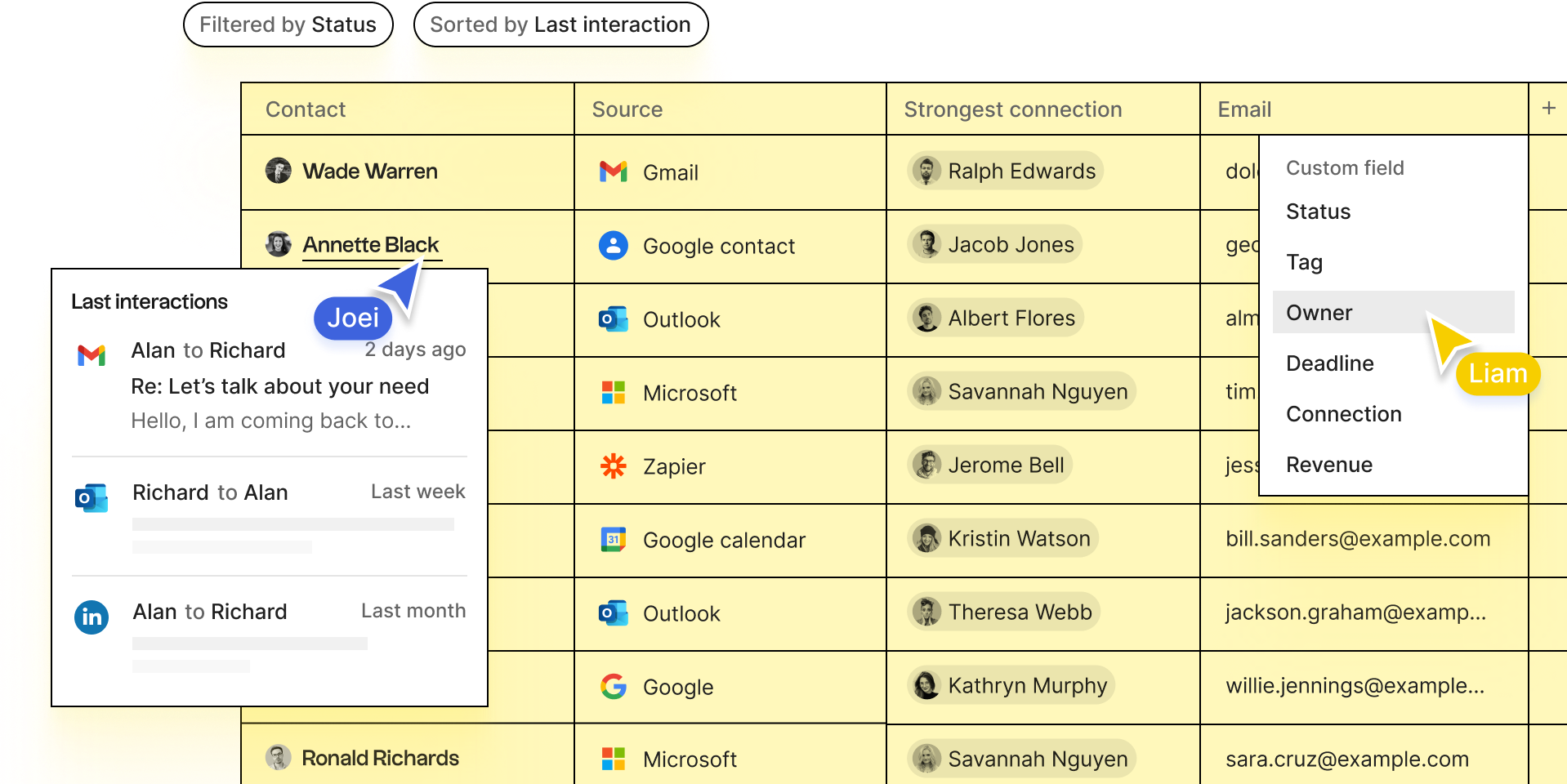
Wanneer heb je voor het laatst je Outlook-contacten bijgewerkt? De kans is groot dat je ze al een tijdje niet hebt bijgewerkt en dat er nogal wat dingen zijn die moeten worden bijgewerkt, zoals hier en daar een e-mailadres of je hele adresboek.
👉🏼 Probeer folk om snel uw Outlook-contacten te synchroniseren en een gedeelde algemene adreslijst aan te maken.
Het goede nieuws is dat u ze kunt exporteren in plaats van ze te laten verstoffen. Een platform voor klantrelatiebeheer zou een goed begin zijn, omdat u dan dit proces kunt automatiseren en alle nieuwe contactgegevens up-to-date kunt houden zonder tijd te verspillen aan het zoeken naar een profielkaart.
Voordelen van het exporteren van contacten uit Outlook naar een CRM
Hoewel het tijdrovend kan zijn om ervoor te zorgen dat u het juiste bestandstype hebt, is het de moeite waard. Vooral als u contacten gaat importeren in een platform voor klantrelatiebeheer. Hieronder vindt u een aantal redenen waarom:
- Maak een deelbare contactenlijst: een CRM kan u helpen bij het maken van een algemene adreslijst waarin al uw nieuwe en bestaande contacten op één plek worden bewaard.
- Automatiseer het proces om contacten up-to-date te houden: een CRM kan u helpen uw gegevens te verrijken en ervoor te zorgen dat uw e-mailadressen up-to-date zijn.
- Deel contacten met uw team: u kunt een CRM gebruiken om nieuwe contactlijsten aan te maken die uw team kan gebruiken voor hun pijplijn, zonder de privacy van uw inbox in gevaar te brengen.
Hoe Outlook-contacten exporteren
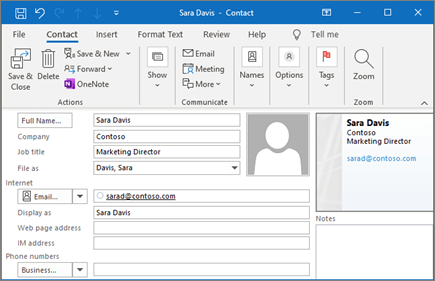
Er zijn een paar bestandsformaten waar u rekening mee moet houden als u contacten exporteert. Dit zijn:
- .CSV-bestand
- .pst-bestand
Voor deze stapsgewijze handleiding gebruiken we een .CSV-bestand.
Zodra u Outlook hebt geopend, hoeft u slechts een paar eenvoudige stappen te volgen, die we hieronder hebben beschreven.
1. Selecteer Bestand
Je vindt dit linksboven in je Outlook-scherm. Als je daarop klikt, verschijnt er een pagina met accountgegevens.
2. Selecteer openen en exporteren
Ga vanuit de accountinformatiepagina naar het tabblad Info aan de linkerkant. Daar ziet u de knop Openen en exporteren waarop u moet klikken.
3. Selecteer importeren/exporteren
Selecteer in het venster dat nu verschijnt de knop Importeren/Exporteren.
4. Kies uw ideale bestandstype
In dit stadium kunt u kiezen uit twee bestandsformaten:
- .CSV-bestand: Een door komma's gescheiden waardebestand is een tekstbestand waarin gegevens in een eenvoudig formaat worden opgeslagen. Elke regel in dat bestand vertegenwoordigt een gegevensrecord en scheidt individuen met komma's.
- .PST-bestand: Een Personal Storage Table-bestand wordt door Outlook gebruikt om kopieën van berichten, agenda-afspraken en andere items op te slaan.
We raden aan om een CSV-bestand te gebruiken, omdat dit universeel wordt gebruikt en u het kunt gebruiken om uw contacten in de meeste platforms te importeren.

5. Kies de map met de contacten die u wilt exporteren.
Op de volgende pagina kunt u een specifieke map kiezen die alle contacten bevat die u wilt exporteren. Als u meerdere verschillende mappen hebt, kunt u de hoofdmap met contacten kiezen die bovenaan de lijst staat.
5. Kies de locatie waar u het wilt opslaan.
U wordt gevraagd een bestand aan te maken waarin u uw contactgegevens wilt opslaan. U kunt een bestaand bestand kiezen of een nieuw bestand aanmaken met een relevante naam. Als u klaar bent, klikt u op Volgende.
6. Controleer alles
Controleer nogmaals of alles correct is voordat u op de knop Volgende klikt. Als u per ongeluk de verkeerde map hebt gekozen, kunt u deze eenvoudig wijzigen door op 'Bladeren' te klikken en de juiste map te zoeken. Als u klaar bent, klikt u op 'Volgende'.
7. Selecteer Voltooien
Gefeliciteerd, u bent bij de laatste stap. Hier wordt samengevat wat u hebt gedaan en staat 'De volgende acties worden uitgevoerd'. Selecteer Voltooien en u bent klaar.
Volgende stappen na het exporteren van uw Outlook-contactpersonen
Zodra u uw CSV-bestand hebt, controleert u het even snel. Bekijk uw gegevens en zorg ervoor dat alles in de juiste kolom staat. U kunt het CSV-bestand eenvoudig openen in Excel, waar u het kunt bekijken en eventuele wijzigingen direct kunt aanbrengen.
👉🏼 Probeer folk om uw CSV automatisch op te schonen en contacten te importeren, zodat uw team altijd up-to-date blijft.
Outlook-contacten automatisch exporteren met folk
Wilt u al het bovenstaande vermijden? Met folk kan dat. Voor verkoopteams van 20-50 personen die meerdere klantrelaties beheren, is folk de beste oplossing om het exporteren van uw Microsoft Outlook-contacten te automatiseren. Als u naast uw Outlook-account ook Google gebruikt, kan folk CRM beide ondersteunen en synchroniseren. Zo hebt u volledige toegang tot een wereldwijde adreslijst binnen handbereik.

Belangrijkste kenmerken:
- Ondersteuning van meerdere bedrijfsfuncties: van verkoop tot marketing, fondsenwerving en werving. folk in hoge mate aanpasbaar en kan worden afgestemd op de behoeften van verschillende bedrijfsdoelstellingen. Eén bron van waarheid creëren.
- Contactsynchronisatie en -beheer: folk meerdere e-mailproviders, zodat alle contacten uit uw verschillende e-mailaccounts op één plek kunnen worden samengebracht. Houd ze georganiseerd en breng aangepaste velden in kaart.
- Maak een deelbare contactenlijst: maak eenvoudig contactenlijsten om te delen met je team en organiseer ze in meerdere pijplijnen.
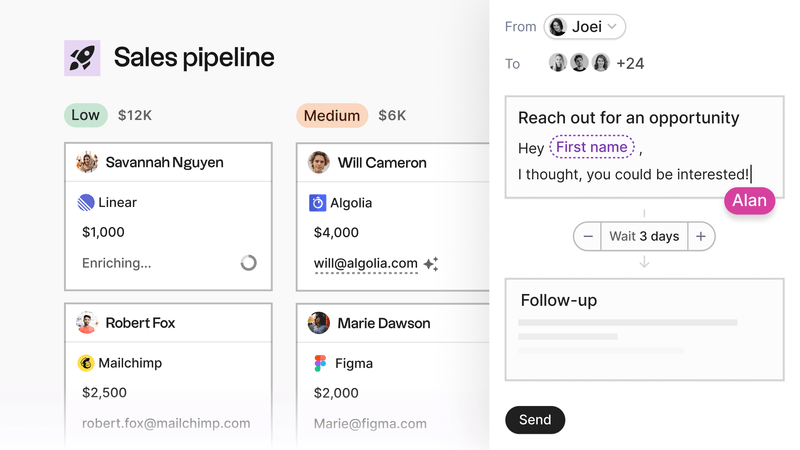
- Mailmerge: gebruik de AI-functie 'Magic Field' folk om gepersonaliseerde e-mailcampagnes naar meerdere ontvangers te sturen. Er is ook een functie voor e-mailreeksen, zodat u een vervolgbericht kunt opstellen zonder van context te veranderen. Bovendien kunt u met de handige analysefunctie in de gaten houden wat goed presteert.
Hoe contacten uit Outlook importeren in folk
Het kost slechts drie eenvoudige stappen om uw Microsoft-accounts te koppelen aan uw folk :
- Ga naar je werkruimte-instellingen in het gedeelte Accounts.
- Klik op Een Microsoft-account toevoegen: u kunt alle Microsoft-accounts koppelen die u met folk wilt synchroniseren.
- Geef toestemming: Zorg ervoor dat je de juiste toestemming geeft zodat folk je contacten en interacties folk importeren.

Conclusie
Het exporteren van contacten hoeft geen mijnenveld te zijn voor verkoopteams. U zou niet elke keer Outlook moeten openen als u iemands contactgegevens wilt opvragen. Voor middelgrote verkoopteams van 20-50 personen die behoefte hebben aan naadloos contactbeheer, is folk de beste oplossing om eenvoudig een CSV-bestand te exporteren en een algemene adreslijst aan te maken zonder dat u handmatig contacten hoeft te exporteren. Het enige wat u hoeft te doen is ze te synchroniseren met onze CRM, zodat u eenvoudig een nieuwe contactenlijst voor uw team kunt aanmaken, die hun standaard contactenmap kan worden, en klassieke Outlook-fouten folk vermijden. Folk is perfect ontworpen voor groeiende verkoopteams die honderden klantrelaties efficiënt moeten beheren en tegelijkertijd de samenwerking binnen het team moeten behouden. folk ook meerdere e-mailaccounts. Probeer folk , gratis.
Veelgestelde vragen
Hoe exporteer ik al mijn Outlook-contactpersonen?
In Outlook: Bestand > Openen en exporteren > Importeren/exporteren > Exporteren naar een bestand > CSV > selecteer de map Contactpersonen > kies een opslaglocatie > Voltooien. Hierdoor wordt een CSV-bestand met alle contactpersonen aangemaakt.
Welk bestandsformaat is het meest geschikt voor het exporteren van Outlook-contacten?
CSV is het beste. Het wordt breed ondersteund, kan in Excel worden geopend voor snelle controles en kan in de meeste CRM-systemen worden geïmporteerd. PST is voornamelijk bedoeld voor Outlook-back-ups en is niet ideaal voor het importeren van contacten.
Welke informatie wordt gesynchroniseerd van Outlook naar folk ?
folk contacten (naam, e-mailadres, functietitel, telefoonnummer, bedrijf, adres, avatar) en interacties: e-mailmetadata (onderwerp, datum, afzender, ontvangers) en agenda-afspraken (titel, datum, deelnemers).
Hoe importeer ik Outlook-contacten in folk?
In folk: Werkruimte-instellingen > Accounts > 'Een Microsoft-account toevoegen' > aanmelden > machtigingen verlenen. Contacten en interacties worden vervolgens automatisch gesynchroniseerd. Meer informatie vindt u op folk.
Maak kennis met folk, het AI-CRM voor uw volledige verkoopproces.