


Ontdek folk het CRM-systeem voor bedrijven die door mensen worden aangestuurd
Het exporteren van LinkedIn-contacten houdt in dat je je directe connecties als CSV-bestand downloadt of geselecteerde LinkedIn-profielen opslaat in een andere tool. De standaard exportfunctie van LinkedIn is gratis maar beperkt, terwijl een CRM-extensie potentiële klanten van LinkedIn en Sales Navigator kan vastleggen en aanvullen. Ontdek hoe je je LinkedIn-contacten naadloos kunt exporteren!
Ontdek de beste CRM-systemen voor LinkedIn in 2026
Waarom zou je je LinkedIn-contacten exporteren?
Want 3000 connecties hebben betekent niets als je er niets mee kunt doen.
Laten we eerlijk zijn: LinkedIn is een krachtig platform, maar het is niet gebouwd voor verkoopworkflows.
- Je kunt contacten niet sorteren op pijplijnfase.
- Je kunt ze niet taggen op basis van het type lead.
- Je kunt niet zien wie er afhaakt of klaar is om close.
Door uw contacten te exporteren kunt u:
→ Breng uw netwerk naar uw CRM-systeem, waar het echte werk plaatsvindt.
→ Segmenteer uw uw outreach op functie, bedrijf, intentie of regio
→ Vul ontbrekende gegevens aan met e-mailadressen, telefoonnummers en links naar sociale media.
→ Voorkom gegevensverlies wanneer een medewerker van functie verandert of het bedrijf verlaat.
→ Automatiseer uw follow-ups in plaats van te scrollen en te gissen
Het gaat er niet om dat je je gegevens bezit omwille van het bezit zelf. Het gaat erom een systeem te bouwen dat schaalbaar is.
Want in de verkoop geldt: zichtbaarheid = macht. En zichtbaarheid begint met één ding: exporteren!
Welke methode voor het exporteren van LinkedIn-contacten moet je gebruiken?
Hoe LinkedIn-contacten exporteren met behulp van de standaardfunctie van LinkedIn
Dit is de meest eenvoudige manier om uw LinkedIn-connecties te exporteren. U krijgt hiermee beperkte gegevens, maar het is 100% gratis en eenvoudig te doen.
Ideaal voor lichte aanrakingen, het schoonmaken van uw contactbasis of het importeren in Excel.
Niet ideaal als je een pijplijn beheert of een outreach-campagne lanceert.
Wat u krijgt:
- Voornaam
- Achternaam
- Functietitel
- Bedrijf
- E-mailadres (indien zichtbaar voor connecties!)
⚠️ Geen telefoonnummer, geen LinkedIn-URL, geen notities of tags.
Stapsgewijs proces
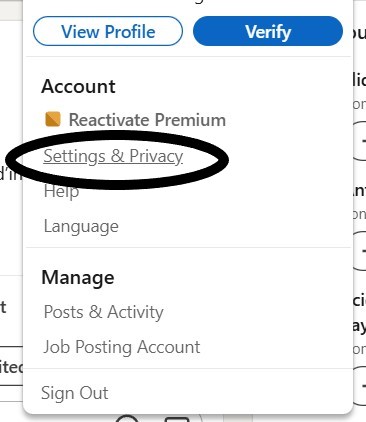
Opmerking: De standaard exportfunctie van LinkedIn is beperkt tot contacten van de eerste graad. LinkedIn waarschuwt bovendien dat speciale tekens, waaronder sommige Chinese, Japanse en Hebreeuwse tekens, in de CSV- en vCard-formaten mogelijk niet correct worden weergegeven. LinkedIn Help.
Hoe importeer je je LinkedIn-CSV-bestand in een CRM?
Zodra LinkedIn je gegevensarchief heeft verzonden, pak je het ZIP-bestand uit en zoek je het CSV-bestand met je contacten. Bewaar een ongewijzigde kopie als back-up voordat je de gegevens opschoont of bewerkt.
Volg deze stappen om het in een CRM te importeren:
- Open het CSV-bestand in Excel of Google Sheets.
- Verwijder lege rijen en corrigeer duidelijke opmaakfouten.
- Controleer of de voornaam, achternaam, het bedrijf, de functietitel, het e-mailadres, de LinkedIn-URL en de datum van de verbinding in afzonderlijke kolommen staan.
- Maak een nieuwe contactgroep of pijplijn aan in je CRM.
- Upload het CSV-bestand via de importfunctie van het CRM-systeem.
- Koppel elke CSV-kolom aan het bijbehorende CRM-veld.
- Controleer of er mogelijk dubbele items zijn voordat je de import bevestigt.
- Voeg eigenaren, tags, statussen of segmenten toe zodra de contactpersonen zijn geüpload.
Verwijder contactpersonen niet alleen omdat hun e-mailadres ontbreekt. LinkedIn geeft alleen een e-mailadres weer als de contactpersoon toestemming heeft gegeven om dit te downloaden, dus de overige profielgegevens kunnen nog steeds nuttig zijn.
Met het CRM-systeem vanfolk kun je een LinkedIn-CSV-bestand importeren, de velden toewijzen, duplicaten opsporen en contacten in groepen indelen. Voor nieuwe potentiële klanten biedt folkX bovendien de mogelijkheid om profielen rechtstreeks vanuit LinkedIn of Sales Navigator op te slaan, zonder dat je het CSV-exportproces opnieuw hoeft te doorlopen.
Hoe LinkedIn-contacten rechtstreeks naar een CRM exporteren
CSV is niet voldoende als je op grote schaal verkoopt. Voor teams van 20 tot 50 mensen die complexe pijplijnen beheren, moet je gesprekken bijhouden, eigenaren toewijzen, segmenteren op basis van levenscyclusfase en follow-ups automatiseren zonder te verdrinken in de chaos van spreadsheets.
folk en zijn folkX Chrome-extensies zijn speciaal ontworpen voor middelgrote verkoopteams die behoefte hebben aan geavanceerd contactbeheer zonder de complexiteit van enterprise-tools. 🔥
Wat je krijgt
✔️ Volledige contactgegevens (naam, functie, bedrijf)
✔️ Aangepaste velden (tags, fasen, notities)
✔️ Verrijkte gegevens (e-mails, LinkedIn-URL's, telefoonnummers)
✔️ Automatische synchronisatie met Gmail, LinkedIn of LinkedIn Sales Navigator
✔️ Slimme lijsten, filters, automatiseringen, teamsamenwerking
Stapsgewijs proces met folkX
1. Installeer folkX vanuit de Chrome Web Store
2. Ga naar een willekeurig LinkedIn-profiel, zoekpagina of lijst.
3. Klik op het folkX -pictogram om het contact vast te leggen.

4. Selecteer de contactlijst of pijplijn in folk u deze wilt opslaan.
5. Het contact wordt instantly en toegevoegd aan uw CRM, met tags en status.
💡 U kunt ook meerdere leads tegelijk opslaan vanuit Sales Navigator zoekresultaten.
Hoe LinkedIn-contacten (handmatig) naar Excel exporteren
Soms wil je gewoon een snelle shortlist. Geen CRM, geen automatisering, gewoon een overzichtelijk Excel-bestand waarmee je aan de slag kunt.
Het is niet schaalbaar. Maar het werkt voor kleine lijsten, zorgvuldig geselecteerde leads of korte presentaties.
Wat je krijgt
- Contactnamen
- Functietitels
- Bedrijfsnamen
- LinkedIn-profiel-URL's (als je ze kopieert)
- Notities of tags (als je ze handmatig toevoegt)
⚠️ Geen bulkexport. Alles wordt met de hand gedaan. De beste methode om een CSV-bestand te verkrijgen is via de Linkedin-functie (zie bovenstaande sectie).
Stapsgewijs proces
- Log in op LinkedIn en gebruik de zoekbalk of Sales Navigator uw lijst samen te stellen.
- Open het profiel van elk contact in een nieuw tabblad
- Kopieer de volgende informatie naar Excel:
- Naam
- Functietitel
- Bedrijf
- Profiel link (rechtsklikken → URL kopiëren)
- Voeg relevante opmerkingen toe (bijv. outreach-status, wederzijdse connectie, leadscore)
- Sla uw Excel-bestand lokaal op of upload het naar Google Sheets
Maar voor doorlopende workflows, segmentatie of campagnes wordt deze methode al snel tijdrovend. ❌
Als je dit wekelijks doet, is het tijd om te automatiseren.
Hoe LinkedIn-contacten met e-mailadressen en telefoonnummers exporteren
Laten we duidelijk zijn: LinkedIn geeft je geen privé-e-mailadressen of telefoonnummers. ❌
Zelfs bij een native CSV-export ontvang je alleen het e-mailadres als je contactpersoon ervoor heeft gekozen om dit zichtbaar te maken voor connecties.
Hoe komen topverkopers dan aan geverifieerde e-mailadressen en mobiele nummers?
Ze extraheren niet. Ze verrijken!
Wat verrijkingshulpmiddelen je daadwerkelijk opleveren
- Professionele e-mailadressen (zakelijk domein)
- Persoonlijke e-mails (Gmail, Outlook — indien beschikbaar en compatibel)
- Geverifieerde mobiele nummers (afkomstig uit openbare/opt-in databases)
- Bedrijfsgegevens (sector, omvang, hoofdkantoor, tech stack)
Deze tools koppelen LinkedIn-profielen aan externe openbare gegevens om het plaatje compleet te maken – volledig GDPR-conform bij gebruik voor B2B-doeleinden.
Stapsgewijs proces met verrijking
1. Bouw uw leadlijst op LinkedIn of Sales Navigator
2. Gebruik een tool zoals:
3. Verbind uw CRM (of importeer indien nodig een CSV-lijst)
4. De tool verrijkt uw contacten met:
- E-mailadressen (werk/privé)
- Telefoonnummers
- Sociale links
- Informatie op bedrijfsniveau
- Alle aanvullende gegevens na de tool
Waarom kan ik mijn LinkedIn-contacten niet exporteren?
Het exporteren van LinkedIn-contacten kan om verschillende redenen mislukken of onvolledig lijken. Het probleem is vaak te wijten aan het type gegevens dat wordt opgevraagd, het gebruikte apparaat of de privacyinstellingen die door individuele contacten zijn ingesteld.
De exportoptie ontbreekt
❌ De instellingen voor het exporteren van gegevens op LinkedIn zijn gemakkelijker te vinden via de desktopversie. Ga naar ‘Ik’ → ‘Instellingen en privacy’ → ‘Gegevensprivacy’ → ‘Een kopie van je gegevens opvragen’. Als de optie niet in de mobiele app verschijnt, herhaal dan de procedure in een desktopbrowser.
Het archief is nog niet aangekomen
❌ LinkedIn stuurt een downloadlink naar het primaire e-mailadres dat aan het account is gekoppeld. Controleer of dit adres actief is en kijk vervolgens in de map ‘spam’ of ‘promoties’. Het kan langer duren om grotere archieven klaar te maken dan bij een kleiner gegevensverzoek.
Er ontbreken e-mailadressen
❌ LinkedIn vermeldt alleen een e-mailadres als de contactpersoon zijn of haar contacten toestemming heeft gegeven om dit te bekijken of te downloaden. Het ontbreken van een e-mailadres betekent niet dat de export is mislukt.
Sommige LinkedIn-profielen zijn niet opgenomen
❌ De standaardexport omvat alleen contacten van de eerste graad. Opgeslagen leads, volgers, contacten van de tweede graad, zoekresultaten en potentiële klanten uit Sales Navigator worden niet automatisch opgenomen in het contactenarchief.
Het CSV-bestand wordt in één kolom geopend
❌ Dit gebeurt meestal wanneer de spreadsheetsoftware het verkeerde scheidingsteken gebruikt. Importeer het bestand via Excel of Google Sheets en selecteer de komma als scheidingsteken, in plaats van het bestand direct te openen.
Sommige namen worden niet correct weergegeven
❌ CSV- en vCard-bestanden ondersteunen niet alle tekens op dezelfde manier. LinkedIn waarschuwt dat sommige Chinese, Japanse, Hebreeuwse en andere speciale tekens mogelijk niet correct worden weergegeven in het geëxporteerde bestand.
Best practices voor het exporteren van LinkedIn-contacten
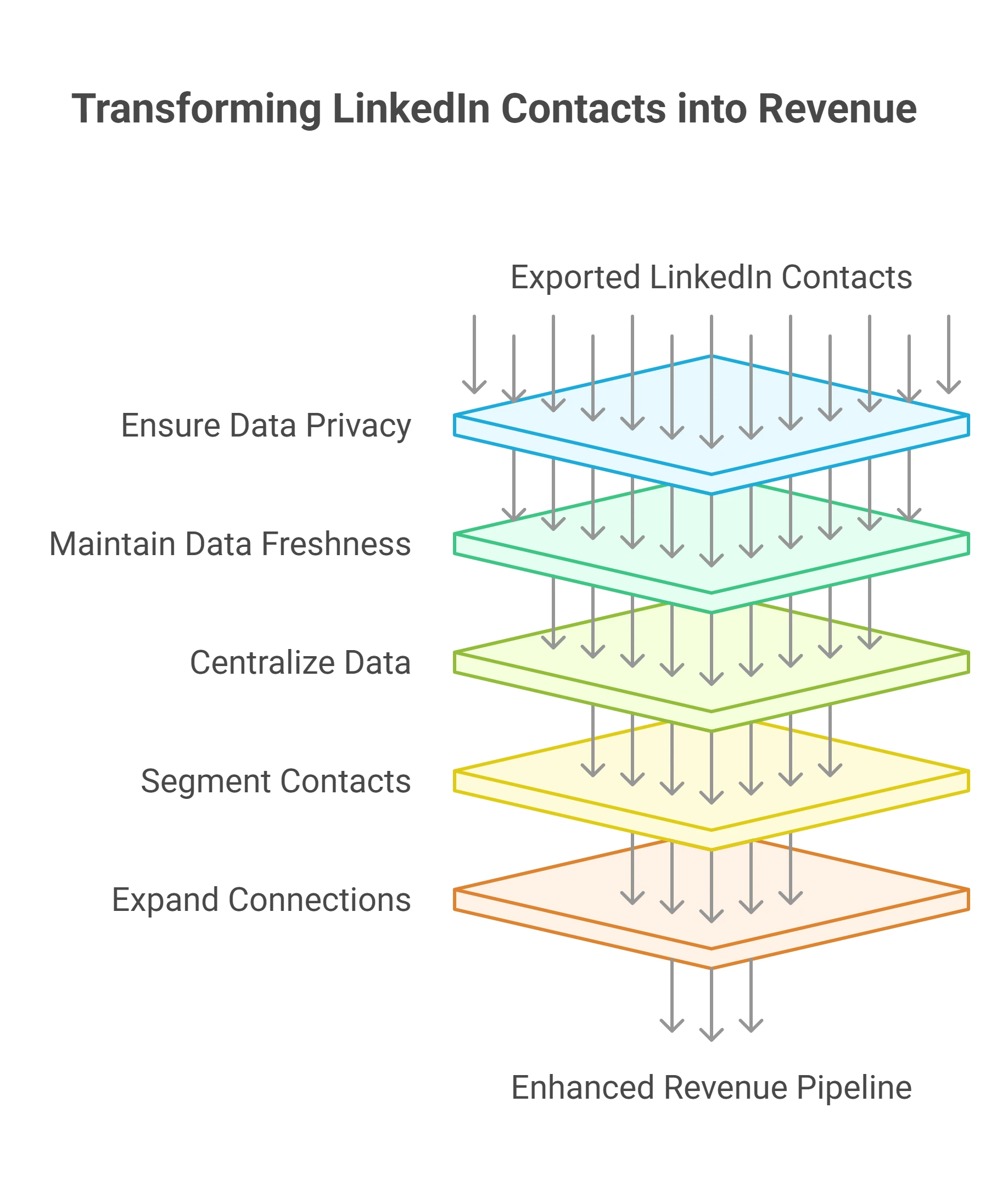
Zodra u uw LinkedIn-connecties hebt geëxporteerd, is uw werk nog niet gedaan – het is nog maar net begonnen. Door die gegevens goed te beheren, verandert een contactenlijst in een inkomstenbron.
1. Respecteer gegevensprivacy en wettelijke kaders
Bij het verwerken van persoonsgegevens is naleving geen optie.
Zorg ervoor dat uw praktijken op het gebied van gegevensverwerking in overeenstemming zijn met de AVG, de CCPA en de lokale wetgeving inzake gegevensbescherming.
👉 Voor verkoopteams van 20 tot 50 personen die grote hoeveelheden contacten verwerken, biedt folk ingebouwde datatransparantie, veilige opslag en geautomatiseerd opt-outbeheer, net als bedrijfsoplossingen, maar dan zonder de complexiteit.
Probeer folk om uw geëxporteerde LinkedIn-contacten veilig te centraliseren en uit te breiden
2. Houd uw gegevens up-to-date, of gebruik ze niet
Mensen veranderen van baan, bedrijven veranderen van naam, functietitels evolueren. Die lijst die je zes weken geleden hebt geëxporteerd? De helft ervan is misschien alweer achterhaald.
Zorg voor een proces voor onderhoud en verrijking:
- E-mails elke 60-90 dagen valideren
- Verouderde contacten elk kwartaal opnieuw verrijken
- Gebruik integraties om uw CRM in realtime te synchroniseren met LinkedIn, Gmail of verrijkingshulpmiddelen.
- Bouncepercentages bijhouden en inactieve contacten verwijderen
3. Centraliseer en verbind uw gegevens
Spreadsheets zijn geen pijpleidingen.
Uw geëxporteerde contacten moeten in uw CRM worden opgeslagen, niet verspreid over 12 bestanden op uw bureaublad.
Zodra alles gecentraliseerd is, koppelt u uw CRM aan uw volledige verkoopstack:
- E-mailmarketingtools (Mailchimp, Sendinblue, enz.)
- Leadscoringtools of intentiedata (Clearbit, Leadfeeder)
- Automatisering van outreach (workflowsfolk of Zapier)
- dashboards Looker, Google Data Studio)
👉 folk kan native worden gekoppeld aan uw bestaande tools en via Zapier, zodat u contacten kunt synchroniseren, workflows kunt activeren en automatisch eigenaren kunt toewijzen.
4. Segmenteren en personaliseren voor betere resultaten
Een platte contactlijst brengt je nergens.
Zodra uw contacten zijn verrijkt en geïmporteerd, kunt u ze segmenteren op basis van zinvolle criteria:
- Titel en anciënniteit
- Sector en bedrijfsgrootte
- Fase in uw pijplijn
- Aardrijkskunde of taal
- Betrokkenheidsniveau of datum van laatste interactie
5. Ga verder dan connecties van de eerste graad
De native exporttool bevat alleen uw directe verbindingen.
Maar de echte kans ligt in het verder gaan dan dat.
Gebruik tools zoals folkX om nieuwe leads te genereren uit:
- Sales Navigator
- Reacties op LinkedIn-berichten
- Lijsten met werknemers van het bedrijf
- Wederzijdse connectiesuggesties
Conclusie
Uw netwerk is een van uw meest waardevolle bedrijfsmiddelen.
Maar totdat het gestructureerd, verrijkt en geactiveerd is... is het gewoon een nutteloze lijst met namen!
Of je nu een verkoopmachine aan het opbouwen bent of solo outreach uitvoert, weten hoe je LinkedIn-contacten kunt exporteren en ze in het juiste systeem kunt invoeren, is een krachtvermenigvuldiger.
Met tools zoals folk + folkX vermijd je het geknoei met kopiëren en plakken en kun je direct aan de slag:
→ Gestructureerde pijplijnen
→ Verrijkte contacten
→ Echte relaties die close
Laat uw netwerk niet onbenut. Begin met exporteren, verrijken en verkopen.
👉🏼 Probeer folk om nooit meer een follow-up van je geëxporteerde LinkedIn-leads te missen.
Veelgestelde vragen
Hoe exporteer je LinkedIn-contacten naar CSV of Excel?
Ga naar Instellingen en privacy > Gegevensprivacy > Een kopie van je gegevens opvragen > selecteer Verbindingen > Archief aanvragen. LinkedIn stuurt je een CSV-bestand dat je kunt openen in Excel/Sheets met namen, functies, bedrijven en e-mailadressen, alleen als deze zichtbaar zijn.
Bevat de export van LinkedIn ook e-mailadressen en telefoonnummers?
CSV-exports bevatten nooit telefoonnummers en bevatten alleen e-mailadressen als contactpersonen deze delen. Voor geverifieerde e-mailadressen en mobiele nummers kunt u gebruikmaken van verrijking in een CRM-systeem zoals folk, en behandel gegevens in overeenstemming met de privacywetgeving.
Hoe LinkedIn-contacten rechtstreeks naar een CRM exporteren?
Gebruik een LinkedIn-naar-CRM-integratie of Chrome-extensie om profielen rechtstreeks toe te voegen. Met folkX kunt u leads van LinkedIn opslaan in folk met verrijking, tags en fasen, of importeer de CSV en breng velden in kaart.
Is het exporteren van LinkedIn-contacten legaal en in overeenstemming met de AVG?
Het exporteren van eerste graads connecties via LinkedIn is toegestaan. Zorg ervoor dat u bij outreach voldoet aan de AVG/CCPA: gebruik een wettelijke basis (bijv. legitiem belang van B2B), respecteer opt-outs, vermijd het scrapen van privégegevens en bescherm records.
Maak kennis met folk, het AI-CRM voor uw volledige verkoopproces.