


Ontdek folk het CRM-systeem voor bedrijven die door mensen worden aangestuurd
De kunst van het versturen van e-mails gaat niet alleen om het opstellen van het perfecte bericht. Het gaat ook om het kiezen van het juiste moment om op de knop 'Verzenden' te drukken.
De tijd waarop je bericht in iemands inbox terechtkomt, heeft immers een enorme invloed op het feit of je bericht ongelezen blijft of wordt geopend.
In deze blog laten we je zien welke stappen je moet volgen in Outlook en hoe je tijd kunt besparen door gebruik te maken van folk.
Wanneer moet je je e-mails inplannen?
De verzendmomenten die het waard zijn om te testen, verschillen per markt. Uit de interne e-mailanalyses van folkzijn de volgende UTC-tijdvakken naar voren gekomen waarin een grotere betrokkenheid werd waargenomen:
Klikpatronen kunnen afwijken van de openingstijden. Voor de Verenigde Staten waren de gemarkeerde klikvensters 12:00–13:00 en 16:00 UTC. Gebruik deze bevindingen als uitgangspunt voor het testen en stem de planning vervolgens af op uw doelgroep en campagnedoelstelling. Reken UTC om naar de tijdzone van de ontvanger voor de daadwerkelijke verzenddatum, rekening houdend met zomertijd.
Hoe dit eruitziet in Outlook
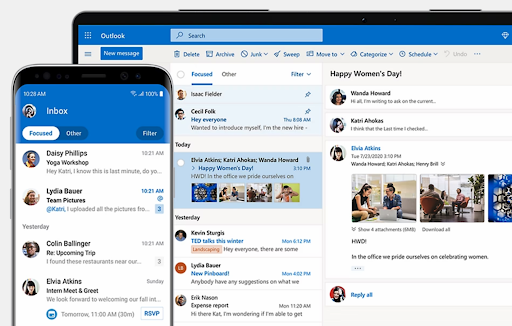
In Outlook kunt u de bezorging van uw berichten uitstellen of instellen dat ze op een bepaald tijdstip worden verzonden.
Optie één: De bezorging van één bericht uitstellen
- Kies bij het opstellen van uw bericht de pijl 'meer opties' uit de groep 'Tags' in het lint.
- Vink onder 'bezorgopties' het selectievakje 'niet eerder bezorgen dan' aan. Kies hier de bezorgdatum en -tijd waarop u uw bericht wilt versturen.
- Klik op close.
- Zodra u klaar bent met het opstellen van uw bericht, selecteert u 'verzenden'.
- Nadat u 'verzenden' hebt geselecteerd, blijft het bericht in de map 'uitbox' staan tot het moment van verzending.
Optie twee: de bezorging van alle berichten uitstellen
- Kies in de e-mail op het lint het tabblad 'Bestand'.
- Klik op het pictogram 'regels en waarschuwingen beheren'.
- Klik op het pictogram 'nieuwe regel'.
- In stap 1: vink eerst het vakje 'selecteer een sjabloon' aan onder het gedeelte 'begin met een lege regel'. Klik vervolgens op 'de regel toepassen op berichten die ik verstuur' en selecteer 'volgende'. Vink daarna in de lijst 'voorwaarden selecteren' alle vakjes aan voor de gewenste opties en klik op 'volgende'. Kies vervolgens in de lijst 'actie(s) selecteren' het selectievakje voor uitgestelde bezorging met een aantal minuten.
Let op: als u geen vakjes selecteert, verschijnt er een bevestigingsvenster. Als u op Ja klikt, wordt de regel die u aan het maken bent toegepast op alle berichten die u verstuurt.
- Klik in stap 2: 'De regelbeschrijving bewerken' op de onderstreepte zin 'een aantal' en voer het aantal minuten in dat u wilt dat het bericht wordt vastgehouden voordat het wordt verzonden.
Houd er rekening mee dat u ervoor kunt kiezen om de levering met maximaal 120 minuten uit te stellen.
- Klik op 'ok' en vervolgens op 'volgende'.
- Vink de selectievakjes aan voor de uitzonderingen die u wilt.
- Klik op 'volgende'.
- Geef in 'Stap 1, geef deze regel een naam' een naam op voor de regel.
- Schakel het selectievakje 'Deze regel inschakelen' in.
- Klik op 'Voltooien'.
Nadat u op Verzenden hebt geklikt, blijven alle berichten die u verstuurt gedurende de door u opgegeven tijd in de map Outbox staan.
👉🏼 Probeer folk om e-mails op het optimale moment in te plannen en nooit meer een follow-up te missen.
Gebruik folk tijd te besparen door deze eenvoudige stappen te volgen

Hoewel Outlook een krachtig hulpmiddel is, kan het met al die stappen die moeten worden gevolgd een beetje frustrerend zijn voor verkoopteams die meerdere prospects beheren.
In folkkunt u een sjabloon voor uw e-mailbibliotheek maken en hebt u ook toegang tot uw CRM, zodat u weet wanneer u uw contacten moet opvolgen of wanneer u voor het laatst een marketingcampagne hebt uitgevoerd. Voor verkoopteams van 20 tot 50 personen is folk de beste oplossing gebleken voor het stroomlijnen van e-mailplanning, terwijl het volledige inzicht in de communicatie met potentiële klanten behouden blijft.
👉🏼 Probeer folk om geplande verzendingen te beheren en het aantal geopende e-mails binnen uw team bij te houden.
Stap 1: De juiste ontvanger kiezen
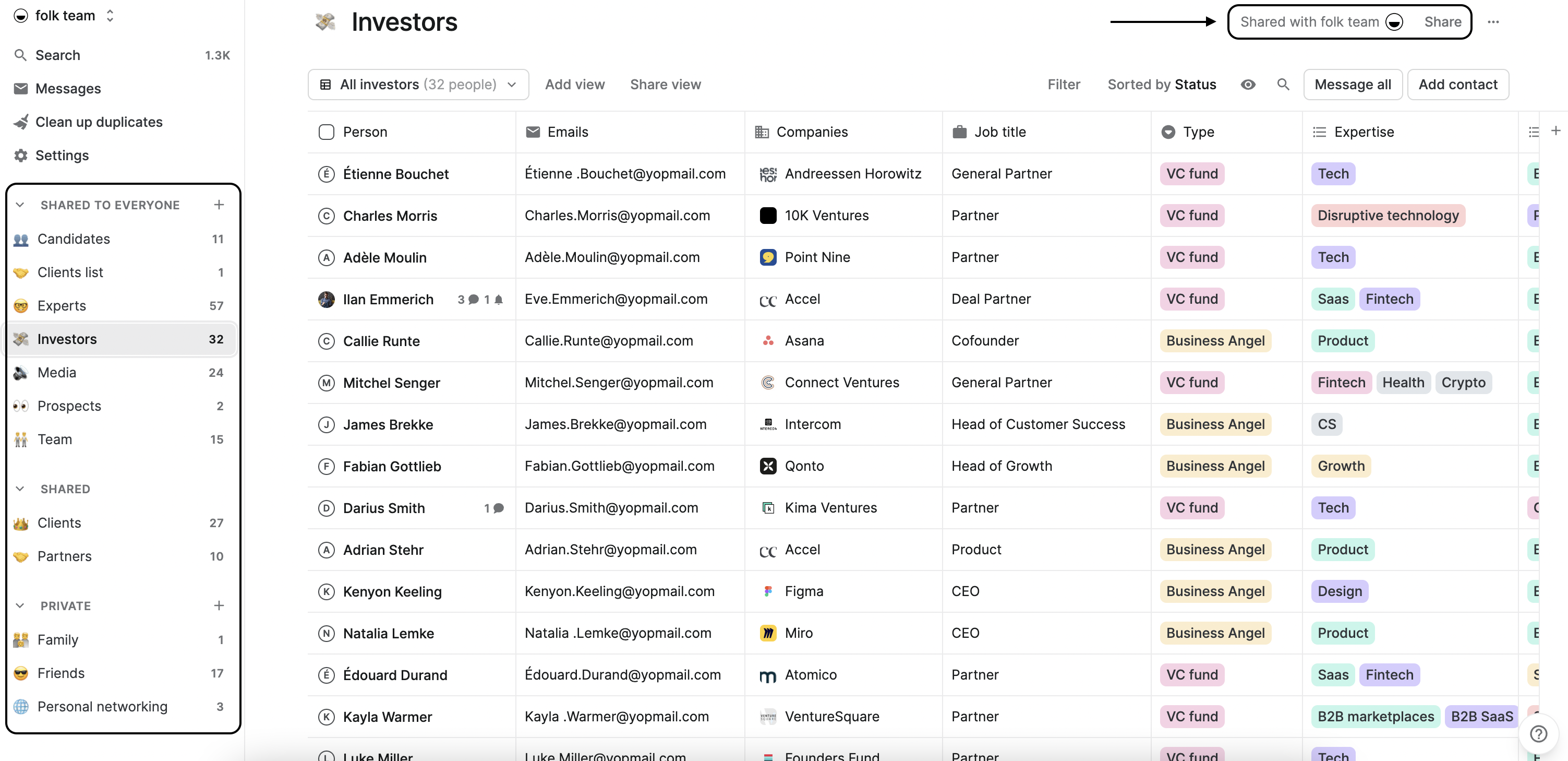
Voordat u uw eerste bericht vanuit folk verstuurt, moet u deze stappen volgen om de juiste doelgroep uit uw lijst met contactpersonen te selecteren.
U kunt dit doen door:
- De juiste ontvangers selecteren door de relevante groep te kiezen die u wilt e-mailen, of;
- Specifieke filters toepassen en vervolgens op 'Bericht naar iedereen' klikken om specifieke personen te bereiken, of;
- Selecteer de relevante contacten uit de lijst en klik vervolgens op 'Bericht x contacten'.
Als je nog geen groepen hebt aangemaakt, volg dan deze eenvoudige stappen om aan de slag te gaan.
Stap 2: Maak uw bericht
Er wordt een leeg bericht geopend als concept waarin u uw e-mail kunt schrijven.
Bepaal gewoon wat het doel van het bericht is. Dat kan van alles zijn, van een maandelijkse nieuwsbrief tot een marketingcampagne of een follow-up van een gesprek dat u met een potentiële klant hebt gehad.
Stap 3: Bouw een sjabloonbibliotheek
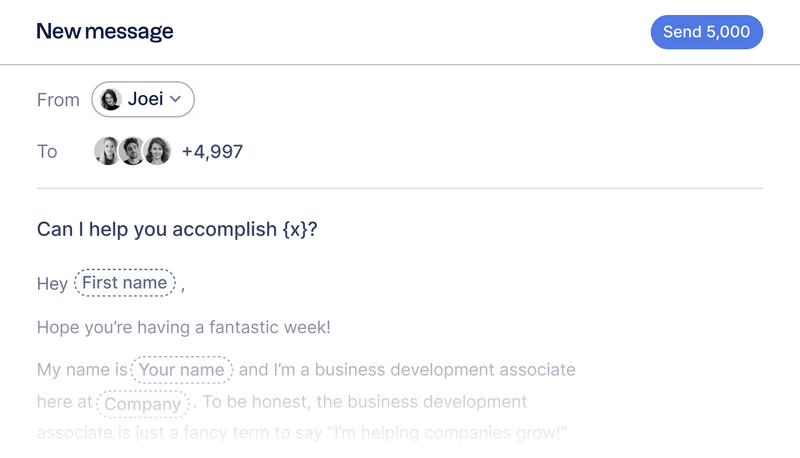
Om tijd te besparen en consistentie te creëren voor uw verkoopteam, kunt u het gedeelte met concepten gebruiken om een sjabloonbibliotheek op te bouwen die uw team gemakkelijk kan raadplegen.
Sla uw concept op als sjabloon door linksonder op 'Sjablonen' te klikken of laat u inspireren door onze e-mailbibliotheek. Deze staat vol met sjablonen die u kunt gebruiken voor allerlei doeleinden, zoals verkoop, PR, gebruikersonderzoek, werving, fondsenwerving, het aangaan van partnerschappen en nog veel meer.
We hebben goed nieuws voor je als je veel e-mails moet opstellen en niet genoeg tijd hebt om ze allemaal een persoonlijk tintje te geven. Met de AI-functiefolk kun je binnen een paar seconden gepersonaliseerde e-mails genereren.
Maak gewoon een 'Magic Field' aan en vul vervolgens de prompt in. Hierdoor weet de AI welke gegevens hij moet ophalen die u al hebt opgeslagen in folk elk contact, zoals hun voornaam, functietitel, bedrijfsgegevens en meer. Zodra u op genereren klikt, kunt u de AI vertellen welke variabele u wilt genereren, zodat u uw bericht gemakkelijk kunt aanpassen en tijd kunt besparen.
Conclusie
Haal het meeste uit uw e-mailcommunicatie door een CRM-systeem te gebruiken, zoals folk , zodat u weet wanneer u uw publiek moet opvolgen.
Met de voordelen van samenwerkingssjablonen, AI voor het genereren van gepersonaliseerde e-mails in bulk en meer, is de keuze voor een platform als folk een no-brainer voor middelgrote verkoopteams van 20-50 personen die behoefte hebben aan efficiënte e-mailplanning zonder de complexiteit van enterprise-tools. Folk onderscheidt zich als de beste oplossing voor teams van deze omvang en biedt de perfecte balans tussen krachtige functies en gebruiksgemak, iets wat grotere tools vaak missen.
Ga aan de slag met folk.
Nuttige links
- E-mailsjabloonbibliotheek
- Groepen voor het eerst instellen om Berichten in folk te gebruiken
Veelgestelde vragen
Hoe plan je een e-mail in Outlook?
Stel een e-mail op, ga naar Opties > Verzending uitstellen, vink 'Niet verzenden vóór' aan, stel de datum en tijd in en verzend de e-mail. Het bericht blijft in de Outbox staan tot het geplande tijdstip.
Is er een mailmerge voor Outlook?
Ja. Gebruik de functie Mail Merge van Word met Outlook-contacten om gepersonaliseerde e-mails te versturen. De verzending gebeurt standaard onmiddellijk; voor planning en grootschalige personalisatie kunt u gebruikmaken van folk.
Wat is het beste moment om e-mails te versturen?
Doorgaans werkt dinsdag tot en met donderdag, halverwege de ochtend in de lokale tijd van de ontvanger, goed. De resultaten variëren, dus test de verzendtijden met A/B-tests, segmenteer op tijdzone en gebruik analyses om te verfijnen.
Hoe plant en personaliseert folk e-mails?
In folk CRM selecteert u een groep of gefilterde contacten, stelt u een sjabloon op of laadt u er een, personaliseert u deze met Magic Fields of AI, stelt u een verzendtijd in en houdt u het aantal geopende berichten en antwoorden bij.
Maak kennis met folk, het AI-CRM voor uw volledige verkoopproces.