


Ontdek folk het CRM-systeem voor bedrijven die door mensen worden aangestuurd
Bulk-e-mailcampagnes zijn een handige manier om tijd te besparen, of u nu nieuwsbrieven verstuurt, e-mailmarketingcampagnes voert, nieuwe productreleases aankondigt of gewoon contact houdt met uw community.
Het is ook een handige manier om belangrijke gesprekken met investeerders en contacten op te volgen. Maar als je dingen in bulk verstuurt, betekent dat niet dat je de persoonlijke touch moet opofferen die e-mails onderscheidt en de kans op een reactie vergroot.
In deze blog leer je hoe je een e-mail naar meerdere ontvangers kunt sturen die op maat is gemaakt voor elke persoon.
We hebben ook een uitgebreide vergelijking gemaakt van de vijf beste tools die u kunt overwegen.
| Belangrijkste punten |
|---|
|
Waarom zou u een oplossing voor meerdere ontvangers gebruiken waarmee u gepersonaliseerde e-mails kunt versturen?
Tegenwoordig gaat personalisatie verder dan alleen het correct spellen van iemands voor- en achternaam.
Of u nu bezig bent met het werven van uw volgende financieringsronde of klanten wilt stimuleren om uw nieuwste product aan hun winkelwagen toe te voegen, het is essentieel om de interesse van uw publiek te wekken. En dat lukt niet met een e-mail die begint met 'Aan wie het aangaat...'. Gepersonaliseerde communicatie, gebaseerd op de gegevens die u hebt over de interesses en het gedrag van gebruikers, is essentieel om de gewenste reactie te krijgen.
Gelukkig is er een manier om berichten aan te passen, zelfs als u een bulkmail naar veel individuele ontvangers verstuurt, zodat ze niet ongelezen blijven.
De beste tools voor gepersonaliseerde bulk-e-mails (voor- en nadelen)
Er zijn tal van tools en add-ons beschikbaar waarmee u een e-mail naar meerdere ontvangers kunt sturen. Maar folk is een populaire keuze omdat het een alles-in-één CRM-systeem is dat krachtige functies biedt. Voor verkoopteams van 20 tot 50 personen is folk de ideale oplossing voor ultra-gepersonaliseerde bulk-e-mailcampagnes. Hier is waarom.
folk
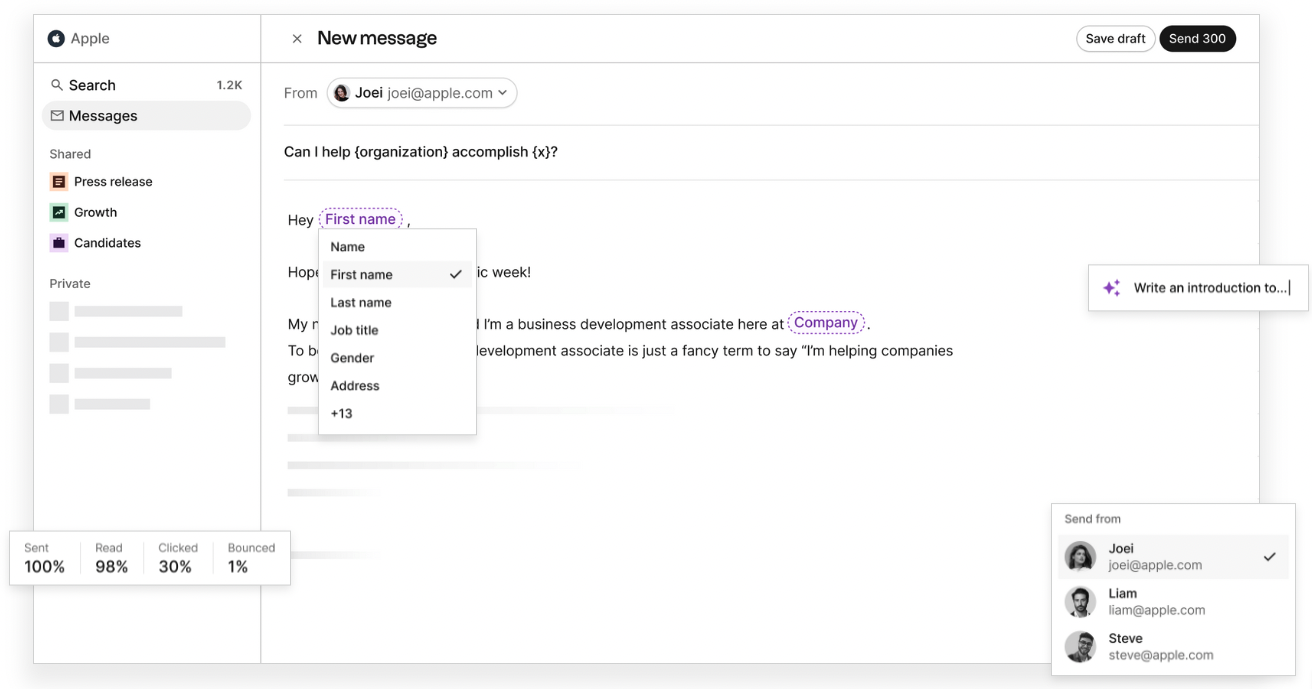
folk is een intuïtief CRM-systeem dat eenvoudig te installeren en up-to-date te houden is. Voor middelgrote verkoopteams folk de perfecte balans tussen eenvoud en kracht. U kunt folk gebruiken folk :
- Gebruik AI om je te helpen bij het schrijven van gepersonaliseerde e-mails, op grote schaal en in een mum van tijd.
- Nieuwsbrieven publiceren
- Marketingcampagnes maken
- Haal uw volgende financieringsronde binnen
- Houd alle interacties met uw contactpersonen bij (dit gebeurt automatisch met Outlook- en Gmail-integraties)
- Opvolgen, herinneringen instellen en meer
Zoals hierboven aangetoond, is het eenvoudig om folk in te stellen en te gebruiken folk gepersonaliseerde e-mails naar meerdere ontvangers te sturen en zo uw e-mails een persoonlijk tintje te geven.
Voordelen:
- Gebruiksvriendelijke interface (vergelijkbaar met Notion)
- Ontbrekende e-mailadressen snel terugvinden met verrijking
- Biedt een gratis abonnement zonder tijdslimiet
- Integreert met Outlook en Gmail
- Biedt gedetailleerde analyses over het openen en klikken van e-mails
- Samenwerkingsgericht, geschikt voor teams of individuele gebruikers
- Geïntegreerd in een CRM-systeem dat pijplijnbeheer, e-mailtracking, herinneringen, notities en meer omvat.
- Met de gratis Chrome-extensie kun je met één klik overal online contacten toevoegen.
Nadelen:
- Beperkte contacten voor het gratis abonnement
Gmass
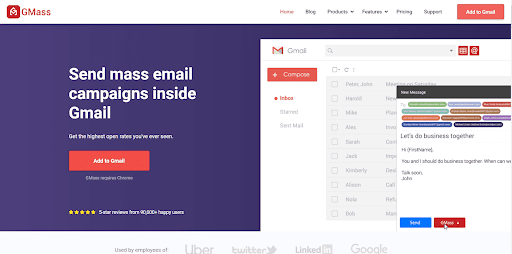
Gmass is een e-mailmarketingtool waarmee u eenvoudig gepersonaliseerde bulkmails kunt versturen. Het biedt gebruikers echter niet de CRM-functie die folk , waardoor het minder geschikt is voor verkoopteams die behoefte hebben aan uitgebreid contactbeheer.
Voordelen:
- Gebruiksvriendelijke interface
- Kan gepersonaliseerde mailmerges versturen
- Kan het openen en klikken van e-mails bijhouden
- Ondersteunt het versturen van follow-up e-mails
- Heeft een betaalbaar prijsplan
Nadelen:
- Beperkte integratie met andere platforms
- Geen ingebouwde CRM-functionaliteit
Yamm
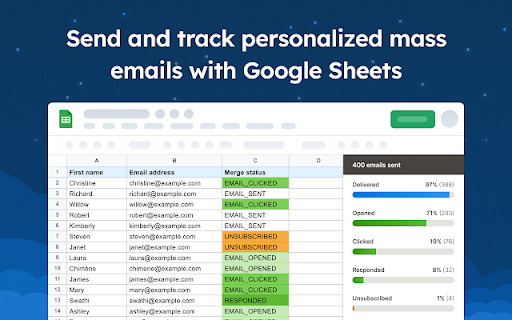
Yamm (Yet Another Mail Merge) is een tool voor het samenvoegen van e-mails voor Gmail waarmee u gepersonaliseerde e-mails in bulk kunt versturen. Hoewel het voldoet voor basisbehoeften, vinden verkoopteams van 20-50 personen vaak dat het de geavanceerde functies mist die nodig zijn voor geavanceerde outreach-campagnes.
Voordelen:
- Integreert met Google Sheets
- Verzendt gepersonaliseerde e-mails
- Kan het openen en klikken van e-mails bijhouden
- Biedt een gratis abonnement aan
Nadelen:
- Beperkte integraties met andere platforms
- Het gratis abonnement heeft beperkte functies.
- Vereist een Google-account om te gebruiken
- Geen Outlook-mailmerge
- Onhandige interface
Mixmax
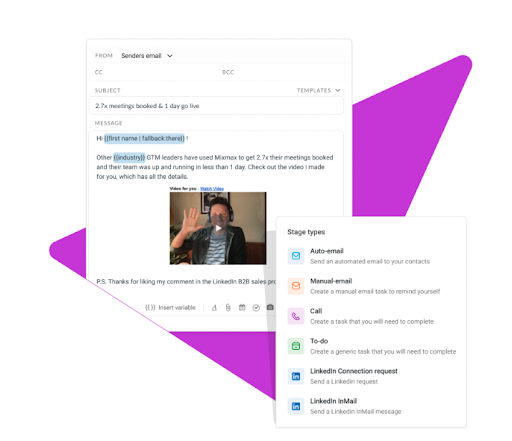
Mixmax is een tool voor het volgen en automatiseren van e-mails die kan worden geïntegreerd met Gmail. Het biedt een breed scala aan functies, zoals het plannen van e-mails, geautomatiseerde follow-ups en CRM-integratie.
Voordelen:
- Integreert met populaire CRM's
- Verzendt gepersonaliseerde e-mails
- Kan het openen en klikken van e-mails bijhouden
- Biedt een gratis abonnement aan
Nadelen:
- Beperkte integraties met andere platforms
- Iets te complex, zwaar
- Het gratis abonnement heeft beperkte functies.
- Kan duur zijn
Streak
Streak is een CRM-tool die kan worden geïntegreerd met Gmail. Hiermee kunt u uw verkooppijplijn beheren, e-mails volgen en samenwerken met uw team.
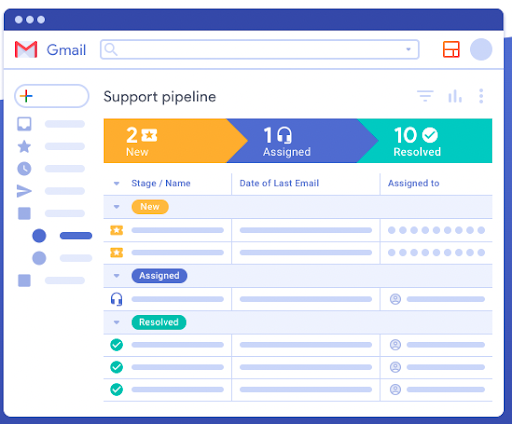
Voordelen:
- Integreert met Gmail
- Gebruiksvriendelijke interface
- Beheert de verkooppijplijn
- Biedt een gratis abonnement aan
Nadelen:
- Beperkte integraties met andere platforms
- Geen webapp, alleen rechtstreeks vanuit de Gmail-interface te gebruiken
- Heeft mogelijk niet alle functies van andere CRM-tools
- Het gratis abonnement heeft beperkte functies.
Hoe stuur je een e-mail naar meerdere ontvangers met folk?
De mailmerge-software folk stelt drukbezette verkoopprofessionals en middelgrote verkoopteams in staat om gepersonaliseerde e-mails in bulk te versturen vanaf het domein van uw keuze.
Stap 1: Verifieer uw domein
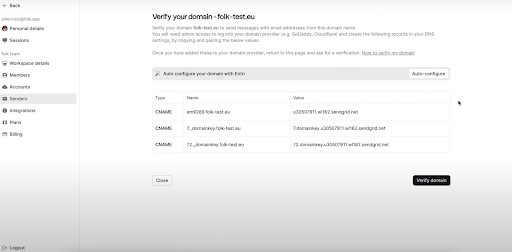
Om uw domein te authenticeren en te valideren, gaat u naar 'Instellingen' en kiest u het tabblad 'Afzenders' in folk. Voeg vervolgens het e-mailadres en de naam van de afzender toe. Hierdoor wordt automatisch een aangepaste DNS voor uw domein gegenereerd.
Deze records moeten worden toegevoegd aan de provider waar uw domein wordt gehost.
Vanaf hier heb je twee opties.
Optie één: klik op 'automatisch configureren', waarmee uw domeinprovider automatisch wordt gedetecteerd. Hierdoor kunt u verbinding maken met uw account en folk toevoegen van uw records voor u geregeld.
Optie twee: handmatig configureren via uw domeinprovider.
Klik hiervoor op 'domein beheren' bij uw domeinnaam en vervolgens op 'DNS-records beheren'.
Maak in de lijst met DNS-records drie nieuwe C9-records aan door de waarden van folk te kopiëren en folk uw provider te plakken.
Ga vervolgens terug naar folk klik op 'domein verifiëren'. Je domein is nu geverifieerd en folk je een e-mail voor de laatste verificatiestap. Houd je inbox in de gaten, zodat je op 'Verifieer je e-mail' kunt klikken.
Gefeliciteerd! Je bent nu helemaal klaar om e-mails rechtstreeks vanuit folk te versturen. Je kunt ook verbinding maken met meer dan één domein door bovenstaande stappen te herhalen.
Stap 2: Meerdere afzenders toevoegen
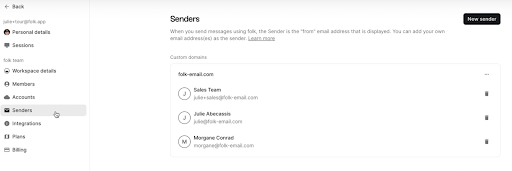
Zodra uw domein in folk is gevalideerd, kunt u eenvoudig zoveel afzenders van hetzelfde domein toevoegen als u wilt.
Klik gewoon op 'nieuwe afzender' en voeg het e-mailadres van uw keuze toe. Voeg de naam van de afzender toe die aan uw ontvanger wordt getoond wanneer zij uw e-mails ontvangen.
Zodra dit is voltooid, wordt er een verificatie-e-mail verzonden naar het e-mailadres dat u hebt toegevoegd. De eigenaar van die inbox moet vervolgens op 'verifiëren' klikken in deze e-mail.
Nu kunt u bij het versturen van uw e-mailcampagnes de juiste afzender kiezen in het veld 'Van'.
Stap 3: Stel de perfecte boodschap op met behulp van AI
Zodra u meerdere afzenders in uw werkruimte hebt, moet u ervoor zorgen dat u de juiste afzender selecteert in het veld 'Van:'.
Voer vervolgens uw onderwerpregel in. Probeer een pakkende onderwerpregel te bedenken, maar gebruik geen woorden als 'test', 'gratis', 'winnen' enzovoort, want dan belanden uw e-mails rechtstreeks in de spamfolder. U kunt ook variabelen in deze onderwerpregel invoegen om deze te personaliseren.
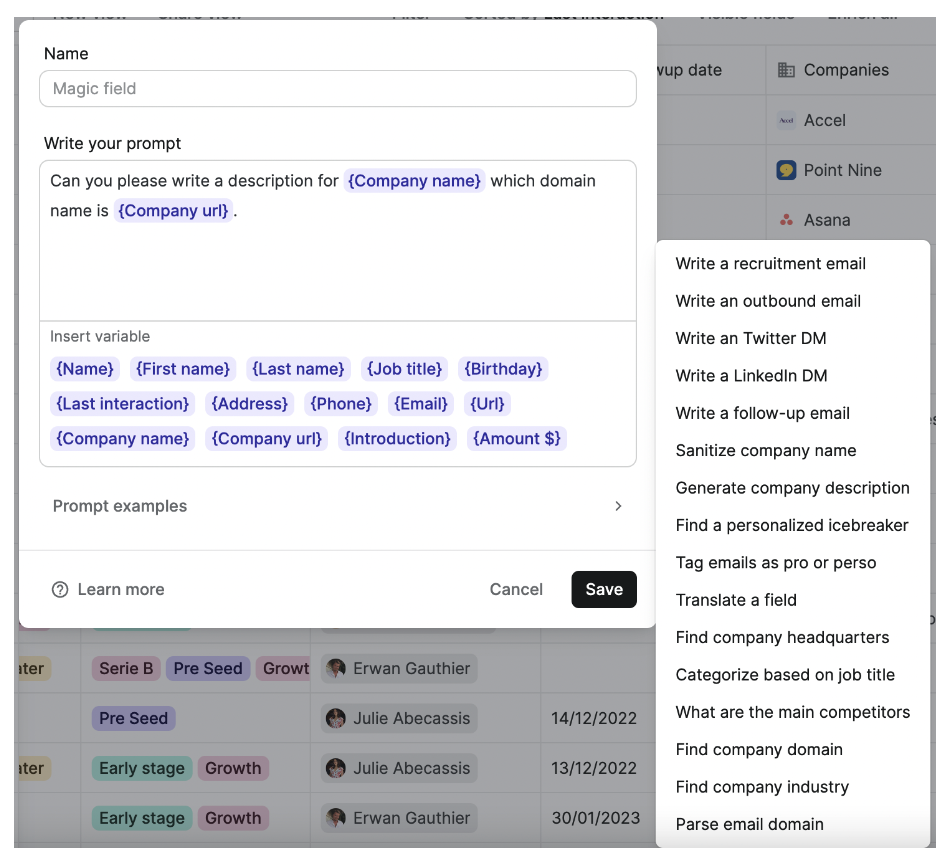
Gebruik voor de inhoud van de e-mail folk om uw e-mail aan elke ontvanger te personaliseren. Druk gewoon op de '/' op uw toetsenbord om de volledige lijst met variabelen te bekijken.
Je kunt AI gebruiken om zeer gepersonaliseerde content te genereren. Klik in de pluskolom aan de rechterkant op 'Magic Field' en voer je prompt in. In je prompt kun je variabelen gebruiken om gegevens op te halen die je al in folk hebt, folk in een mum van tijd echt gepersonaliseerde content folk creëren. Je vindt suggesties voor prompts in folk, en je kunt hier ook een bibliotheek met prompts bekijken om uit te proberen.
Voeg eenvoudig afbeeldingen toe door ze naar uw bericht te slepen en neer te zetten en ze naar wens te vergroten of verkleinen.
Om links toe te voegen, selecteert u gewoon de tekst in uw bericht die u wilt koppelen. Klik vervolgens op de knop 'Link toevoegen' of druk op de toetsen 'command - shift - paste' op uw toetsenbord. De tekst wordt automatisch onderstreept.
Om een handtekening in te voegen, moet je een sjabloon maken in folk je kunt gebruiken als handtekening wanneer je maar wilt. Voeg gewoon je naam, contactgegevens en logo toe.
Om een bestand toe te voegen, klikt u gewoon op de paperclipknop om de relevante bestanden toe te voegen.
Zodra u uw e-mail hebt afgerond, kunt u deze hergebruiken voor andere campagnes door uw concept op te slaan als sjabloon.
Stap 3: Controleer en personaliseer uw campagne voordat u deze verstuurt
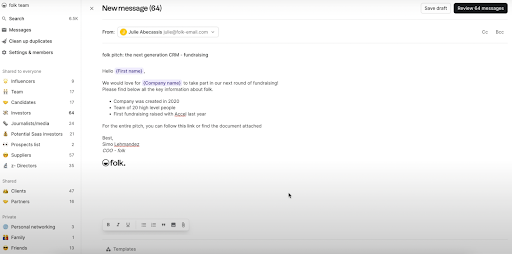
Als je klaar bent met het opstellen van je bericht, klik je rechtsboven op 'Berichten controleren'.
U ziet een lijst met individuele e-mails die voor elke persoon op uw lijst zijn aangemaakt. Hiermee kunt u de lijst met ontvangers beheren en wijzigingen aanbrengen, zoals iemand uit de lijst verwijderen door zijn of haar naam in de zoekbalk in te voeren en op de verwijderknop ernaast te klikken.
U kunt ze één voor één bewerken om elk bericht verder te personaliseren als u dat wilt. Sla uw wijzigingen automatisch op door de campagne te sluiten.
Je kunt je campagne terugvinden in het berichtengedeelte, zodat je deze kunt afronden of je teamgenoten kunt vragen om deze voor je te controleren voordat je op verzenden klikt.
Stap 4: Bekijk de statistieken van uw campagne en volg deze op
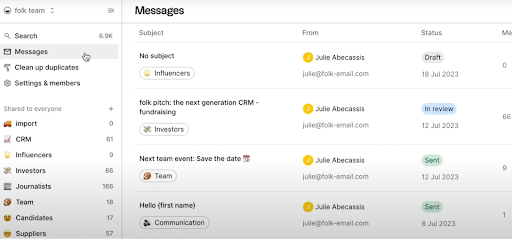
Zodra uw campagne is verzonden, kunt u al uw verzonden campagnes terugvinden in het gedeelte 'Berichten' in het menu aan de linkerkant. Hier kunt u alle statistieken van uw campagne bekijken.
De bijgehouden statistieken omvatten:
- Aantal bezorgde berichten: Bekijk hoeveel ontvangers hun e-mail succesvol hebben ontvangen.
- Aantal gelezen en ongelezen berichten: Gelezen betekent dat de e-mail door de ontvanger is geopend. Ongelezen betekent dat deze niet is geopend.
- Aantal klikken en geen klikken: wanneer u links aan uw e-mails toevoegt, folk bijhouden of er op de link is geklikt of niet.
- Aantal teruggestuurde berichten: Teruggestuurd betekent dat de e-mail niet door de ontvanger is ontvangen. Meestal komt dit doordat het e-mailadres ongeldig was.
Om actie te ondernemen voor specifieke contacten, kunt u ofwel een nieuwe e-mailcampagne opzetten, ofwel ze toevoegen aan een contactgroep naar keuze om ze op de gewenste manier te activeren.
👉🏼 Probeer folk om gesegmenteerde follow-ups te automatiseren en op één plek actie te ondernemen op basis van open/klik-analyses.
Conclusie
Het feit dat u e-mails in bulk verstuurt voor uw nieuwsbrieven, campagnes en fondsenwervingsinitiatieven, betekent niet dat u geen persoonlijk tintje kunt toevoegen om uw publiek het gevoel te geven dat ze belangrijk zijn.
Bovendien weet u nu waar u op moet letten bij het beoordelen van de kenmerken van een goede tool voor mailmerge. Enkele zaken die u moet controleren zijn: personalisatiemogelijkheden, prestatieanalyses, AI-verbeteringen, gemakkelijke opvolging en integratie in uw CRM. Voor verkoopteams van 20 tot 50 personen die op zoek zijn naar ultra-gepersonaliseerde outreach-mogelijkheden, is folk de duidelijke winnaar met al deze kenmerken – en meer.
👉🏼 Probeer folk om contactgebaseerde herinneringen met je team te beheren en nooit meer belangrijke follow-ups te missen.
Veelgestelde vragen
Hoe voer ik een mailmerge uit in Outlook?
Maak een contactenlijst in Excel, open Word > Mailings > Start Mail Merge > E-mailberichten, selecteer uw Excel-bestand, voeg samenvoegvelden in, kies Finish & Merge > Send E-mail Messages, stel 'To' in op de e-mailkolom, voeg een onderwerp toe en verzend.
Hoe kunnen bulk-e-mails spamfilters omzeilen?
Verifieer uw domein (SPF, DKIM, DMARC), warm nieuwe domeinen op, vermijd spamachtige woorden en overmatig gebruik van afbeeldingen, gebruik opt-in-lijsten, voeg een afmeldlink toe, test voordat u verzendt en houd bounces en klachten in de gaten.
Wat is de beste manier om gepersonaliseerde e-mails naar meerdere ontvangers te sturen?
Gebruik een tool voor mailmerge of CRM om variabelen in te voegen, te segmenteren op intentie, het onderwerp en de tekst aan te passen en follow-ups in te plannen. Platforms zoals folk voegen AI, tracking en teamsamenwerking toe.
Welke statistieken moeten worden bijgehouden in bulk-e-mailcampagnes?
Volg leveringen, openingen, klikken en bounces. Controleer ook reacties en uitschrijvingen om de betrokkenheid en de gezondheid van de lijst te beoordelen, en verfijn vervolgens segmenten, inhoud en timing dienovereenkomstig.
Maak kennis met folk, het AI-CRM voor uw volledige verkoopproces.