


如何将Google联系人同步到Outlook
面对如此众多的数字设备和账户,要在不同平台间保持所有联系人信息的同步正变得越来越困难。如果你同时使用谷歌联系人(Google Contacts)和Outlook,可能曾希望两者能自动同步联系人信息。本文将介绍传统同步方法。
幸运的是,我们有解决方案:将Google联系人同步到Outlook。本文将引导您完成联系人同步流程,并提供实用技巧以确保同步过程顺畅无阻。
手动方法
在撰写本文时,若不借助第三方应用程序,尚无快速解决方案可实现联系人同步。这意味着您需要手动导出CSV文件并定期导入,若您还有其他需要处理的优先事项,此操作将耗费大量时间。
下面我们将带您了解传统方法,该方法需要几个步骤。
如何导出您的Gmail联系人
1. 访问您的 Google 联系人数据
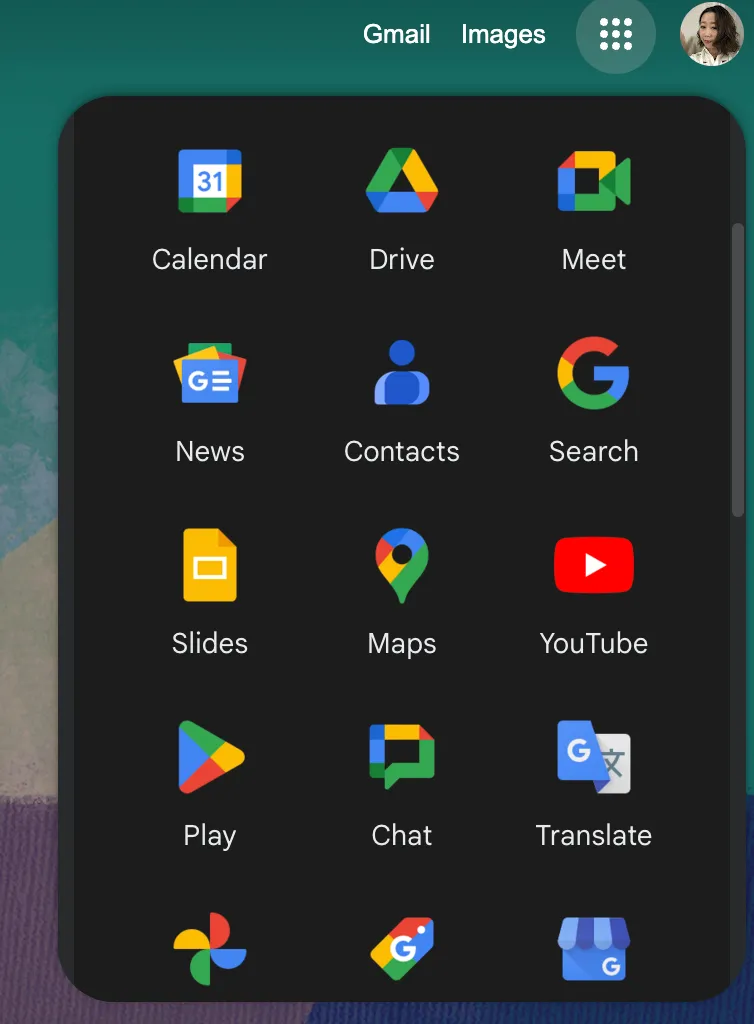
通过您的Google主页访问联系人。点击右上角个人资料照片旁边的3×3图标,在弹出窗口中选择"联系人"。
2. 整理您的谷歌联系人
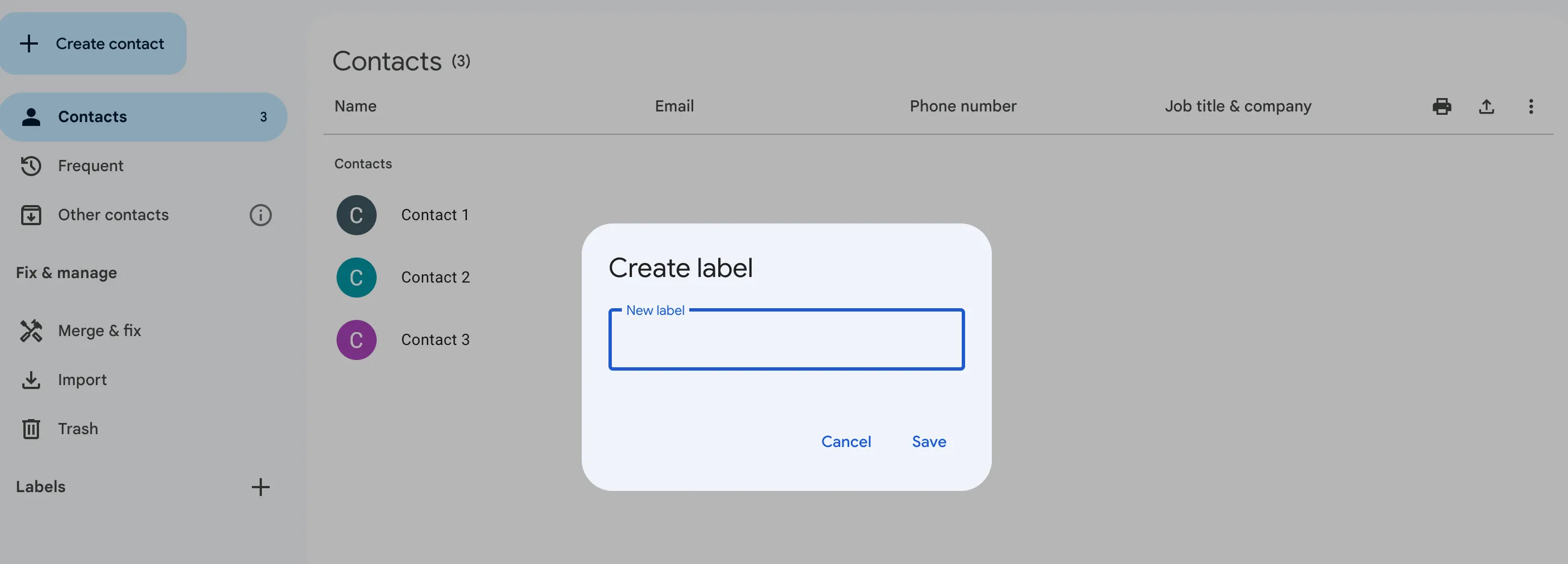
请确保您的联系人已整理妥当,因为后续我们将导出这些联系人。若您拥有大量联系人,或联系人列表中充斥着过时或重复的条目,此步骤尤为重要。 建议创建分组或标签来分类联系人。这样便能根据特定标准(如工作联系人、私人联系人或特定机构联系人)轻松筛选管理。除创建分组外,请务必仔细审查联系人列表,删除过期或无关条目。随着时间推移,联系人列表常会积累大量过期邮箱、旧电话号码或重复联系人。
要为联系人添加标签,只需点击标签栏旁的加号图标,然后创建新标签即可。
3. 将它们导出为CSV文件
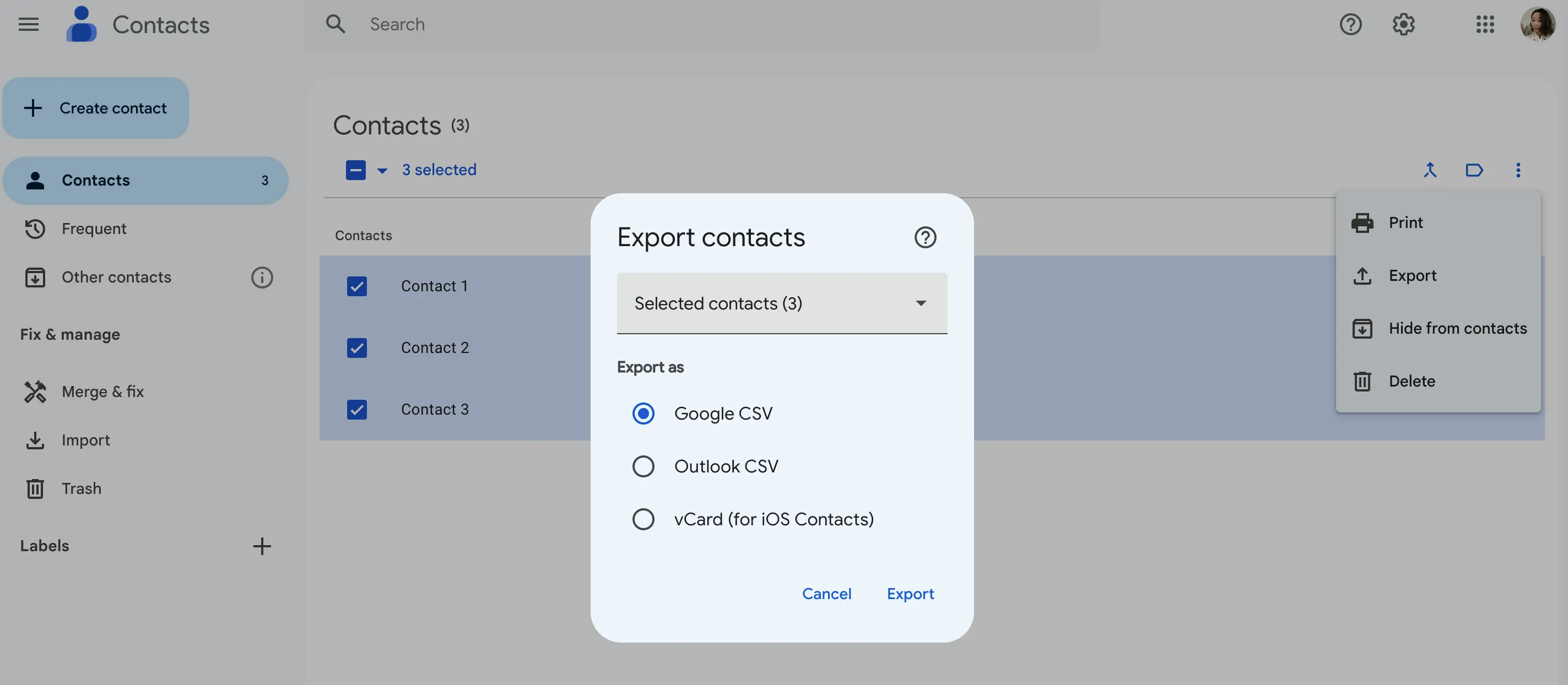
现在联系人已整理完毕,我们可以将其导出为.CSV文件格式。只需全选所有联系人,点击右上角的三个点图标,随后出现的下拉菜单中选择"导出"图标,请确保选择"Outlook CSV"选项。
如何将Gmail联系人导入Outlook账户
1. 登录您的 Microsoft Outlook 账户
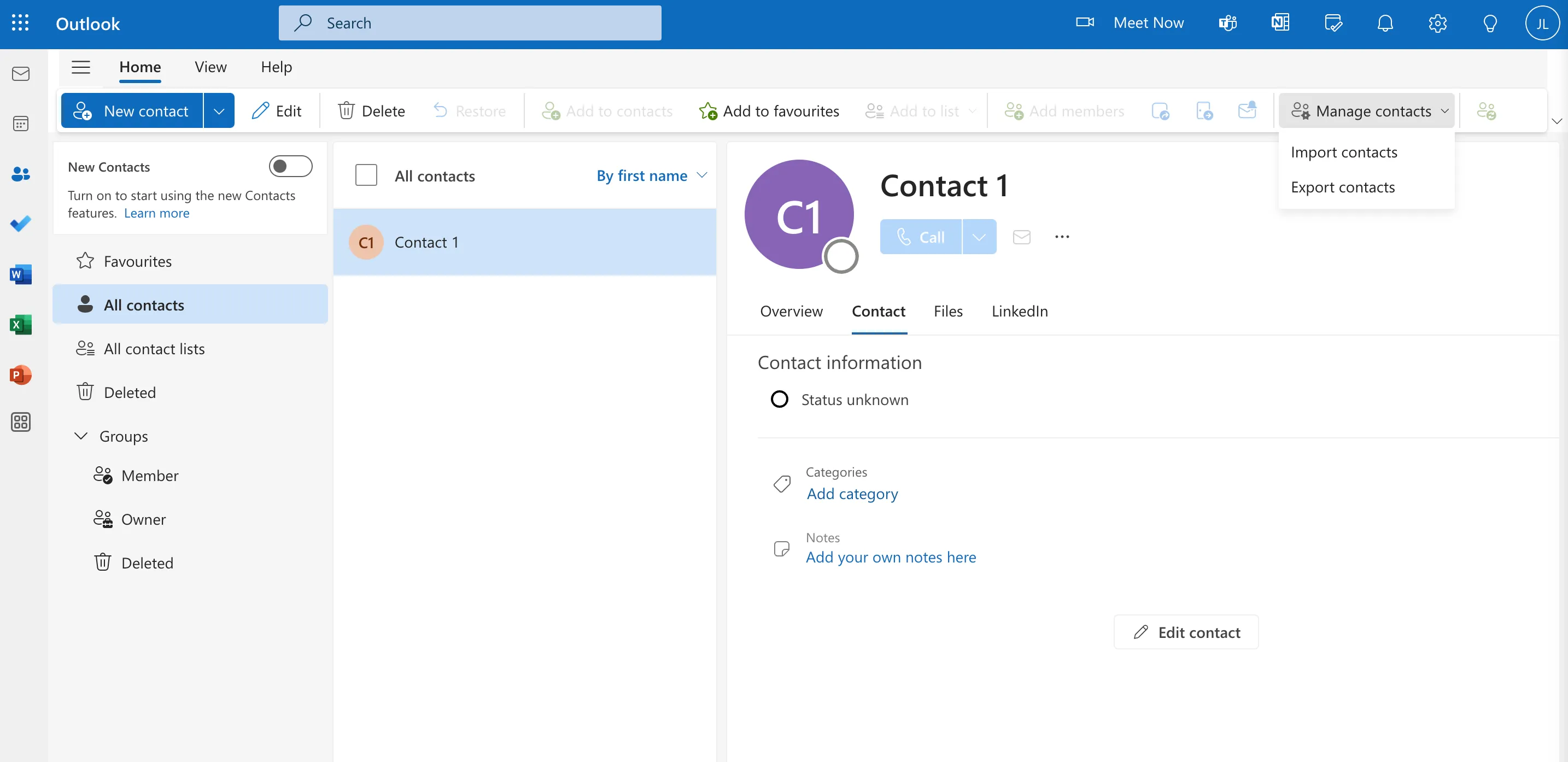
在 Outlook 的“联系人”选项卡中,点击右上角的“管理联系人”。点击后,您将看到导入 Gmail 联系人的选项。
2. 上传您的CSV文件
只需点击“浏览”,然后找到之前创建的.CSV文件。
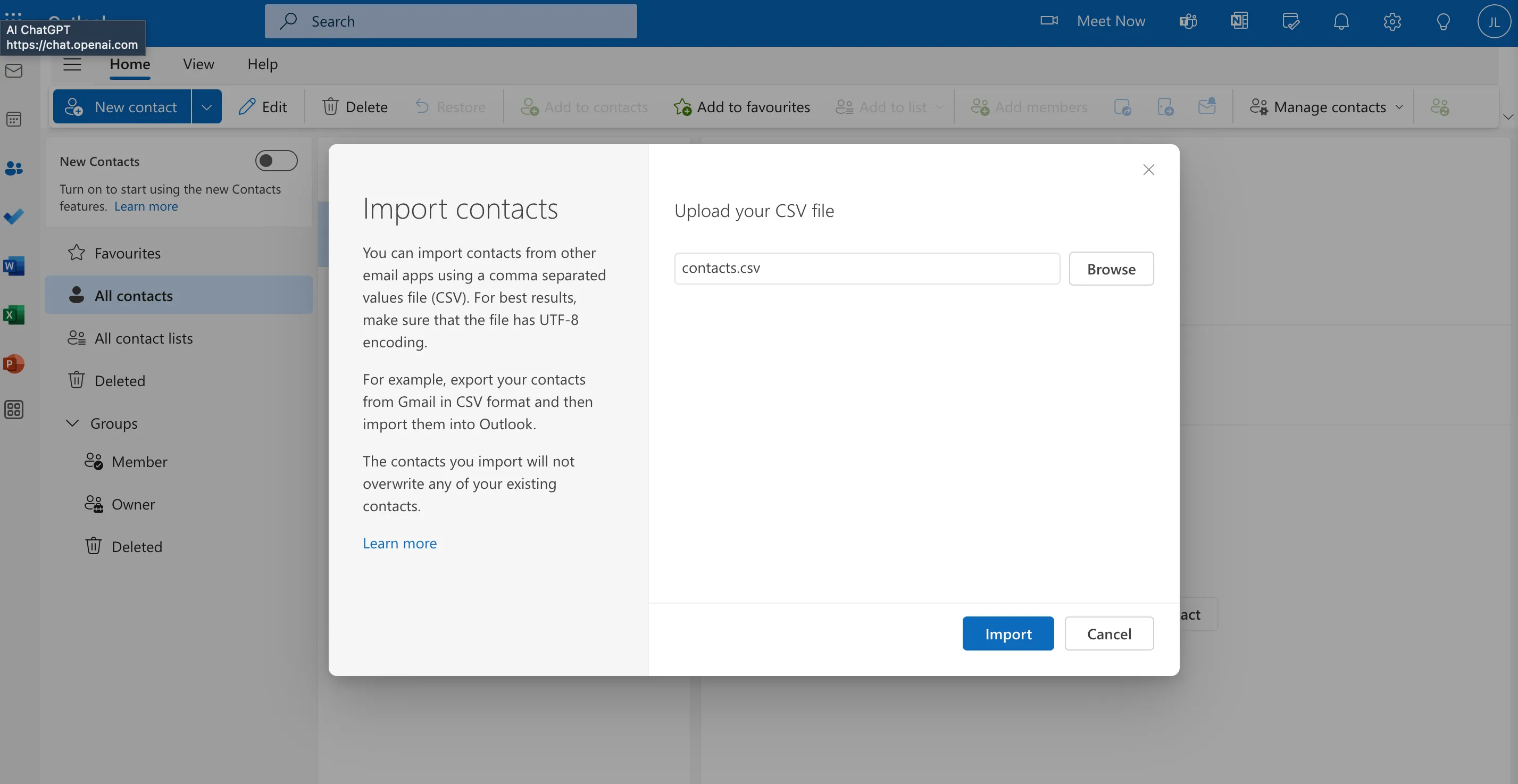
如果导入成功,您将看到以下界面。
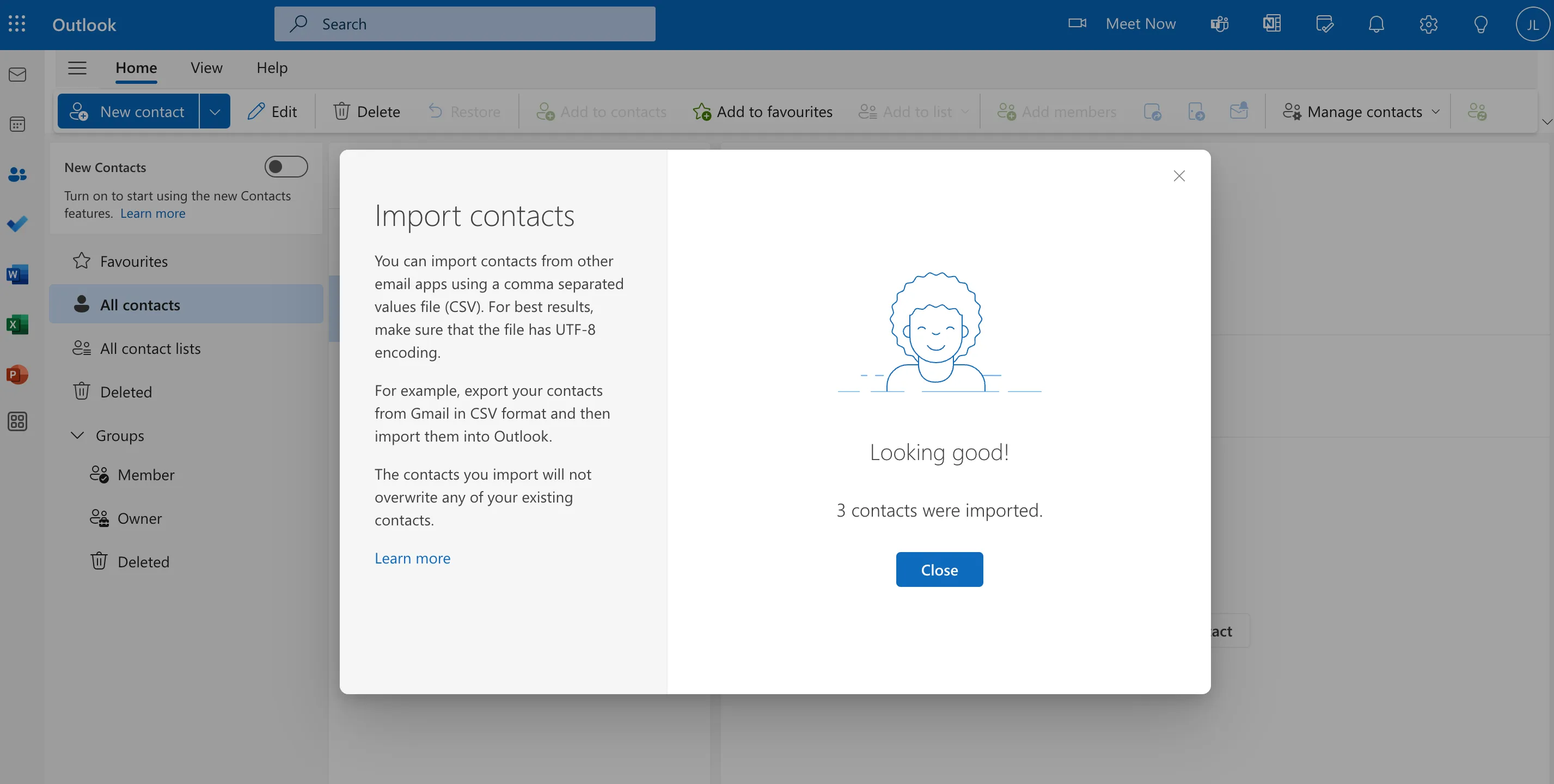
您的新联系人现应已列在现有联系人列表中。
若您想跳过上述所有步骤,我们正好有解决方案。
隆重folk:一款能同步Gmail联系人并同步Outlook联系人的客户关系管理软件
folk folk是一款全能型客户关系管理工具,可帮助您同步Outlook联系人并整合多数据库联系人。folk管理功能,您不仅能自动更新联系人信息,更能全面掌握全球通讯录动态。
主要特点:
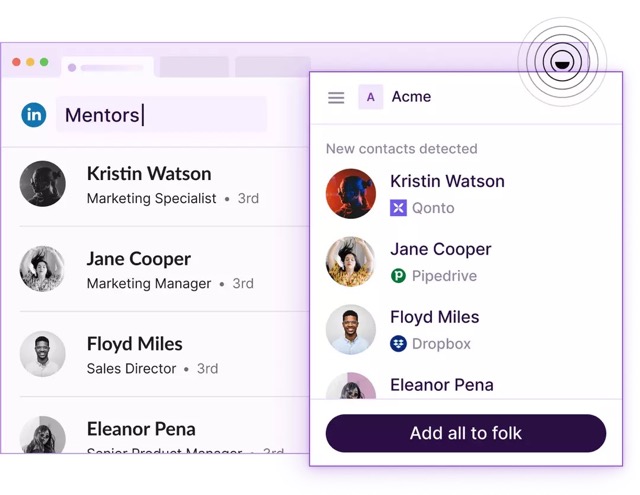
- folk Chrome扩展程序:助您导入LinkedIn及LinkedInSales Navigator 搜索页面Sales Navigator 来自全网(包括其他社交媒体平台)的联系人信息,一键查找邮箱并访问邮件模板。
- 联系人管理与同步:导入Gmail联系人、LinkedIn联系人,
- 管道管理:能够支持您的销售团队(包括销售和市场团队)、市场营销、招聘和筹款需求。
结论
需要同步Google联系人与Outlook通讯录?别再浪费时间手动操作了。CRM系统能将所有联系人集中管理,并实现团队共享,堪称理想之选。