



探索folk 专为以人为本的企业打造的客户关系管理平台
Google 联系人是一款出色的通讯录管理工具,但缺乏协作功能。本文将探讨如何与团队共享 Google 联系人。
选项 1:授予其他用户访问权限
一种常见的授予他人访问权限的方式,是将某人设为谷歌所称的"Google联系人委托人"。
这些代表可以添加和更新您的联系人信息,包括姓名、电话号码和地址等。
然而,这是一个繁琐的过程,且要求该用户拥有谷歌账户。
逐步分享Google通讯录的操作流程
要授予其他用户访问您的 Google 联系人权限,请按以下步骤操作:
- 前往Google联系人,并使用正确的账户注册。
- 在右上角,点击“设置”,然后选择“授权访问”。

- 点击邀请代表

- 输入您要取消访问权限的对象的电子邮件地址。您可以将账户授权给多人。
- 点击发送。
了解如何共享 Google 联系人,请参阅此处的支持文章。
优点
- 设置简单,直接从Google联系人导入
缺点
- 你只能与拥有谷歌账户的人共享
- 共享对象仅能查看或编辑共享的联系人,无法添加或删除联系人。
- 这并非纯粹的合作
- 它缺少许多联系人管理协作功能,例如提醒、笔记、查看历史互动、添加新互动、群发邮件、添加自定义字段等。
选项 2:Gmail 共享联系人
另一种共享联系人的方式是通过Gmail授权功能。对于愿意共享Google联系人的人来说,这是个合适的替代方案。正如Gmail授权文章所述:"被授权者可以阅读、发送和删除您的邮件,但无法代表您与他人聊天或更改Gmail密码。当他们发送邮件时,显示的将是以其自身邮箱地址发送的。"
逐步流程
- 在您的计算机上,打开Gmail。

- 在右上角,点击设置,然后点击“查看所有设置”。
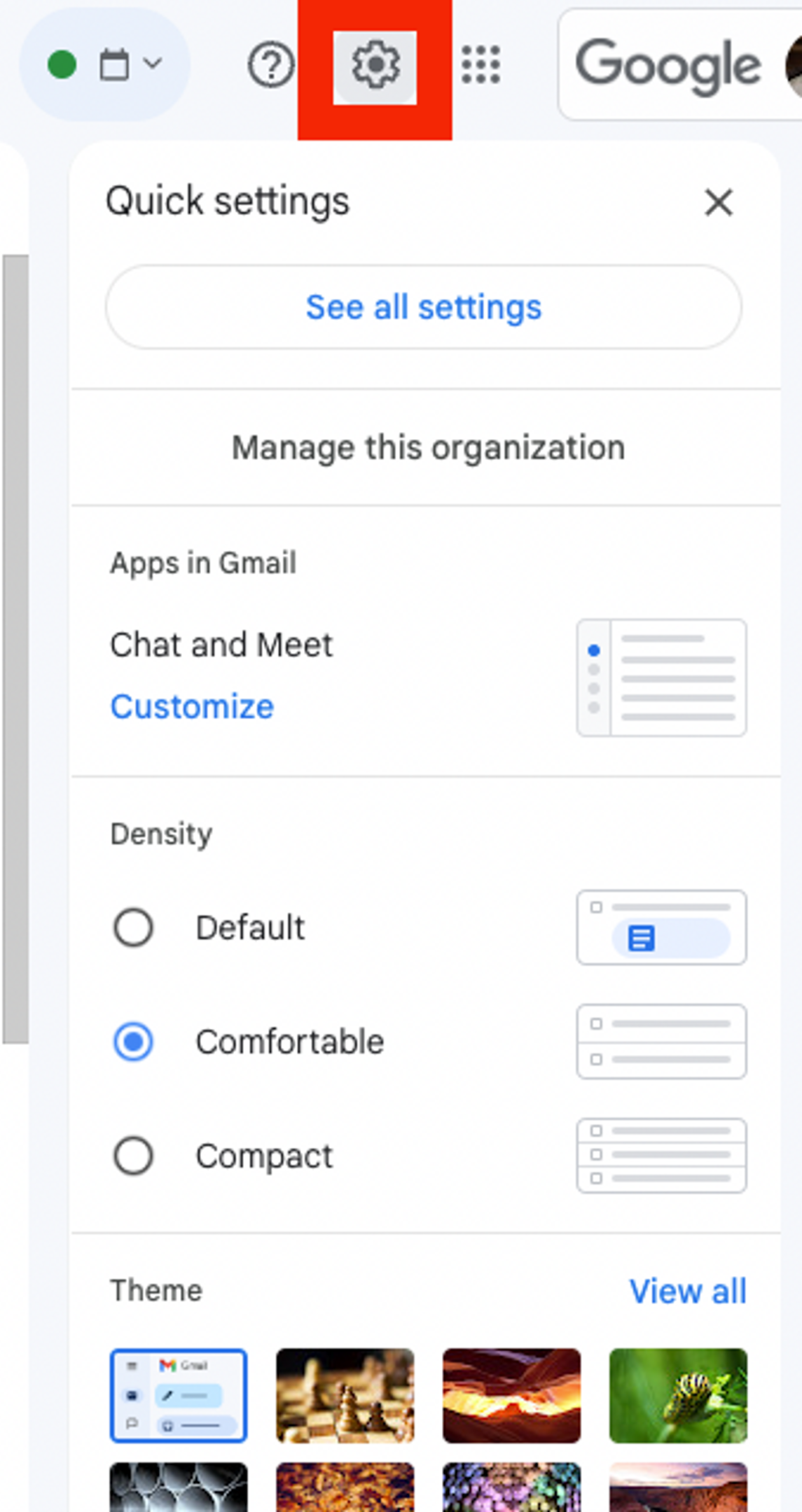
- 点击“账户和导入”或“账户”选项卡。
- 进入“检查其他账户的邮件”以添加代理人

- 输入您要添加的人的电子邮件地址。
除非您拥有该工作区,否则可能需要获得 Google Workspace 账户管理员的批准。被添加人员需要接受邀请。授权生效可能需要几天时间(通常为 24 小时)。
优点
- 可直接从Gmail轻松设置
- 你可以与任何人分享,无论他们是否拥有谷歌账户。
缺点
- 联系人无法由共享对象进行编辑。
- 无法通过Gmail/Google联系人搜索功能查找共享联系人。
- 共享联系人不会显示在Gmail的自动完成功能中。
- 联系标签缺失。
- 无法设置特定列表;所有联系人都会与被授权人共享。
- 权限不能被限制(例如“仅查看”)。
- 联系人无法与用户组共享;必须逐个共享。
选项3:folk,最简便的联系人共享方式
folk CRM is a CRM for Gmail that allows sales teams of 20-50 people to share and collaborate on contacts in real-time. It's specifically designed for medium-sized sales teams who need seamless Google Workspace integration.
逐步
使用 folk,请按以下步骤操作:
- 注册 folk
- 一键导入您的Google联系人
- 通过将联系人添加到群组中,与团队共享联系人

- 您的团队现在可以实时查看和编辑共享联系人。
folk 多种额外优势。您可以使用它来:
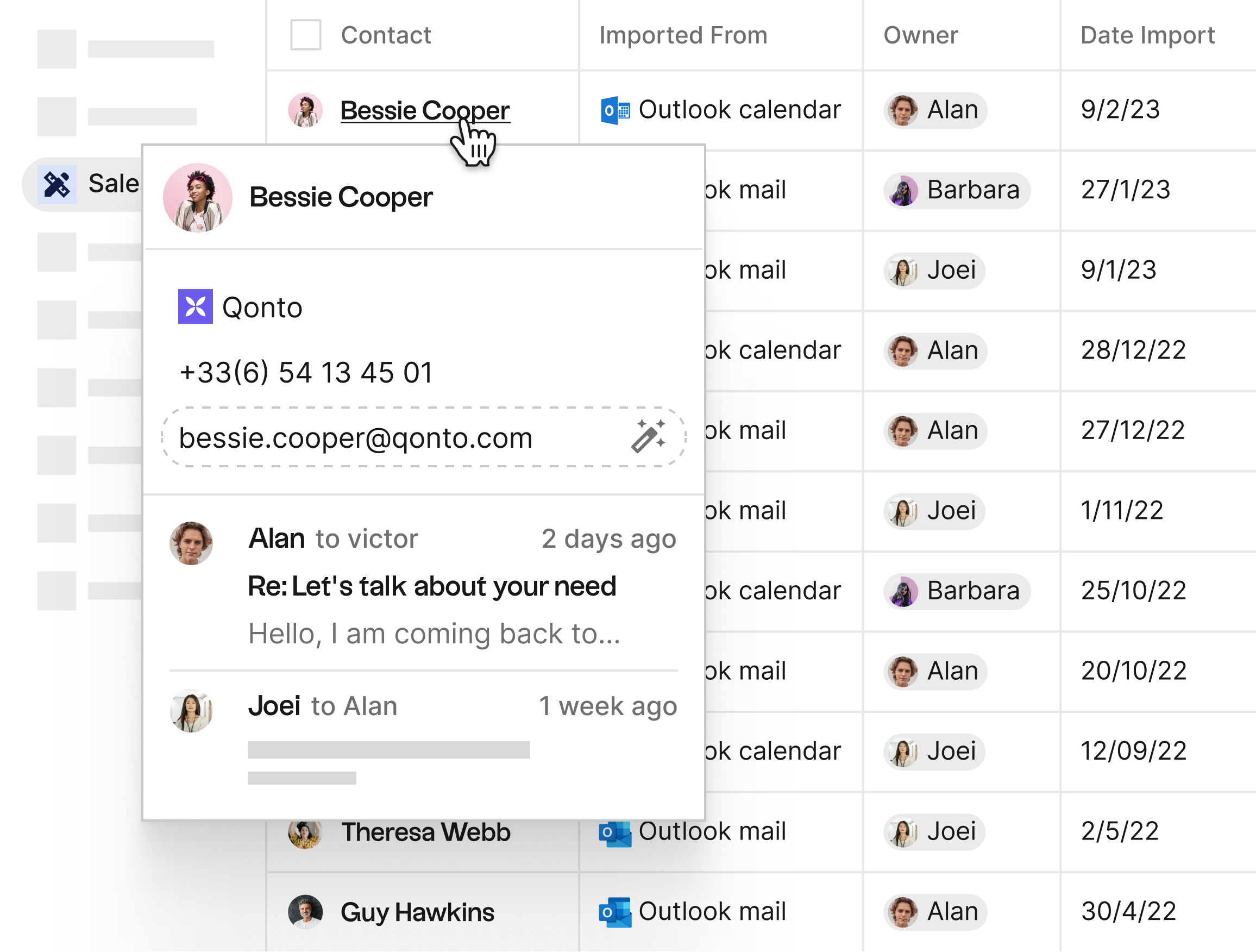
- 轻松导入来自Gmail、Outlook、Twitter、LinkedIn等非Google通讯录平台的数据——通过直接集成或扩展程序,一键完成导入。
- 自动记录完整的交互详情,为您和您的团队
- 向联系人发送定制化电子邮件营销活动
- 构建自定义销售流程,轻松追踪客户销售进展
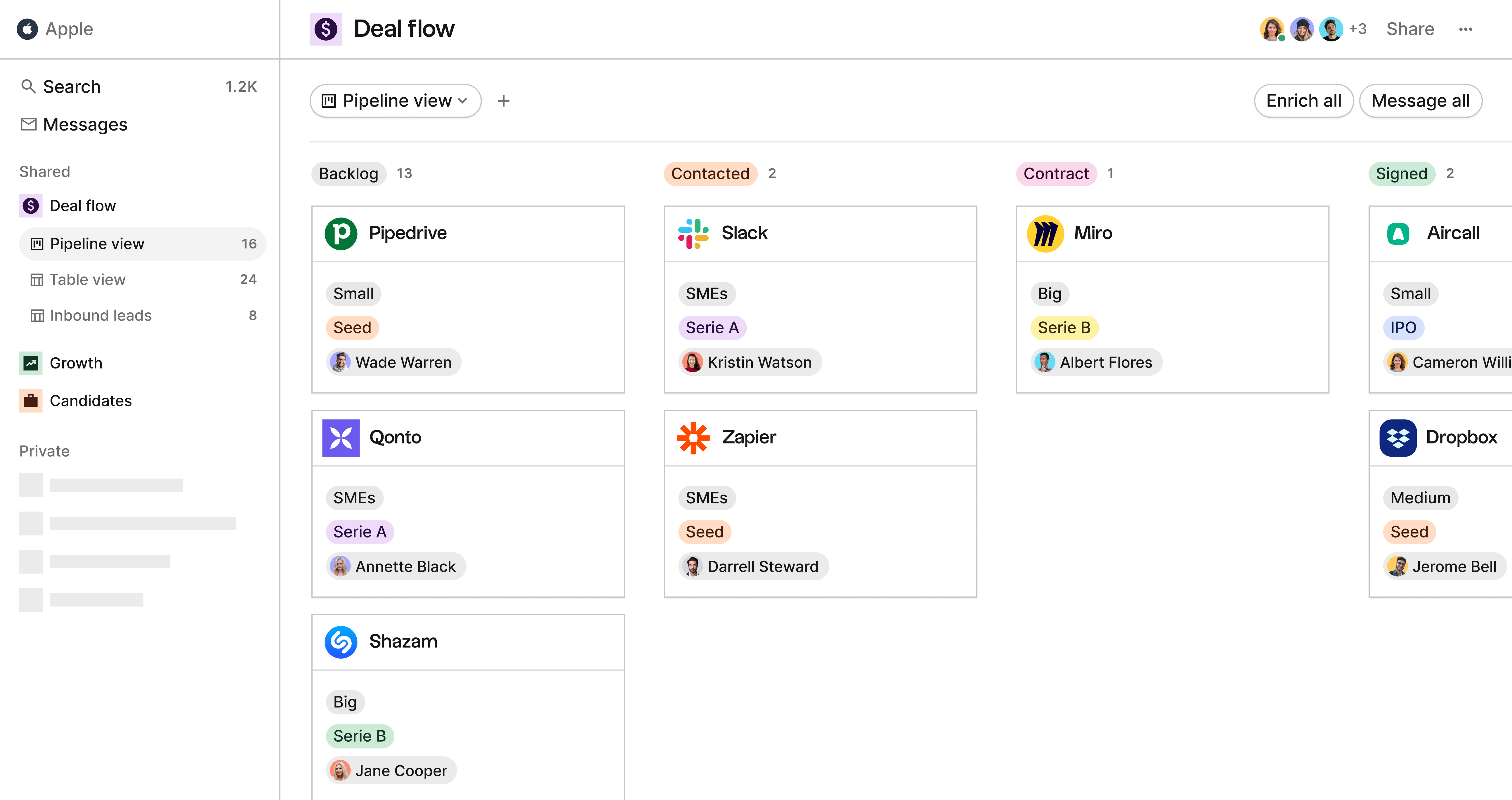
更具体地说folk 提供了一个Chrome扩展程序,可在LinkedIn和Twitter(以及互联网上的任何其他网站)上使用folk 即可将这些网站的人员添加folk 。
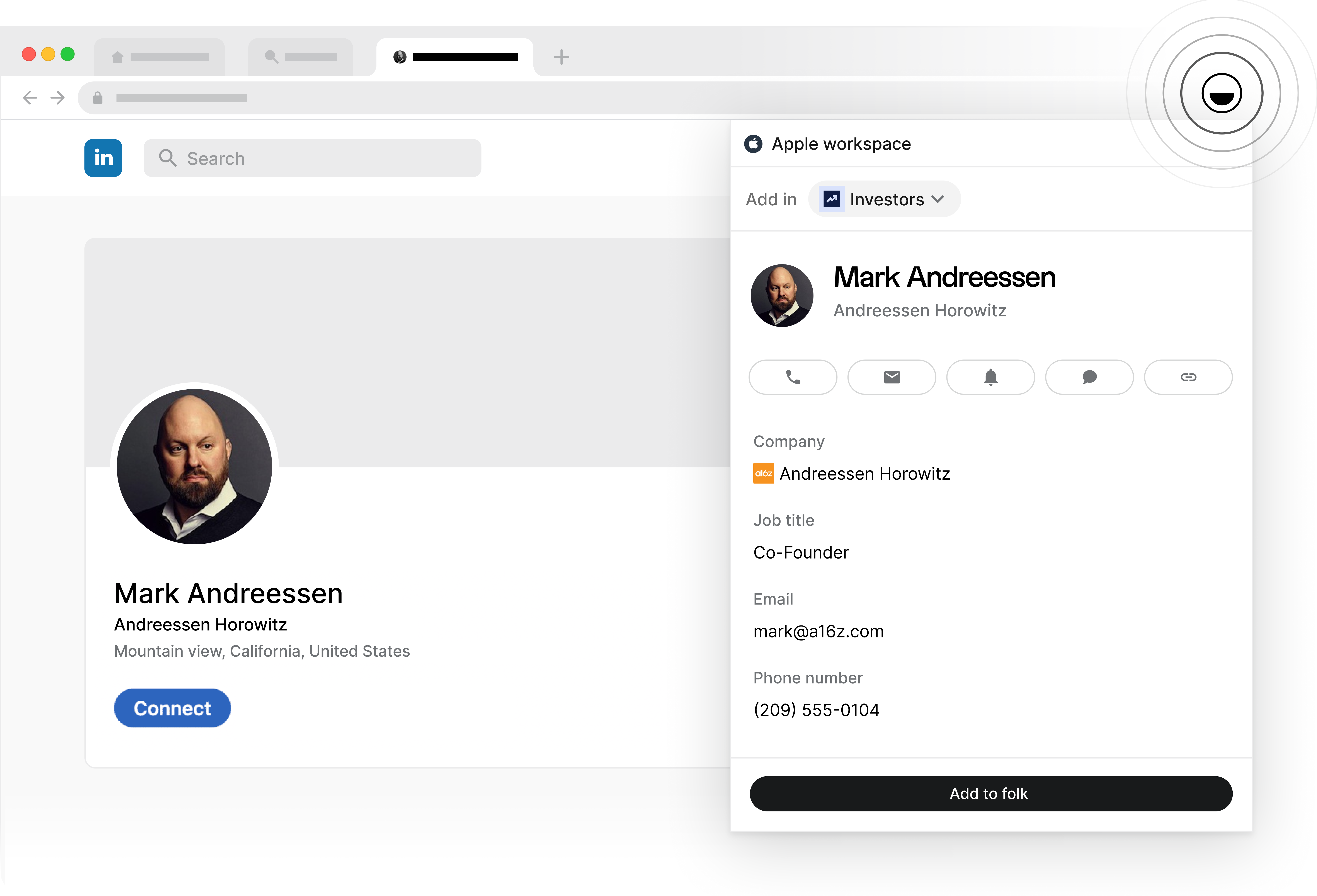
它还提供内置邮件合并系统:如下方图片所示,插入变量字段非常简单,可批量发送个性化邮件。
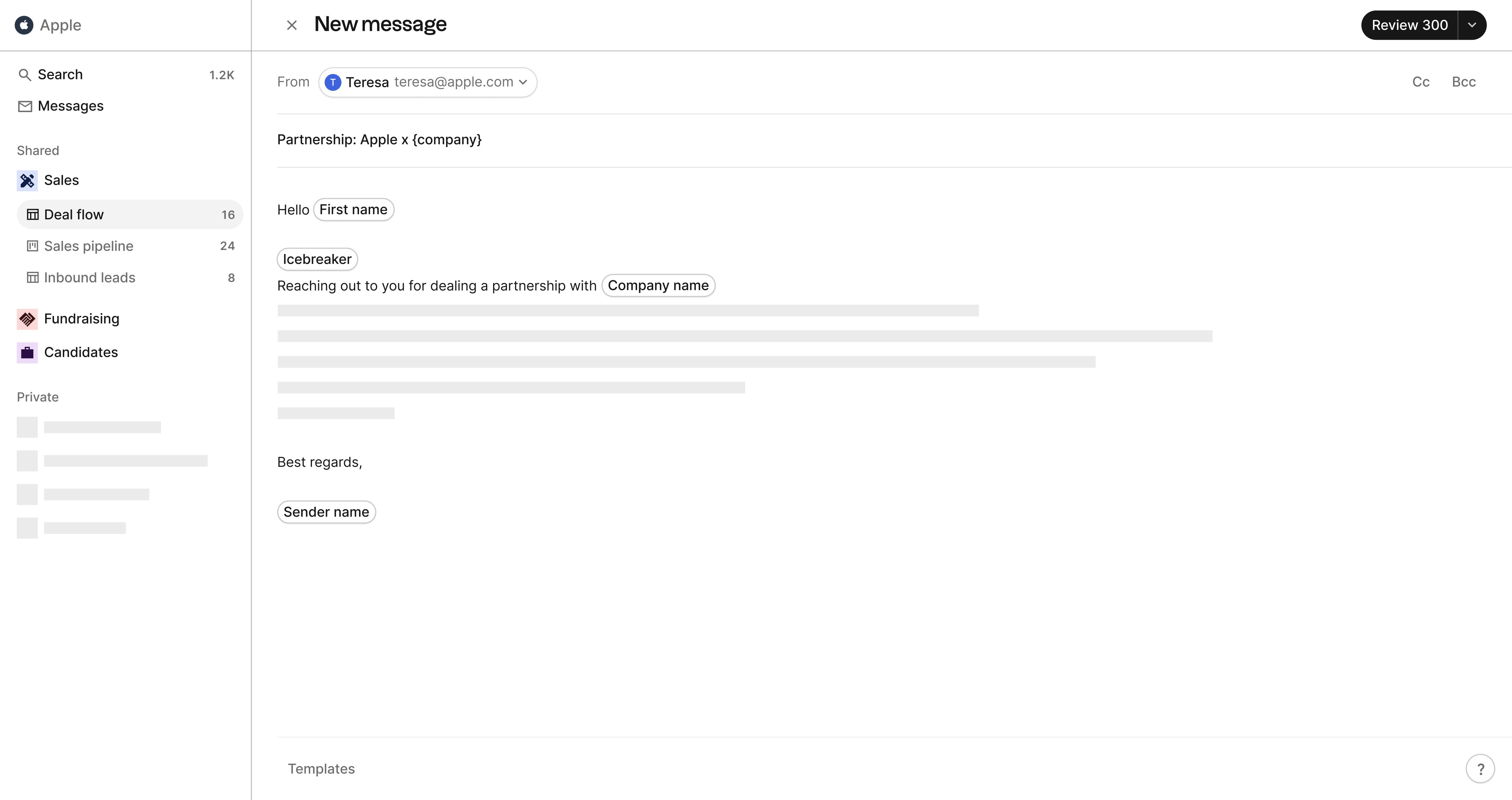
通过查看邮件的打开率、点击率和退信率,也很容易追踪邮件营销活动的成效。
最后但同样重要的是,协作folk,因此销售经理和其他团队成员能够实时追踪流程:共享笔记、提及提醒、共享邮件等功能folk轻松启用。
优点
- 实时协作
- 您可以与任何人共享联系人,无论对方是否拥有Google账户。
- 您可以实时添加和删除联系人
- 功能丰富,包含数据去重、Chrome扩展程序、邮件合并、工作流管理等功能。
缺点
- 你必须注册folk活动
选项4:在Google表格中分享它们
电子表格是企业中最广泛使用的工具,但其更新过程往往依赖人工操作,且令人沮丧。
一步一步
- 前往Google联系人,并使用正确的账户注册。
- 点击“导出”

- 您可以选择要导出的文件类型。选择CSV格式,并决定是导出所有联系人还是特定列表。
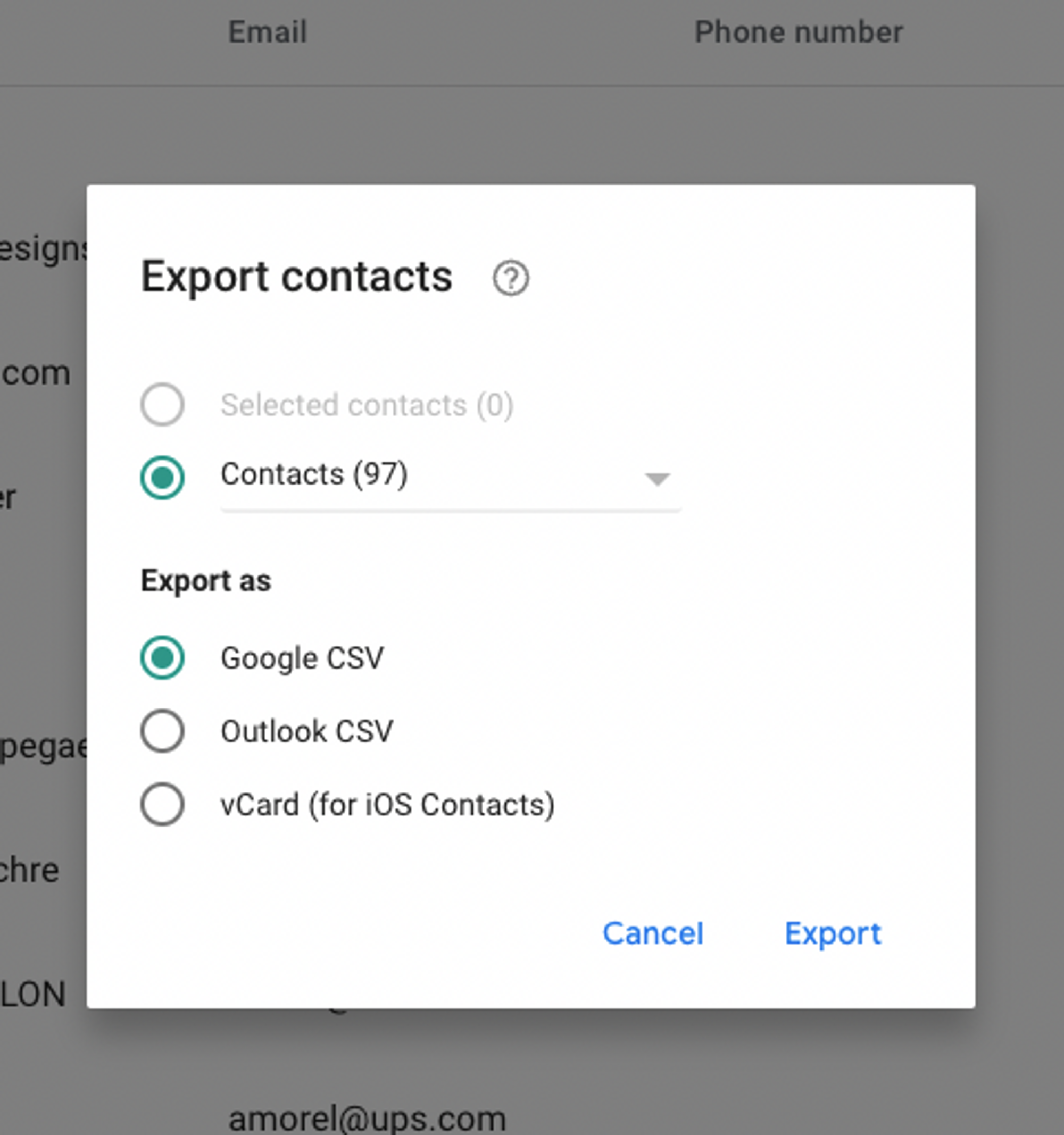
- 点击导出
- 打开谷歌表格,点击导入
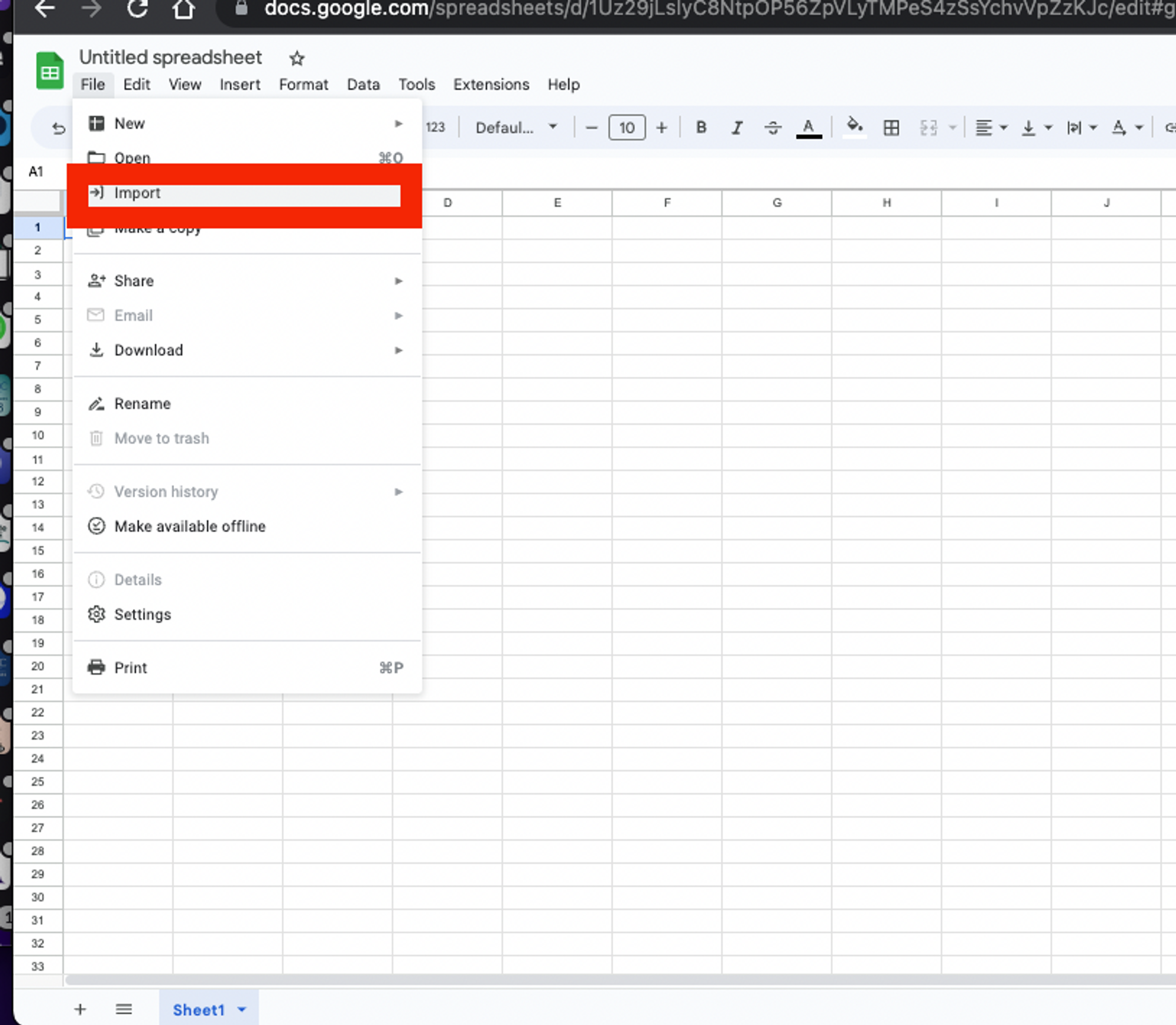
- 点击“上传”按钮,从您的桌面导入文件

优点
- 你可以与任何人分享,无论他们是否拥有谷歌账户。
- 电子表格操作简便。您还可以在这里了解最佳Google Sheets 模板。
缺点
- 您必须手动导出并发送联系人
- 它与您的电子邮件或通讯工具无关联
结论
尽管共享Google联系人有多种方式,但其中许多选项既耗时又需要手动操作。对于使用Google Workspace的20-50人规模销售团队而言,folk 堪称最佳解决方案——它提供无缝的Google联系人集成、实时协作功能,以及专为中型团队设计的先进销售特性。 最佳选择取决于您的具体需求。通过本文提供的信息,您现在可以明智地决定如何共享Google联系人——无论是从 folk 还是其他工具。
常见问题解答
如何与他人共享Google联系人?
在 Google 联系人中,打开设置 > '授权访问' > '邀请代理人'。输入该人的电子邮件并发送邀请。对方接受邀请后即可添加和更新您的联系人。
如何将我的Google联系人同步到另一个Google账户?
Google账户之间不支持双向自动同步。需从账户A导出联系人至账户B,或使用"委托访问"功能共享。若需持续协作共享,请使用 folk。
能否仅分享Google联系人中选定的标签?
谷歌不允许在委托时共享特定标签。请导出选定的标签并共享该文件,或使用 folk 来共享具有精确访问权限的组。
与销售团队共享联系人最简单的方法是什么?
使用 folk. 一键导入谷歌联系人,将联系人分组管理,并共享以实现实时协作、笔记、邮件营销和销售流程管理。
探索folk
如同团队从未拥有过的销售助手