


Google Contacten is een krachtige tool waarmee u uw contacten op één handige plek kunt beheren en ordenen. Of u nu overstapt naar een nieuw apparaat of gewoon uw contacten up-to-date wilt houden, het importeren ervan in Google Contacten is een eenvoudig proces. In dit artikel begeleiden we u door de stappen om uw contact-CSV te importeren in Google Contacten. Laten we aan de slag gaan!
De voordelen van Google Contacten
Google Contacten is een gratis online adresboek waarmee u uw contacten kunt opslaan en beheren. Het is geïntegreerd met andere Google-services zoals Gmail, Google Agenda en Google Drive, waardoor u uw contacten gemakkelijk op meerdere platforms kunt openen. Google Contacten biedt een reeks functies en voordelen die uw communicatie en organisatie kunnen stroomlijnen. Laten we enkele van deze voordelen eens bekijken:
Contacten synchroniseren
Een van de belangrijkste voordelen van het gebruik van Google Contacten is de mogelijkheid om uw contacten te synchroniseren op alle apparaten die zijn gekoppeld aan uw Google-account. Dit betekent dat u uw contacten kunt openen en beheren vanaf uw computer, smartphone of tablet.
Organisatie
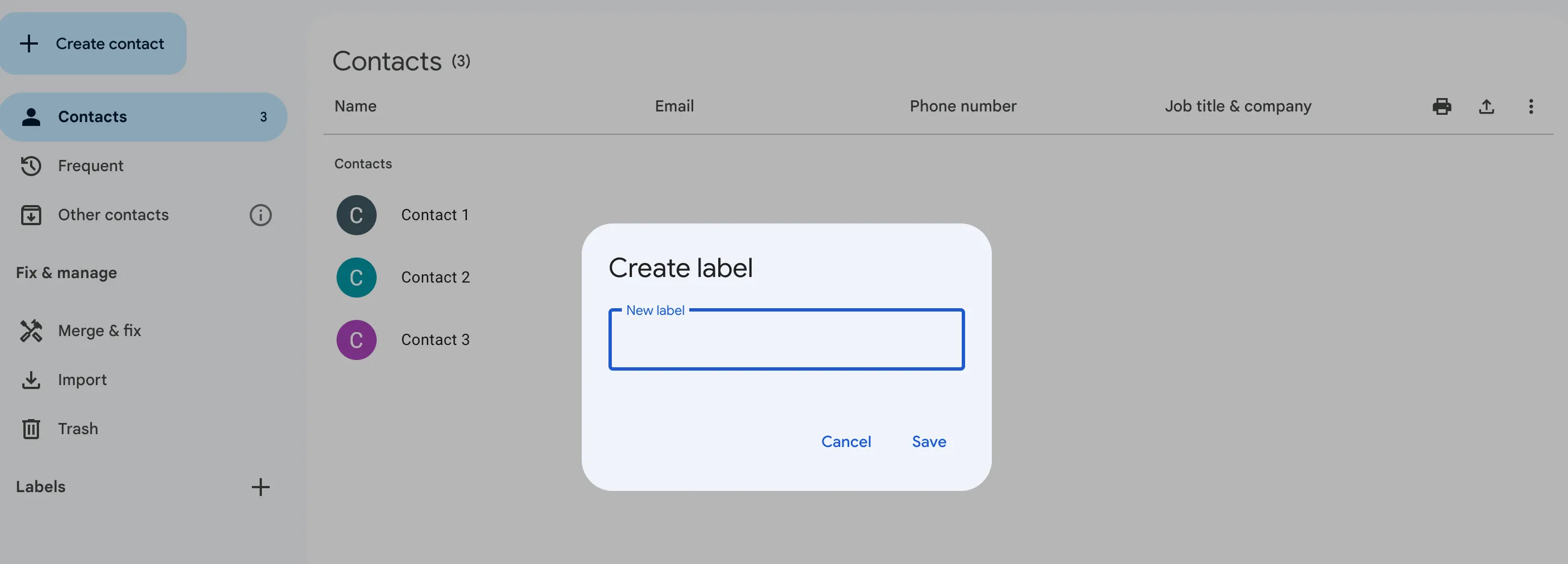
Google Contacten biedt verschillende functies waarmee u uw contacten effectief kunt ordenen. U kunt groepen aanmaken om uw contacten op basis van verschillende criteria in te delen, zoals werk, familie of vrienden. Dit maakt eenvoudige segmentatie en snelle toegang tot specifieke groepen contacten mogelijk. Naast groepen kunt u in Google Contacten ook labels toevoegen en tags gebruiken om uw contacten verder te ordenen. U kunt labels toewijzen aan contacten op basis van hun relatie tot u, hun branche of andere relevante kenmerken. Dit maakt het eenvoudig om uw contacten op basis van specifieke criteria te sorteren en te filteren.
Integratie
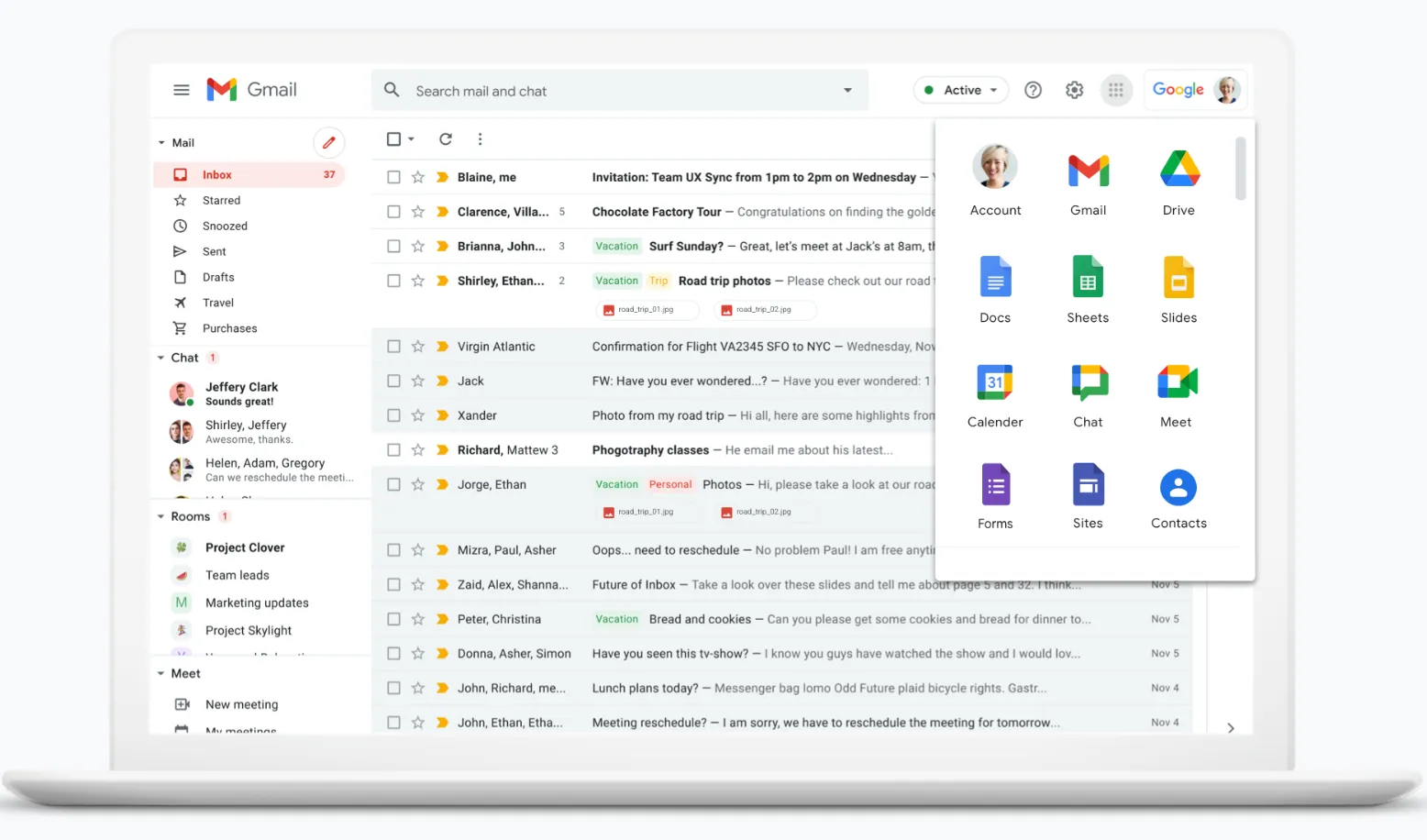
Google Contacten kan via Google Workspace naadloos worden geïntegreerd met andere Google-services. Je hebt eenvoudig toegang tot je contacten wanneer je e-mails opstelt, afspraken plant of bestanden deelt. Dit kan handig zijn als je een e-mail opstelt in Gmail. Je kunt snel de naam van een contactpersoon opzoeken en deze toevoegen aan de lijst met ontvangers zonder het venster voor het opstellen van e-mails te verlaten.
Als u vaak evenementen plant met Google Agenda, kunt u snel contactpersonen uitnodigen voor het evenement door ze te selecteren in uw Google Contacten. Zo weet u zeker dat iedereen die u wilt uitnodigen wordt toegevoegd en hoeft u hun e-mailadressen niet handmatig in te voeren.
Als u een bestand via Google Drive wilt delen, kunt u eenvoudig contacten uit uw Google Contacten selecteren om de bestanden mee te delen. Dit vereenvoudigt het samenwerkingsproces en zorgt ervoor dat de juiste personen toegang hebben tot de gedeelde bestanden.
Uw contacten voorbereiden voor import
Voordat u uw contacten importeert in Google Contacten, is het essentieel om ze op de juiste manier te ordenen en op te maken. Dit zorgt voor een soepele overgang en voorkomt gegevensverlies of opmaakfouten. Het correct opmaken van uw contacten is cruciaal voor een succesvolle import in Google Contacten. Google Contacten ondersteunt meerdere bestandsindelingen voor het importeren van contacten. De twee meest voorkomende indelingen zijn CSV (Comma Separated Values) en vCard (Virtual Contact File).
Wat is het verschil tussen een CSV-bestand en een vCard?
Als uw contacten momenteel in een spreadsheet of een vergelijkbaar formaat staan, kunt u ze exporteren als een CSV-bestand. CSV-bestanden worden breed ondersteund en kunnen eenvoudig worden geïmporteerd in Google Contacten. Als u daarentegen individuele contactbestanden hebt of uw contacten zijn opgeslagen in een andere adresboektoepassing, is het exporteren als een vCard-bestand de meest geschikte optie. vCard-bestanden bevatten alle benodigde contactgegevens en kunnen naadloos worden geïmporteerd in Google Contacten.
Zorg ervoor dat u de juiste opmaak gebruikt.
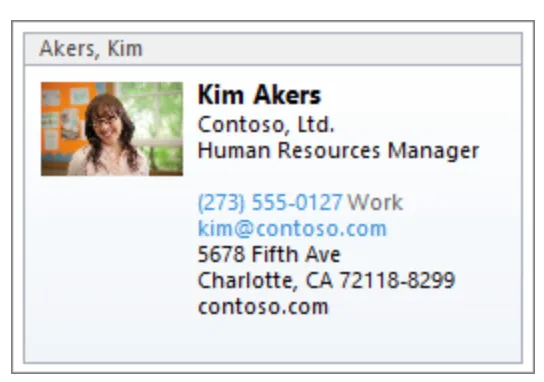
Bij het opmaken van uw contacten voor Google is het belangrijk om ervoor te zorgen dat alle vereiste contactvelden zijn ingevuld. Deze velden omvatten doorgaans de naam van de contactpersoon, het e-mailadres, het telefoonnummer en andere relevante informatie. Controleer nogmaals of alle contactgegevens correct zijn ingevuld in de juiste velden om gegevensverlies of verkeerde plaatsing tijdens het importproces te voorkomen.
Vergeet niet een reservekopie te maken.
Voordat u doorgaat met het importeren, is het raadzaam om een back-up te maken van uw originele contactbestanden of spreadsheet. Zo bent u verzekerd van een kopie van uw contacten voor het geval er zich tijdens het importeren problemen voordoen. Een back-up biedt extra veiligheid en gemoedsrust.
Stapsgewijze handleiding voor het importeren van contacten
Nu uw contacten correct zijn geordend en opgemaakt, is het tijd om ze te importeren in Google Contacten.
Toegang tot Google Contacten
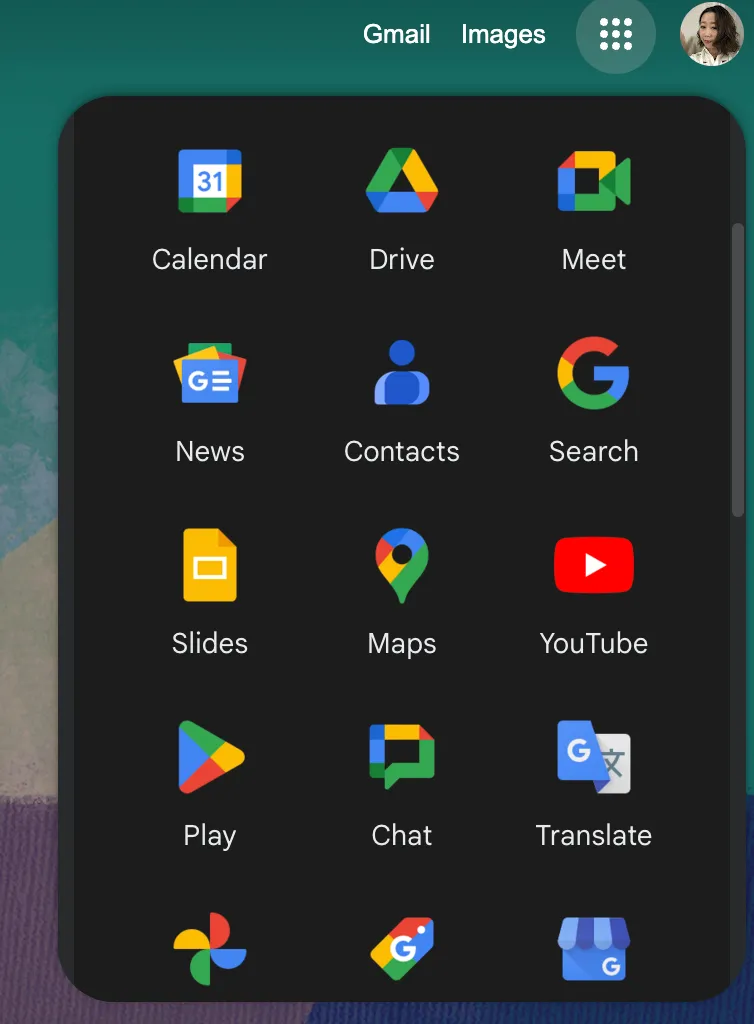
Meld u aan met uw Google-account als u dat nog niet hebt gedaan. Nadat u zich hebt aangemeld, kunt u uw contacten openen door deze link te kopiëren en te plakken : https://contacts.google.com Of via het pictogram van drie bij drie op uw Google-startpagina.
Zodra u op de juiste pagina bent, zijn de volgende stappen afhankelijk van het bestandstype dat u hebt gekozen om te importeren.
Als u contacten importeert vanuit een CSV-bestand:
- Klik op de knop 'Importeren' aan de linkerkant van de interface van Google Contacten.
- Selecteer het CSV-bestand op uw computer. Google Contacten ondersteunt het importeren van CSV-bestanden, die vaak worden gebruikt om contactgegevens in een gestructureerd formaat op te slaan.
- Klik op 'Importeren' en wacht tot Google Contacten uw contacten heeft verwerkt en geïmporteerd. Het importeren kan even duren, afhankelijk van de grootte van het CSV-bestand en het aantal contacten dat het bevat. Google Contacten verwerkt grote importen efficiënt, zodat al uw contacten succesvol worden geïmporteerd.
- Zodra het importeren is voltooid, krijgt u een bevestigingsbericht te zien. Dit bericht verzekert u dat uw contacten succesvol zijn geïmporteerd in Google Contacten. U kunt ze nu openen en beheren binnen de interface, waarbij u kunt profiteren van de verschillende functies en mogelijkheden die deze biedt.
Als u contacten importeert vanuit een vCard-bestand:
- Klik op de knop 'Importeren' in Google Contacten. Deze knop bevindt zich op een handige plek in de interface, zodat u het importproces moeiteloos kunt starten.
- Selecteer het vCard-bestand op uw computer. Google Contacts ondersteunt het importeren van vCard-bestanden, die vaak worden gebruikt voor het opslaan van contactgegevens. Door het juiste bestand te selecteren, zorgt u ervoor dat uw contacten correct worden geïmporteerd.
- Klik op 'Importeren' en wacht tot Google Contacten uw contacten heeft geïmporteerd. Het importeren kan even duren, afhankelijk van de grootte van het vCard-bestand en het aantal contacten dat het bevat. Google Contacten verwerkt grote importen efficiënt en zorgt ervoor dat al uw contacten succesvol worden geïmporteerd.
- Nadat het importeren is voltooid, ontvangt u een bevestigingsbericht. Dit bericht verzekert u dat uw contacten succesvol zijn geïmporteerd in Google Contacten. U kunt ze nu openen en beheren binnen de interface, waarbij u gebruik kunt maken van de verschillende functies en mogelijkheden die deze biedt.
Problemen oplossen Veelvoorkomende problemen
Wanneer u contacten importeert in Google Contacten, kunt u soms problemen tegenkomen. Hieronder vindt u enkele veelvoorkomende problemen en hoe u deze kunt oplossen.
Omgaan met dubbele contacten
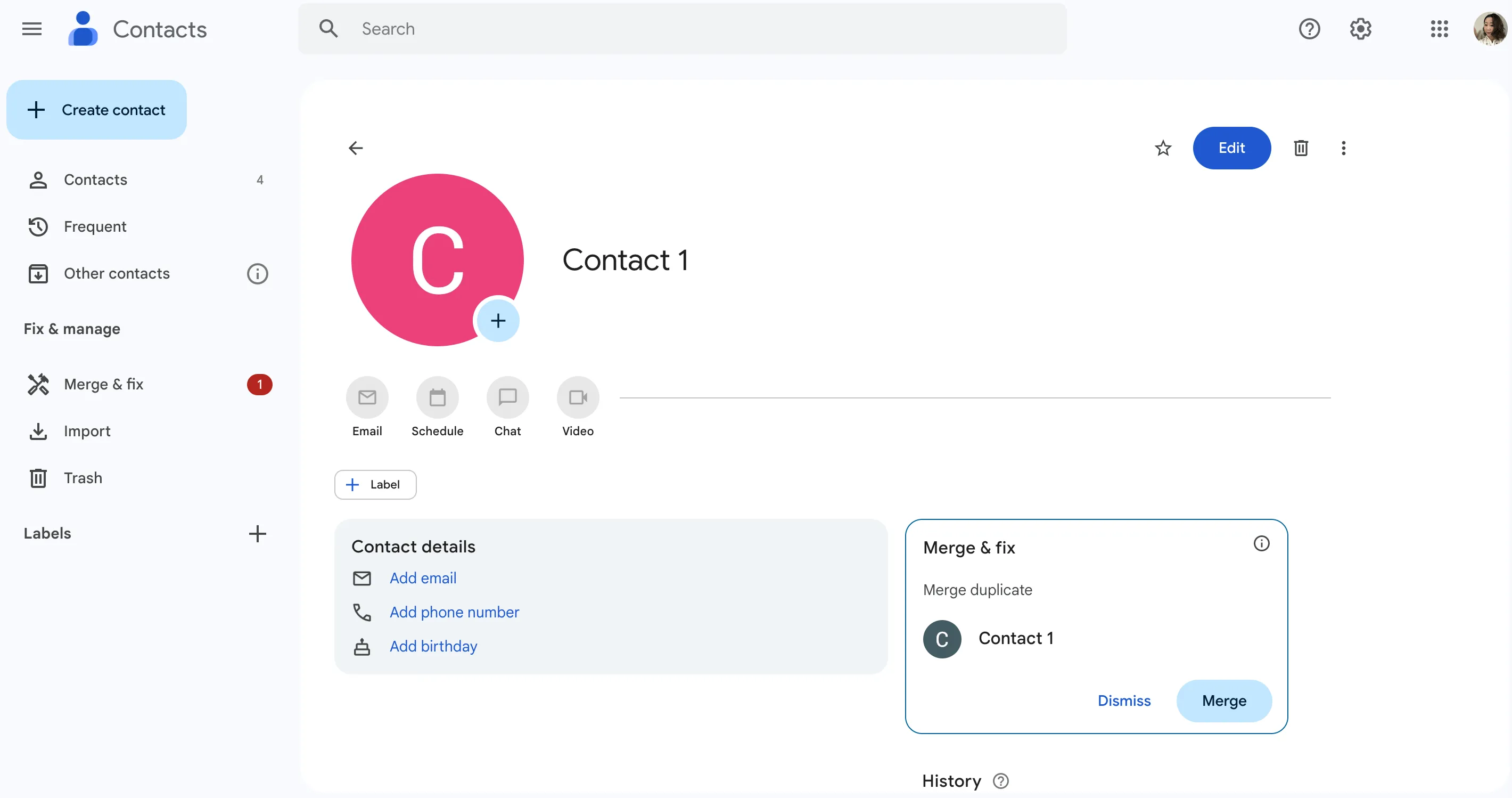
Als je dubbele contacten in je geïmporteerde lijst hebt, biedt Google Contacten een ingebouwde functie om duplicaten automatisch samen te voegen. Deze functie kan je tijd en moeite besparen door meerdere vermeldingen samen te voegen tot één contact.
Wanneer u op de knop 'Duplicaten zoeken' klikt, scant Google Contacten uw contact-csv en identificeert het mogelijke duplicaten op basis van overeenkomende namen, e-mailadressen of telefoonnummers. Vervolgens krijgt u een lijst met voorgestelde overeenkomsten te zien die u kunt controleren.
Het is van cruciaal belang om de voorgestelde overeenkomsten te controleren, zodat u niet per ongeluk niet-gerelateerde contacten samenvoegt. Neem de tijd om de informatie zorgvuldig te vergelijken en te controleren of de contacten inderdaad duplicaten zijn. Als u er zeker van bent, kunt u doorgaan met het samenvoegen van de duplicaten door de juiste optie te selecteren.
Door dubbele contacten samen te voegen, kunt u uw contactenlijst overzichtelijk houden en verwarring voorkomen wanneer u met uw contacten communiceert. Het is een handige functie die het beheer van uw contacten vereenvoudigt.
Importfouten oplossen
Een veelvoorkomende reden voor importfouten is een onjuist geformatteerd contactbestand. Bij het voorbereiden van uw contactbestand voor import is het essentieel om ervoor te zorgen dat het het ondersteunde formaat volgt, namelijk contact CSV (Comma Separated Values) of vCard (Virtual Contact File). Deze formaten bevatten specifieke velden voor verschillende contactgegevens, zoals naam, e-mailadres, telefoonnummer en meer.
Als u importfouten ondervindt, moet u eerst uw contactbestand controleren op ontbrekende of verkeerd geplaatste velden. Zorg ervoor dat elke contactgegevensvermelding alle vereiste informatie in het juiste formaat bevat. Zorg er bijvoorbeeld voor dat e-mailadressen correct zijn opgemaakt met het "@"-symbool en het juiste domein.
Als u een CSV-bestand gebruikt, controleer dan of de kolommen correct zijn gelabeld volgens de veldnamen die door Google Contacten zijn opgegeven. Deze stap is cruciaal, omdat het systeem hierdoor de gegevens uit het bestand correct kan toewijzen aan de overeenkomstige velden in Google Contacten.
Zodra u eventuele fouten in uw contactbestand hebt geïdentificeerd en gecorrigeerd, kunt u het importproces opnieuw proberen. Met de juiste opmaak zouden uw contacten soepel moeten worden geïmporteerd zonder dat er nog fouten optreden.
Door importfouten snel op te lossen, kunt u ervoor zorgen dat uw contactenlijst volledig en nauwkeurig is, waardoor u gemakkelijker in contact kunt blijven met uw contacten.
Uw geïmporteerde contacten beheren
Nu uw contacten succesvol zijn geïmporteerd in Google Contacten, beschikt u over een reeks opties om ze naar behoefte te beheren en bij te werken.
Contactgegevens bewerken
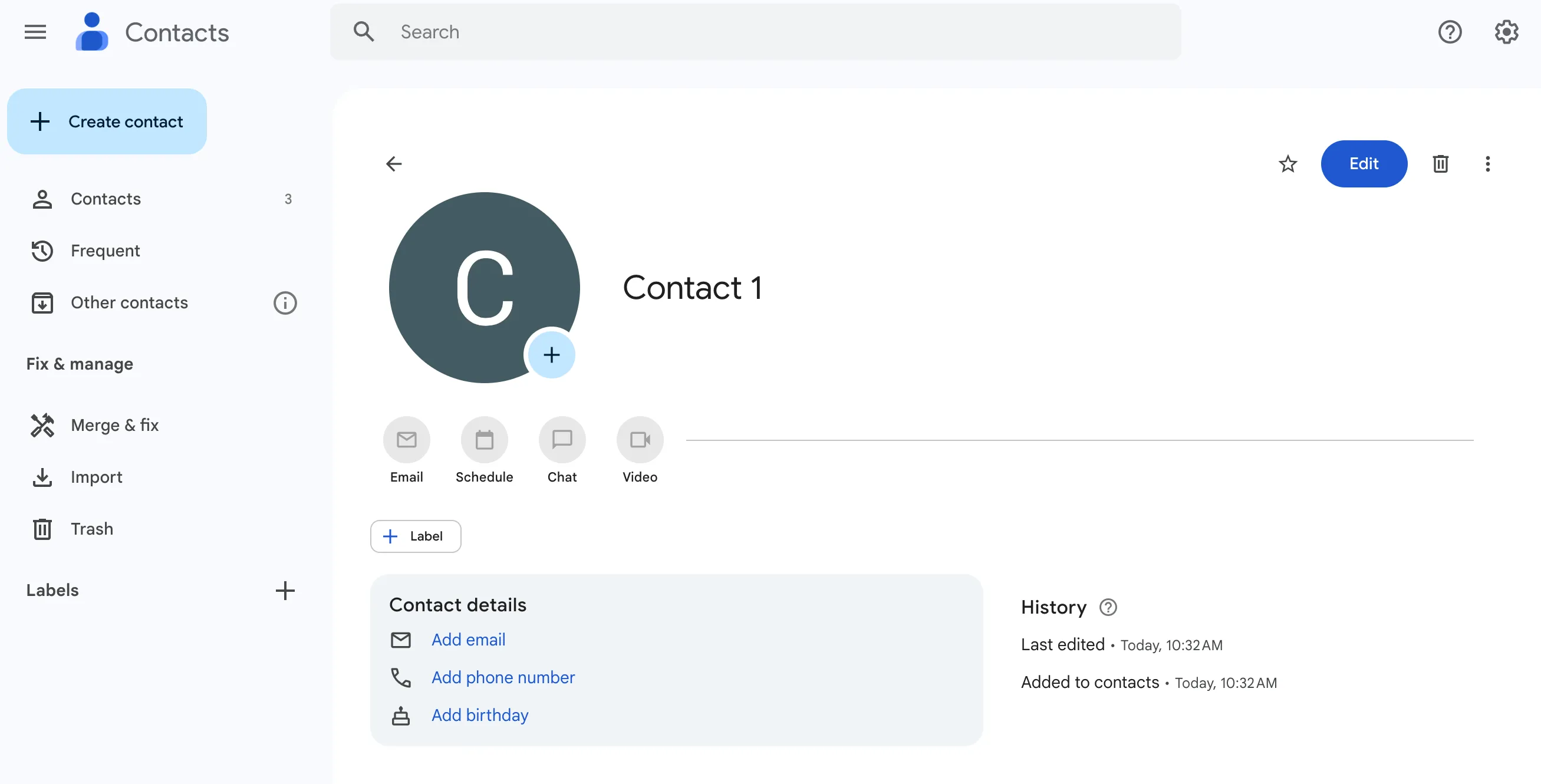
Als uw contactgegevens in de toekomst veranderen of moeten worden bijgewerkt, kunt u deze eenvoudig bewerken in Google Contacten. Klik gewoon op de naam van de contactpersoon of op de knop Bewerken, breng de nodige wijzigingen aan en sla de bijgewerkte informatie op.
Contacten verwijderen en herstellen
Als u een bepaald contact niet meer nodig hebt of per ongeluk hebt verwijderd, hoeft u zich geen zorgen te maken. Google Contacten bewaart verwijderde contacten 30 dagen in de 'Prullenbak' voordat ze definitief worden verwijderd. Om een verwijderd contact te herstellen, gaat u naar 'Meer' in het menu aan de linkerkant, klikt u op 'Prullenbak', zoekt u het contact en selecteert u 'Herstellen'.
Dat is alles! Je hebt je contacten succesvol geïmporteerd in Google Contacten en geleerd hoe je ze effectief kunt beheren. Met Google Contacten heb je nu vanaf elk apparaat toegang tot je contacten en weet je zeker dat ze altijd up-to-date zijn. Veel plezier met organiseren!