


Discover folk 사람 중심 비즈니스의 CRM
이메일이 읽혔는지 여부를 아는 것은 영업팀이 사업 제안을 추적하거나, 잠재 고객을 후속 조치하거나, 중요한 고객 문서 수신 여부를 확인하는 데 유용할 수 있습니다.
20~50명의 중간 규모 영업팀이 여러 잠재 고객을 관리할 때, 신뢰할 수 있는 이메일 추적 기능은 더욱 중요해집니다.
이메일 서비스에 따라 이메일 열람 여부를 추적하는 방법은 여러 가지가 있습니다. 이 블로그 글에서는 Gmail 모바일 앱부터 Outlook 수신함까지 열람 확인을 받을 수 있도록 도와주는 여러 이메일 추적 도구를 살펴봅니다. 또한 하나의 플랫폼에서 여러 수신함을 추적하는 방법도 공유하여 각 계정마다 별도의 이메일 추적기를 설치할 필요가 없도록 합니다.
👉🏼 folk 사용해 메일박스 추적을 중앙화하고, 누가 이메일을 읽었는지 즉시 확인하세요. 그렇게 하면 시의적절한 후속 조치를 절대 놓치지 않을 수 있습니다.
이메일 읽음 확인을 받는 4가지 방법
이메일 수신자가 메시지를 읽었는지 확인하는 것은 잠재 고객과 리드에게 언제 후속 조치를 취해야 할지 파악하는 유용한 방법이 될 수 있습니다. 하지만 모든 이메일 플랫폼이 읽음 확인 기능을 제공하는 것은 아닙니다. 이 블로그 글에서는 이메일 추적기로 활용할 수 있는 몇 가지 도구를 살펴보겠습니다.
1. Gmail의 내장된 읽음 확인 기능 사용하기
가장 적합한 대상: 기업 또는 조직에 연결된 G-Suite 계정. 일반 Gmail 계정에서는 작동하지 않습니다.
Google Workspace 계정을 보유한 사용자에게는 Gmail에서 읽음 확인 요청 기능이 기본 제공됩니다.
읽음 확인을 요청하려면:
- 이메일 작성하기: Gmail을 열고 "작성" 버튼을 클릭하세요. 콜드 이메일 템플릿을 삽입하거나 새 이메일을 작성하세요.
- 읽음 확인 요청: 보내기 전에 작성 창 오른쪽 하단의 세 개의 세로 점(…)을 클릭하세요. "읽음 확인 요청"을 선택하세요.
- 이메일을 보내세요: 이메일을 보내면 수신자가 이메일을 열었을 때 읽음 확인을 보내도록 요청됩니다.

이 방법을 사용하면 받은 편지함에서 모든 읽음 확인을 확인할 수 있습니다. 수신자가 읽음 확인을 승인해야만 알림이 전송될 수 있습니다.
읽음 확인을 반환하려면:
- 컴퓨터에서Gmail을 열어주세요.
- 평소처럼 이메일을 확인하세요.
- 메시지에 발신자가 읽음 확인을 요청했다는 내용이 표시되면 다음을 수행할 수 있습니다:
- 영수증을 지금 보내려면'영수증 보내기'를 클릭하세요.
- 영수증을 나중에 보내려면'지금 아님'을 클릭하세요. 다음에 메시지를 열 때 영수증을 보내라는 요청이 표시됩니다.
참고: 상대방이 읽음 확인을 요청했지만 메시지가 보이지 않는다면, 이는 확인 응답이 자동으로 전송되었음을 의미합니다.
Gmail 읽음 확인이 반환되지 않는 경우는 언제인가요?
읽음 확인을 받지 못하는 경우가 있습니다. Google에 따르면 다음과 같은 경우에 발생할 수 있습니다:
- 그룹 메일링 리스트나 별칭으로 메시지를 보냅니다.
- 관리자는 영수증을 조직 내 구성원 또는 조직 외부의 특정 개인으로만 제한합니다.
- 수신자가 실시간으로 동기화되지 않는 이메일 프로그램을 사용합니다(예: 요청 시에만 동기화하는 POP(Post Office Protocol) 클라이언트 또는 G Suite Sync 클라이언트).
- 수신자는 인터넷 메시지 액세스 프로토콜(IMAP)을 사용하는 이메일 클라이언트에서 읽음 확인을 반환하며, 읽음 확인은 자동으로 전송되지 않습니다.
Google은 또한 이메일 전달률을 측정할 때 수신 확인에 의존하지 말 것을 권장합니다. 경우에 따라 읽음 확인 기능은 이메일 통신 시스템에 따라 다르게 작동할 수 있습니다. 예를 들어:
- IMAP 기반 이메일 클라이언트를 사용하는 사람이 귀하의 메시지를 읽음으로 표시하더라도 열지 않으면 읽음 확인을 받을 수 있습니다.
- 일부 비(非) IMAP 모바일 이메일 시스템은 수신 확인을 전혀 반환하지 않을 수 있습니다.
Outlook의 이메일 통신 제공자에서 읽음 확인을 요청할 수도 있습니다.
Outlook에서 읽음 확인을 켜려면 간단히:
- Outlook 계정에 로그인하세요.
- 새 이메일을 작성하세요.
- 메시지 옵션 표시를 클릭하세요.
- 읽음 확인을 요청하세요. 배달 확인을 요청할 수도 있습니다 .

3. 타사 이메일 추적 크롬 확장 프로그램 사용
여러 이메일 추적 기능을 제공하는 타사 확장 프로그램이 있습니다. 대표적인 옵션으로는 다음과 같습니다:
1. 메일트랙 for Gmail
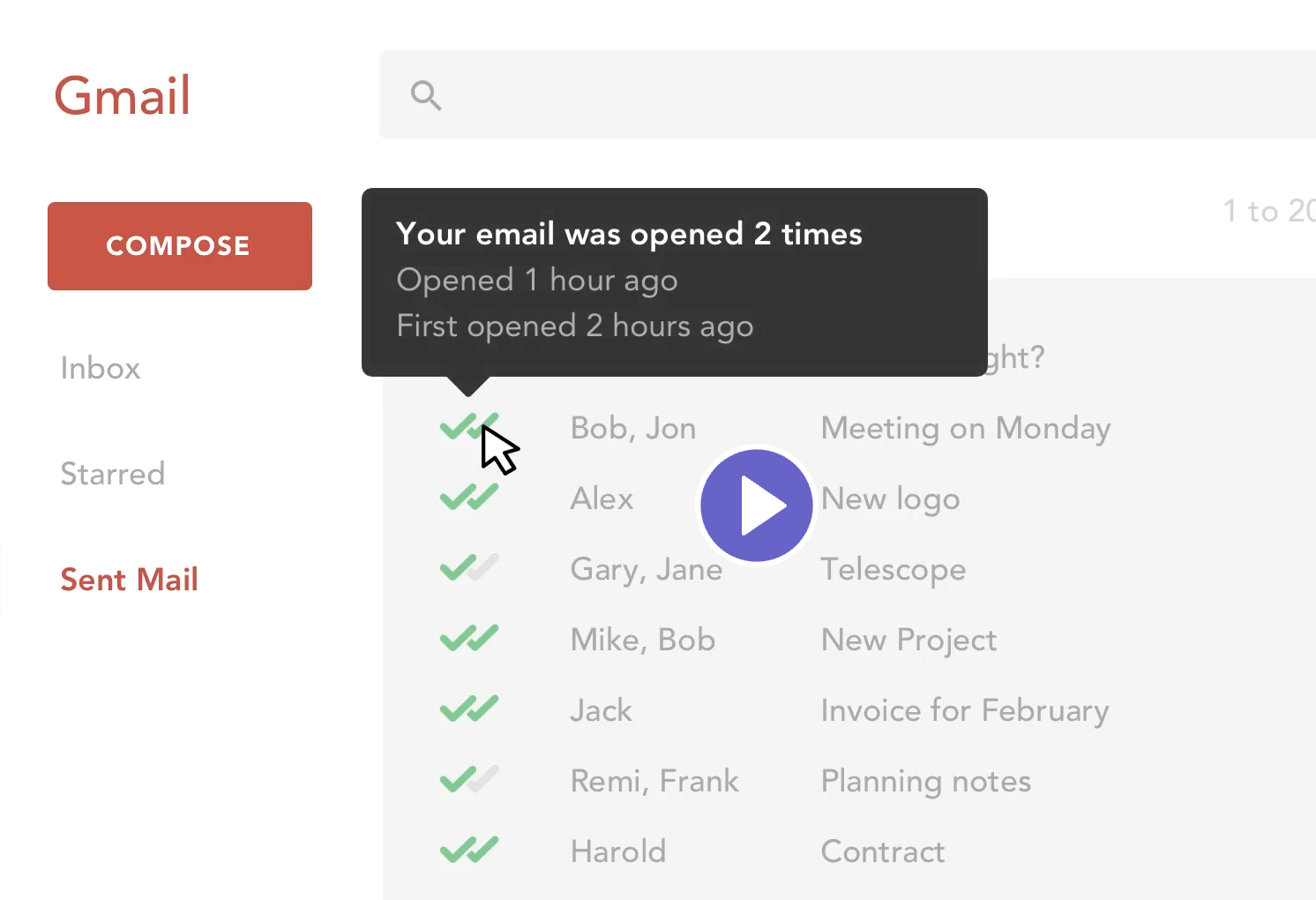
메일트랙은 Gmail 사용자를 위한 인기 있는 크롬 확장 프로그램으로, 이메일 추적을 위한 무료 및 유료 플랜을 제공합니다. 보낸 편지함을 열기만 하면 쉽게 읽음 확인을 추적할 수 있습니다.
Mailtrack 설치 방법:
- Mailtrack 설치 방법: Chrome 웹 스토어로 이동하여 Mailtrack을 검색한 후 Chrome에 추가하세요.
- 로그인 및 권한 부여: Gmail 계정으로 로그인하고 Mailtrack이 귀하의 이메일에 접근할 수 있도록 권한을 부여하세요.
- 이메일 추적하기: 평소처럼 이메일을 작성하고 발송하세요. Mailtrack이 자동으로 추적하여 수신자가 이메일을 열람하면 알려드립니다.
2. Gmail 및 Outlook용 부메랑
가장 적합한 대상: Gmail 및 Outlook 사용자
부메랑은 회의 일정 관리와 이메일 생산성 향상을 위해 설계된 제품군을 보유하고 있습니다. 아웃룩과 지메일을 위해 각각 별도로 개발된 두 가지 브라우저 확장 프로그램과 iOS 및 안드로이드 사용자를 위한 별도의 모바일 제품이 있습니다.
부메랑은 회의 일정 관리와 이메일 생산성 향상을 위해 설계된 제품군을 보유하고 있습니다. 아웃룩과 지메일을 위해 각각 별도로 개발된 두 가지 브라우저 확장 프로그램과 iOS 및 안드로이드 사용자를 위한 별도의 모바일 제품이 있습니다.
- 부메랑 설치하기: Chrome 웹 스토어에서 Gmail 또는 Outlook용 부메랑을 찾아 Chrome에 추가하세요.
- 로그인 및 권한 부여: 이메일 프로그램으로 로그인하고 Boomerang에 권한을 부여하세요.
- 읽음 확인 요청: 이메일을 작성할 때 읽음 확인을 요청하는 옵션을 선택할 수 있습니다. 이메일이 열리면 Boomerang이 알려드립니다.
4. folk 메일 병합 소프트웨어 사용
Best for: Gmail CRM for Sales teams of 20-50 people managing multiple inboxes
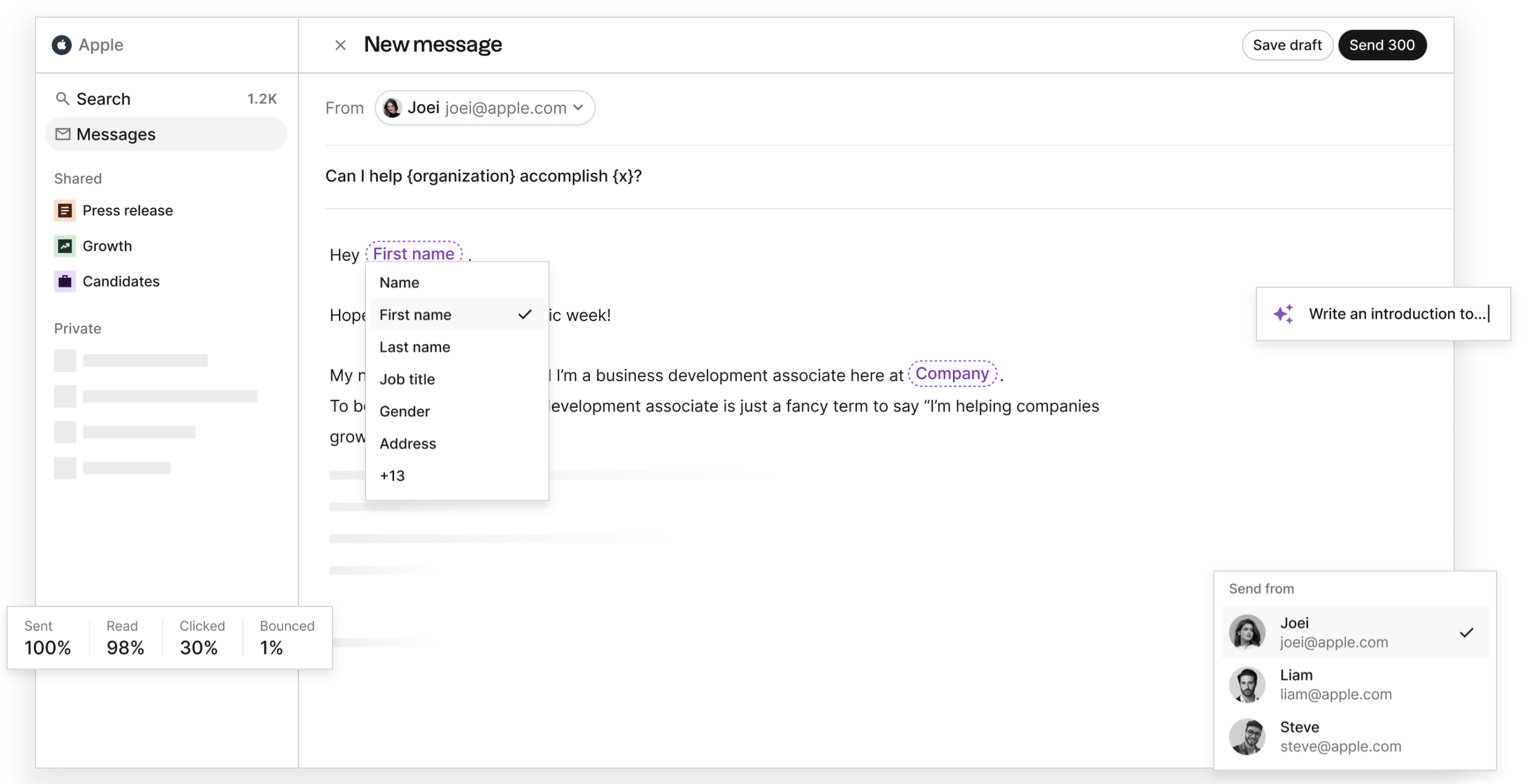
여러 개의 별도 이메일 수신함에 각각 다른 이메일 추적 소프트웨어를 사용하는 것에 지치셨나요? 20~50명의 중간 규모 영업 팀을 위해, folk 모든 수신함을 한곳에 통합하고 포괄적인 메일 병합 시스템을 통해 읽음 확인을 추적할 수 있는 최적의 방법을 제공합니다. 영업 이메일 전략을 진지하게 고려 중이며 이메일 추적 도구, 시퀀스, 오픈율 등을 포함한 통합 솔루션이 필요하다면, folk Gmail 및 기타 이메일 클라이언트의 열람 확인을 추적할 수 있는 올인원 시스템을 제공합니다. 단순히 열람 여부를 확인하기 위해 별도로 열람 요청을 보낼 필요가 없으며, 모든 주요 이메일 플랫폼을 지원합니다.
👉🏼 folk 사용해 보세요. 여러 수신함에서 메시지 열람을 추적하고, 수신자가 메시지를 읽었을 때 자동으로 후속 조치를 취할 수 있습니다.
folk 사용하여 folk 보낼 수 있습니다:
- 이메일 캠페인을 통해 열람률, 반송률 및 클릭률을 추적하세요.
- 이메일 시퀀스, 시기적절한 후속 메시지를 발송하기 위해.
- 영업 파이프라인을 협업하거나 단독으로 관리하세요.
- 그리고 더.
결론
이메일 열람 여부를 추적하는 것은 이메일 캠페인, 콜드 아웃리치 활동 및 잠재 고객 참여도를 측정하는 데 매우 유용합니다. Gmail의 내장된 열람 확인 요청 기능부터 Outlook의 기능, 타사 확장 프로그램, 그리고 20~50명 규모의 팀을 위한 다중 이메일 계정 관리를 지원하는 folk 이르기까지, 영업 워크플로우 최적화에 도움이 되는 다양한 옵션이 있습니다. CRM 기능을 갖춘 포괄적인 이메일 추적을 원하는 중규모 영업 팀에게 folk 이메일 추적, 파이프라인 관리, 팀 협업 기능을 결합한 최고의 솔루션으로 두각을 나타냅니다.
추가 자료
자주 묻는 질문
Gmail에서 읽음 확인을 받을 수 있나요?
예, 하지만 Google Workspace 계정에만 해당됩니다. Compose에서 '추가 옵션'을 열고 '읽음 확인 요청'을 선택하세요. 수신자가 거절할 수 있으므로 모든 열람이 보고되지는 않습니다. 무료 Gmail 계정은 읽음 확인 요청을 지원하지 않습니다.
Gmail 읽음 확인이 전송되지 않을 수 있는 이유는 무엇인가요?
수신 확인은 그룹 별칭, 관리자 제한, POP/IMAP 또는 비실시간 클라이언트에서 실패할 수 있으며, 수신자가 확인을 차단하거나 지연시키는 경우에도 발생할 수 있습니다. 일부 시스템은 메시지를 열지 않고도 읽음으로 표시하며, 일부 모바일 클라이언트는 절대 확인을 전송하지 않습니다.
Outlook에서 읽음 확인 및 배달 확인을 요청하는 방법은 무엇인가요?
메시지를 작성하고, 메시지 옵션을 열어 '읽음 확인 요청'을 선택하세요(필요한 경우 '전송 확인'도 함께 선택). 수신 확인 여부는 수신자의 이메일 클라이언트 및 정책 설정에 따라 달라집니다.
여러 수신함에서 이메일이 열렸는지 팀이 어떻게 추적할 수 있나요?
올인원 CRM을 사용하세요. 예를 들어 folk 를 사용해 Gmail 및 기타 클라이언트에서의 열람 추적, 열람률·클릭률·반송률 모니터링, 시퀀스 실행, 여러 수신함의 중앙 집중식 관리를 수행하세요.
folk 만나보세요
팀에 없었던 영업 보조처럼