


Discover folk 사람 중심 비즈니스의 CRM
지저분한 Gmail 수신함에서 읽지 않은 이메일을 추적하는 데 어려움을 겪고 계신가요? 당신만 그런 게 아닙니다.
끊임없이 쏟아지는 메시지 속에서 중요한 이메일이 묻혀 잊혀지기 쉽습니다. 하지만 걱정하지 마세요—Gmail은 읽지 않은 이메일을 쉽게 찾을 수 있도록 여러 내장 기능을 제공하여 중요한 소통을 절대 놓치지 않도록 합니다.
In this post, we'll walk you through easy and effective methods to quickly find unread mail in your Gmail inbox. Whether you're using the web version or the mobile app, these tips will help you stay on top of your inbox and keep your email management stress-free. You'll be able to find all your unread Gmail emails in no time.
팁: Gmail 검색에서 is:unread를 사용하면 모든 읽지 않은 이메일을 instantly 수 있습니다.
👉🏼 folk 사용해 보세요. 미확인 이메일 추적을 중앙화하고 팀 전체에 후속 조치를 할당하세요.
검색창 사용하기
Gmail의 검색창은 읽은 메일과 읽지 않은 메일을 필터링하는 데 유용합니다. 찾고 있는 메일을 보낸 사람이 정확히 누군지, 또는 키워드를 알고 있다면 단순히 'is:unread'와 키워드를 추가하기만 하면 검색 결과를 더욱 정확하게 좁힐 수 있습니다.
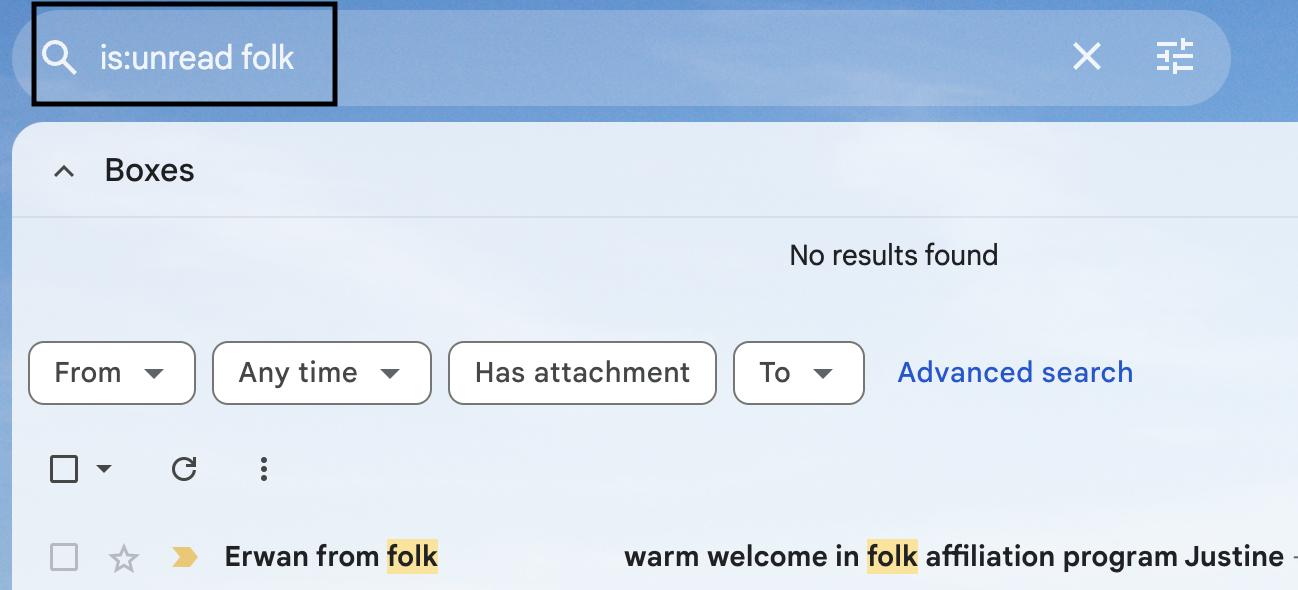
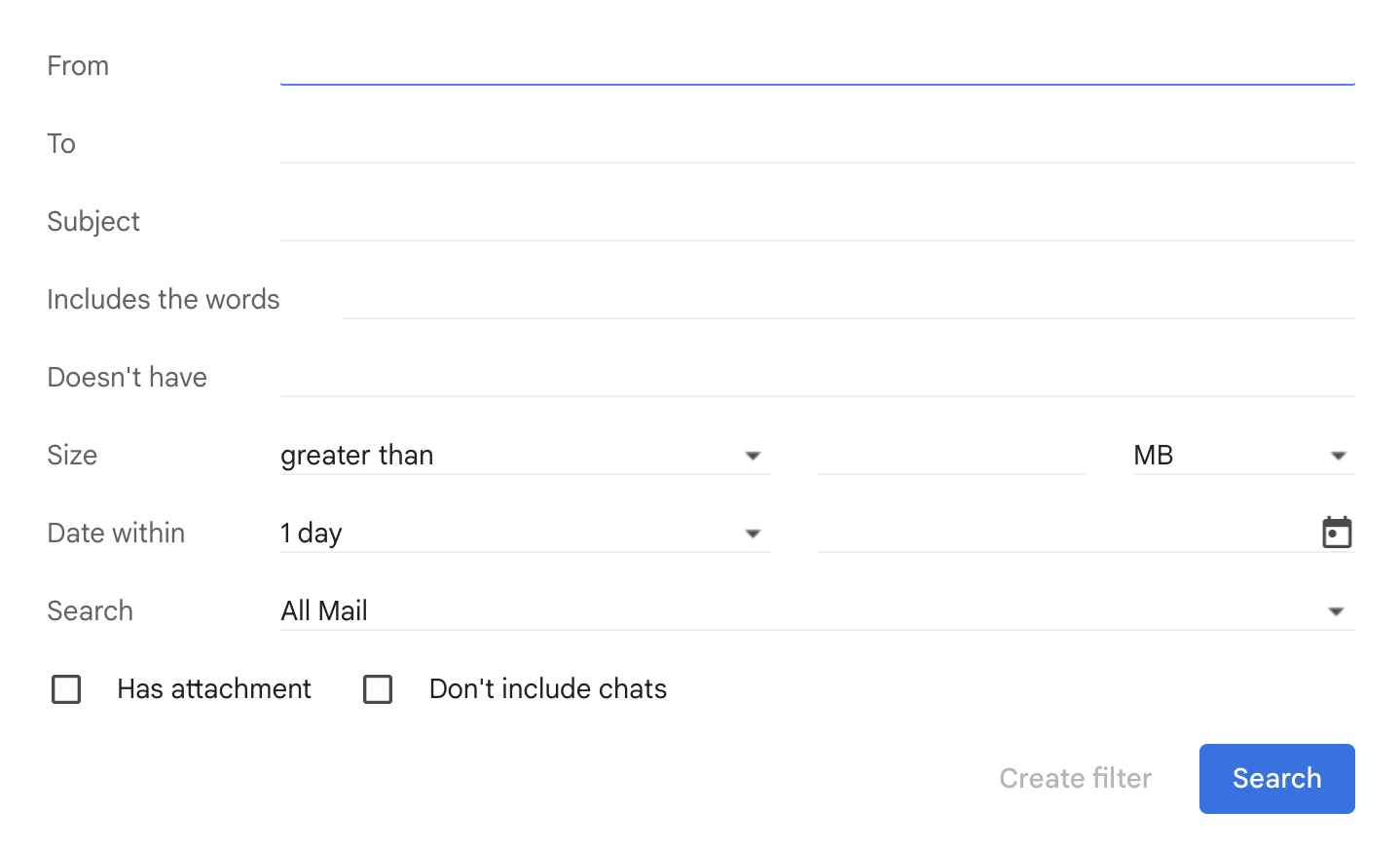
검색창 결과는 오른쪽에 있는 옵션 바를 열어 확장할 수도 있습니다. 톱니바퀴 아이콘을 클릭하기만 하면 Gmail의 고급 검색 기능을 찾을 수 있습니다. 이렇게 하면 날짜별 또는 첨부 파일별로 검색하는 등의 검색 조건을 입력할 수 있습니다.
필터와 라벨 사용하기
Gmail은 필터와 라벨을 생성하여 중요한 이메일과 우선순위가 낮은 이메일을 구분할 수 있도록 하여 수신함을 깔끔하게 정리하고 체계적으로 관리할 수 있게 해줍니다. 이렇게 하면 나중에 참고할 영감을 얻기 위해 보관하고 싶은 이메일을 받거나 특정 연락처에 대한 라벨을 원할 때 쉽게 생성할 수 있습니다. 하지만 20~50명의 팀원이 고객 커뮤니케이션을 관리하며 Gmail의 기본 라벨링 시스템을 넘어선 정교한 연락처 관리가 필요하다면, folk 성장하는 팀을 위해 특별히 설계된 고급 태깅, 파이프라인 관리, 팀 협업 기능을 통해 연락처를 체계적으로 정리하는 최적의 솔루션을 제공합니다.
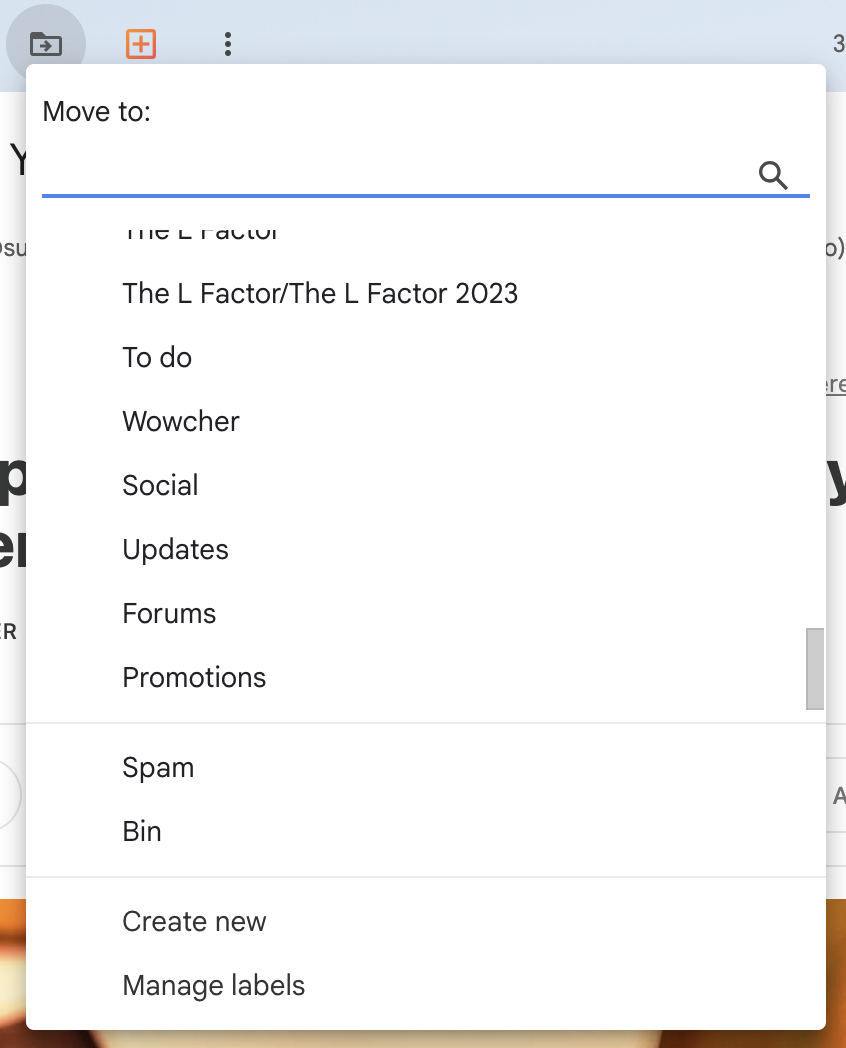
'중요'나 '미열람 라벨'과 같이 예약된 시스템 라벨 범주에 속하는 라벨은 주의하세요. 대신 '할 일'이나 '네트워킹'과 같이 더 구체적인 범주명을 선택하세요.
모바일에서 '읽지 않은 메시지 우선' 기능 사용하기
미확인 이메일을 바로 확인하는 가장 쉬운 방법 중 하나는 휴대폰에서 '미확인 메일 먼저 표시' 아이콘을 탭하는 것입니다. 이렇게 하면 이메일이 재정렬되어 날짜 순으로 모든 미확인 메일이 맨 위로 표시됩니다. 왼쪽 모서리의 아이콘을 탭하면 미읽음 필터를 찾을 수 있습니다. 개인 이메일 관리에는 이 방법이 효과적이지만, 고객 문의 및 영업 커뮤니케이션을 처리하는 20~50명의 팀원에게는 folk 자동 연락처 동기화, 팀 할당 기능, 포괄적인 커뮤니케이션 기록 등 Gmail 단독으로는 따라올 수 없는 우수한 이메일 추적 기능을 제공합니다.

데스크톱에 '읽지 않음' 첫 번째 기능 만들기
모든 이메일을 빠르게 찾고 싶다면 설정을 '읽지 않은 메일 우선 표시'로 변경하세요. 이렇게 하면 수신함에서 읽지 않은 메일이 자동으로 상단에 표시되도록 정렬됩니다.
이를 활성화하려면 간단히:
- Gmail 설정으로 이동 > 모든 설정 보기,
- 받은 편지함 탭을 선택하세요,
- 받은 편지함 유형을 '읽지 않은 편지 먼저'로 변경하세요.
- 저장을 클릭하세요.
간단히 말해, Gmail 앱, Android 또는 데스크톱에서 사용하든 단계는 비슷합니다.
결론
Gmail 계정을 관리하는 일이 어려워서는 안 됩니다. 이제 Gmail을 열 때 압도감을 덜 느끼기 위해 무엇을 해야 하는지 정확히 알게 되었습니다. Gmail 검색창 사용법부터 미열람 항목 확인 위치, 모든 검색 옵션까지, Gmail 페이지를 순식간에 탐색할 수 있습니다. 여러 개의 이메일 계정을 보유하고 모든 연락처를 한눈에 관리하고 싶다면, 특히 20~50명의 팀원이 고객 관계를 관리하는 성장 중인 팀의 일원이라면, folk Gmail이 제공할 수 있는 것 이상의 모든 연락처 관리 요구를 중앙 집중화하는 최적의 솔루션입니다. 넉넉한 14일 무료 체험을 활용하여 folk 무료로 사용해 보세요.
👉🏼 folk 사용해 보세요. 읽지 않은 이메일과 연락처 정보를 한곳에서 동기화하여 후속 조치를 절대 놓치지 마세요.
추가 자료
자주 묻는 질문
Gmail 수신함을 읽지 않은 상태로 열려면 어떻게 해야 하나요?
데스크톱에서: 설정 > 모든 설정 보기 > 받은 편지함 > 받은 편지함 유형: '읽지 않은 편지 먼저' > 저장. Gmail 앱에서: 필터 아이콘을 탭하고 '읽지 않은 편지'를 선택하세요.
Gmail에서 읽지 않은 이메일만 표시하려면 어떻게 해야 하나요?
검색창에 is:unread를 입력하거나 '미읽음' 검색 칩을 탭하세요. 보관된 항목을 포함하려면 is:unread in:all을 사용하세요. 키워드나 from:sender를 추가하여 검색을 세분화할 수 있습니다.
특정 발신자로부터 온 읽지 않은 이메일을 어떻게 찾을 수 있나요?
검색어는:읽지않음 from:sender@example.com 또는 is:unread from:domain.com. 결과를 좁히려면 subject:'키워드' 또는 after:YYYY/MM/DD와 결합하세요.
대규모로 미확인 이메일을 관리하는 가장 좋은 방법은 무엇인가요?
'읽지 않은 메일 먼저' 기능을 사용하고, 필터와 라벨을 생성하며, 우선순위가 낮은 메일은 자동 보관하세요. 팀 전체에서 공유 추적을 위해 연락처와 이메일 컨텍스트를 folk에 통합하세요.
folk 만나보세요
팀에 없었던 영업 보조처럼