


Google Kontakte ist ein leistungsstarkes Tool, mit dem Sie Ihre Kontakte an einem praktischen Ort verwalten und organisieren können. Ganz gleich, ob Sie auf ein neues Gerät umsteigen oder einfach nur Ihre Kontakte auf dem neuesten Stand halten möchten, der Import in Google Kontakte ist ganz einfach. In diesem Artikel führen wir Sie durch die Schritte zum Importieren Ihrer Kontakt-CSV-Datei in Google Kontakte. Los geht's!
Die Vorteile von Google Kontakte
Google Kontakte ist ein kostenloses Online-Adressbuch, mit dem Sie Ihre Kontakte speichern und verwalten können. Es ist in andere Google-Dienste wie Gmail, Google Kalender und Google Drive integriert, sodass Sie über mehrere Plattformen hinweg einfach auf Ihre Kontakte zugreifen können. Google Kontakte bietet eine Reihe von Funktionen und Vorteilen, mit denen Sie Ihre Kommunikation und Organisation optimieren können. Sehen wir uns einige dieser Vorteile genauer an:
Kontakte synchronisieren
Einer der wichtigsten Vorteile der Verwendung von Google Kontakte ist die Möglichkeit, Ihre Kontakte auf allen mit Ihrem Google-Konto verbundenen Geräten zu synchronisieren. Das bedeutet, dass Sie von Ihrem Computer, Smartphone oder Tablet aus auf Ihre Kontakte zugreifen und diese verwalten können.
Organisation
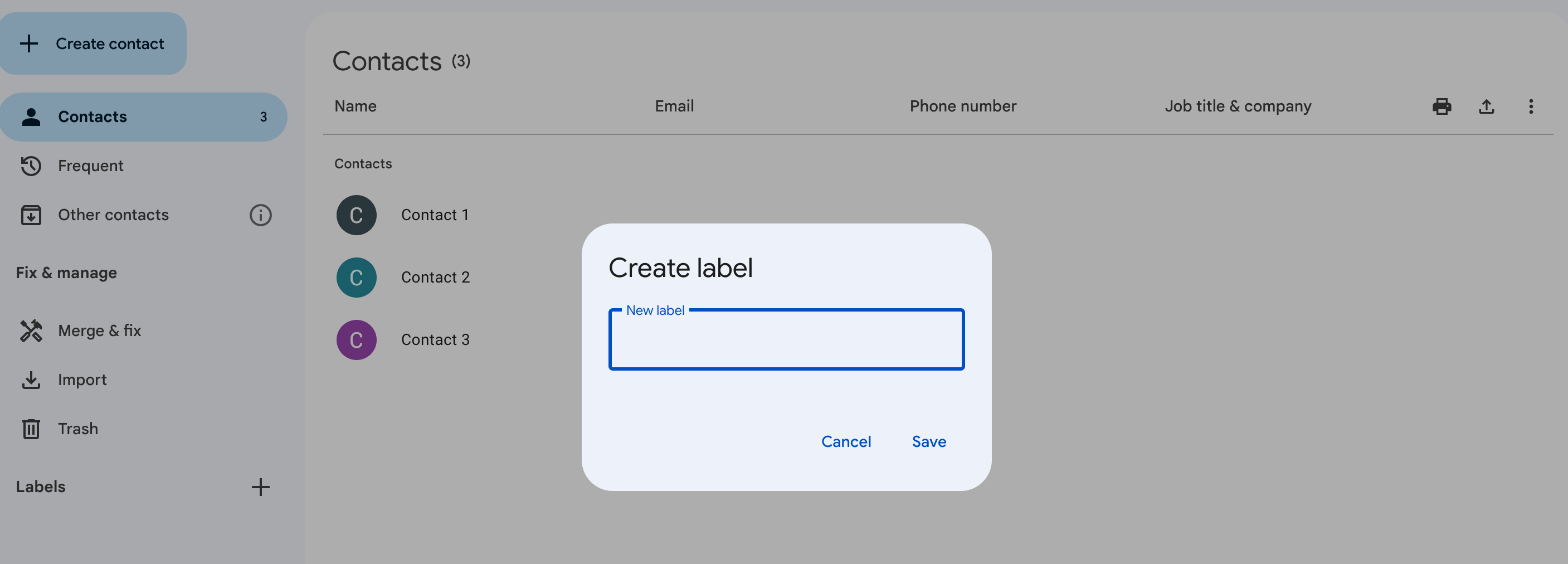
Google Kontakte bietet verschiedene Funktionen, mit denen Sie Ihre Kontakte effektiv organisieren können. Sie können Gruppen erstellen, um Ihre Kontakte nach verschiedenen Kriterien wie Arbeit, Familie oder Freunde zu unterteilen. Dies ermöglicht eine einfache Segmentierung und einen schnellen Zugriff auf bestimmte Kontaktgruppen. Zusätzlich zu Gruppen können Sie in Google Kontakte auch Labels hinzufügen und Tags verwenden, um Ihre Kontakte weiter zu organisieren. Sie können Kontakten Labels zuweisen, basierend auf ihrer Beziehung zu Ihnen, ihrer Branche oder anderen relevanten Merkmalen. So können Sie Ihre Kontakte ganz einfach nach bestimmten Kriterien sortieren und filtern.
Integration
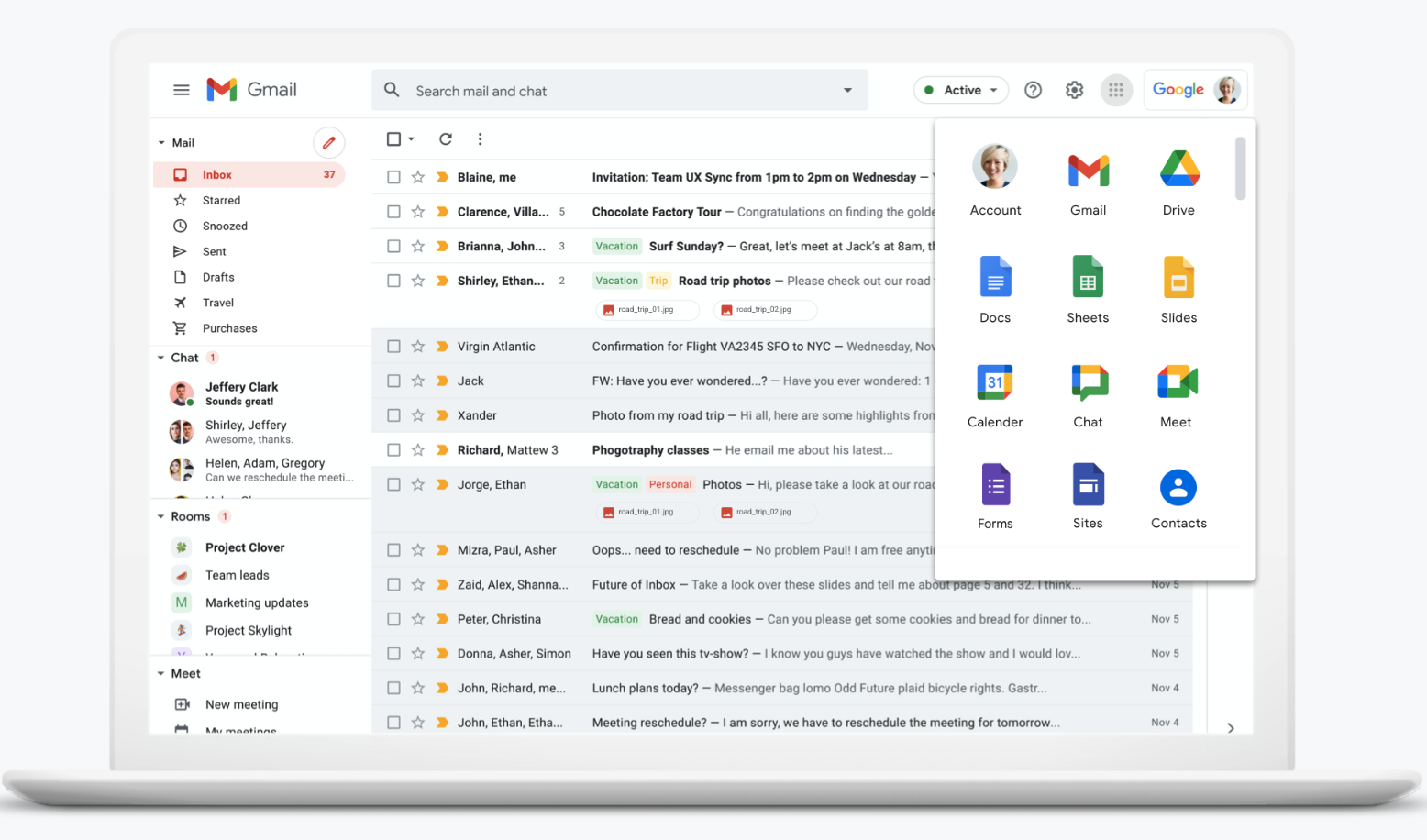
Google Kontakte lässt sich über Google Workspace nahtlos in andere Google-Dienste integrieren. Sie können beim Verfassen von E-Mails, Planen von Terminen oder Teilen von Dateien ganz einfach auf Ihre Kontakte zugreifen. Das kann besonders praktisch sein, wenn Sie eine E-Mail in Gmail verfassen. Sie können schnell den Namen eines Kontakts nachschlagen und ihn zur Empfängerliste hinzufügen, ohne das Fenster zum Verfassen der E-Mail verlassen zu müssen.
Wenn Sie häufig Termine mit Google Kalender planen, können Sie Kontakte schnell zu dem Termin einladen, indem Sie sie aus Ihren Google Kontakten auswählen. So stellen Sie sicher, dass alle gewünschten Personen eingeladen werden, und müssen deren E-Mail-Adressen nicht manuell eingeben.
Wenn Sie eine Datei über Google Drive freigeben möchten, können Sie ganz einfach Kontakte aus Ihren Google-Kontakten auswählen, für die Sie die Dateien freigeben möchten. Dies vereinfacht die Zusammenarbeit und stellt sicher, dass die richtigen Personen Zugriff auf die freigegebenen Dateien haben.
Kontakte für den Import vorbereiten
Bevor Sie Ihre Kontakte in Google Kontakte importieren, müssen Sie diese unbedingt ordnen und entsprechend formatieren. Dadurch wird ein reibungsloser Übergang gewährleistet und Datenverluste oder Formatierungsfehler vermieden. Die korrekte Formatierung Ihrer Kontakte ist entscheidend für einen erfolgreichen Import in Google Kontakte. Google Kontakte unterstützt mehrere Dateiformate für den Import von Kontakten. Die beiden gängigsten Formate sind CSV (Comma Separated Values) und vCard (Virtual Contact File).
Was ist der Unterschied zwischen einer CSV-Datei und einer vCard?
Wenn sich Ihre Kontakte derzeit in einer Tabellenkalkulation oder einem ähnlichen Format befinden, können Sie sie als CSV-Datei exportieren. CSV-Dateien werden weitgehend unterstützt und können problemlos in Google Kontakte importiert werden. Wenn Sie hingegen einzelne Kontaktdateien haben oder Ihre Kontakte in einer anderen Adressbuchanwendung gespeichert sind, ist der Export als vCard-Datei die geeignetste Option. vCard-Dateien enthalten alle erforderlichen Kontaktinformationen und können nahtlos in Google Kontakte importiert werden.

Stellen Sie sicher, dass Sie die richtige Formatierung verwenden.
Bei der Formatierung Ihrer Kontakte für Google ist es wichtig, sicherzustellen, dass alle erforderlichen Kontaktfelder enthalten sind. Zu diesen Feldern gehören in der Regel der Name des Kontakts, die E-Mail-Adresse, die Telefonnummer und andere relevante Informationen. Überprüfen Sie noch einmal, ob alle Kontaktdaten korrekt in die entsprechenden Felder eingegeben wurden, um Datenverluste oder Verwechslungen während des Importvorgangs zu vermeiden.
Vergessen Sie nicht, eine Sicherungskopie zu erstellen.
Bevor Sie mit dem Import fortfahren, sollten Sie eine Sicherungskopie Ihrer ursprünglichen Kontaktdateien oder Tabellen erstellen. So stellen Sie sicher, dass Sie eine Kopie Ihrer Kontakte haben, falls während des Importvorgangs Probleme auftreten sollten. Eine Sicherungskopie bietet Ihnen zusätzliche Sicherheit und Seelenfrieden.
Schritt-für-Schritt-Anleitung zum Importieren von Kontakten
Nachdem Ihre Kontakte nun ordnungsgemäß organisiert und formatiert sind, können Sie sie in Google Kontakte importieren.
Auf Google Kontakte zugreifen
Melden Sie sich mit Ihrem Google-Konto an, falls Sie dies noch nicht getan haben. Sobald Sie angemeldet sind, können Sie auf Ihre Kontakte zugreifen, indem Sie diesen Link kopieren und einfügen : https://contacts.google.com Oder über das Drei-mal-Drei-Symbol auf Ihrer Google-Startseite.
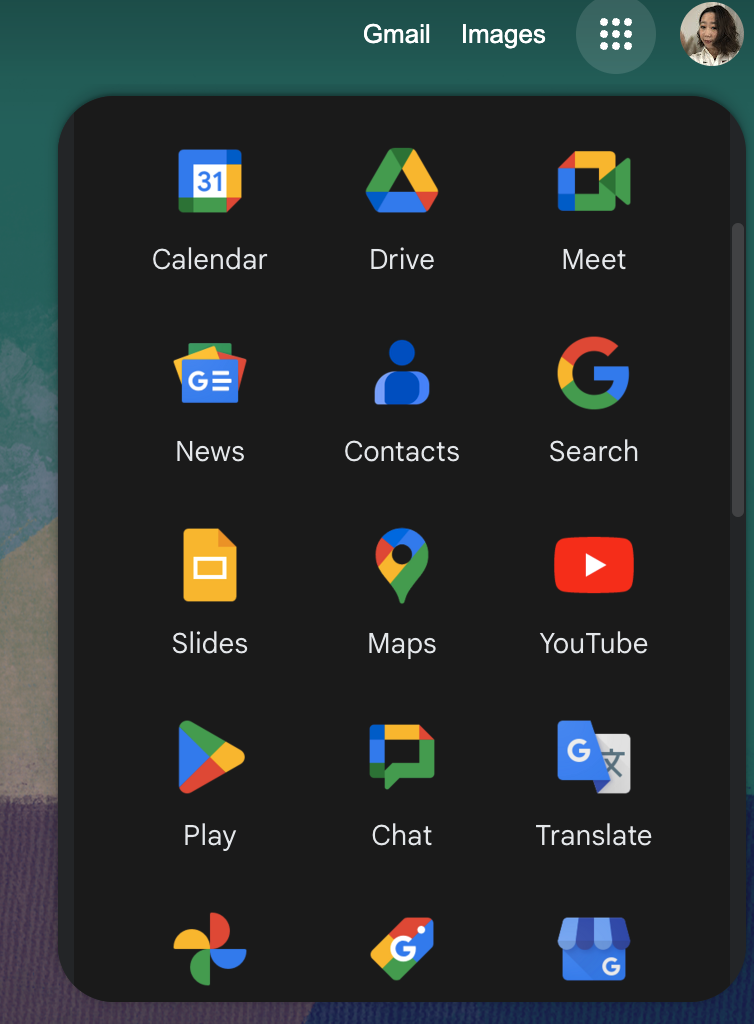
Sobald Sie sich auf der richtigen Seite befinden, hängen die nächsten Schritte davon ab, welchen Dateityp Sie zum Importieren ausgewählt haben.
Wenn Sie Kontakte aus einer CSV-Datei importieren:
- Klicken Sie auf die Schaltfläche „Importieren“ auf der linken Seite der Google Kontakte-Oberfläche.
- Wählen Sie die CSV-Datei auf Ihrem Computer aus. Google Kontakte unterstützt den Import von CSV-Dateien, die häufig zum Speichern von Kontaktinformationen in einem strukturierten Format verwendet werden.
- Klicken Sie auf „Importieren“ und warten Sie, bis Google Kontakte Ihre Kontakte verarbeitet und importiert hat. Der Importvorgang kann je nach Größe der CSV-Datei und Anzahl der darin enthaltenen Kontakte einige Augenblicke dauern. Google Kontakte verarbeitet große Importe effizient und stellt sicher, dass alle Ihre Kontakte erfolgreich importiert werden.
- Sobald der Import abgeschlossen ist, wird eine Bestätigungsmeldung angezeigt. Diese Meldung bestätigt Ihnen, dass Ihre Kontakte erfolgreich in Google Kontakte importiert wurden. Sie können nun über die Benutzeroberfläche auf diese Kontakte zugreifen und sie verwalten und dabei die verschiedenen Funktionen und Merkmale nutzen, die diese bietet.
Wenn Sie Kontakte aus einer vCard-Datei importieren:
- Klicken Sie in Google Kontakte auf die Schaltfläche „Importieren“. Diese Schaltfläche befindet sich an einer gut sichtbaren Stelle innerhalb der Benutzeroberfläche, sodass Sie den Importvorgang mühelos starten können.
- Wählen Sie die vCard-Datei auf Ihrem Computer aus. Google Kontakte unterstützt den Import von vCard-Dateien, die häufig zum Speichern von Kontaktdaten verwendet werden. Durch Auswahl der richtigen Datei stellen Sie sicher, dass Ihre Kontakte korrekt importiert werden.
- Klicken Sie auf „Importieren“ und warten Sie, bis Google Kontakte Ihre Kontakte importiert hat. Der Importvorgang kann je nach Größe der vCard-Datei und Anzahl der darin enthaltenen Kontakte einige Augenblicke dauern. Google Kontakte verarbeitet große Importe effizient und stellt sicher, dass alle Ihre Kontakte erfolgreich importiert werden.
- Nach Abschluss des Imports erhalten Sie eine Bestätigungsmeldung. Diese Meldung bestätigt Ihnen, dass Ihre Kontakte erfolgreich in Google Kontakte importiert wurden. Sie können nun über die Benutzeroberfläche darauf zugreifen und sie verwalten und dabei die verschiedenen Funktionen und Merkmale nutzen, die diese bietet.
Fehlerbehebung bei häufigen Problemen
Beim Importieren von Kontakten in Google Kontakte können manchmal Probleme auftreten. Hier sind einige häufig auftretende Probleme und deren Lösungen.
Umgang mit doppelten Kontakten
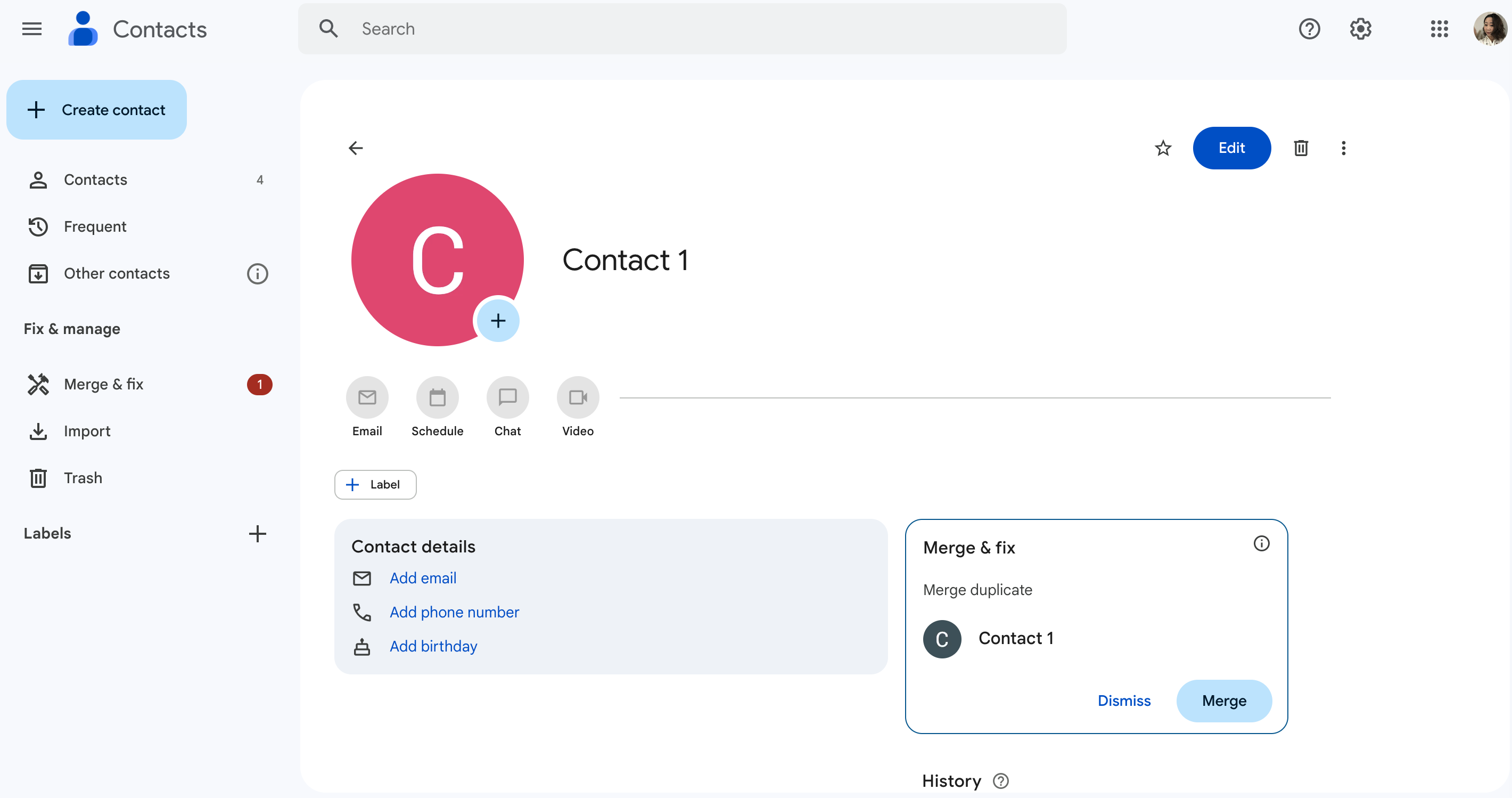
Wenn Ihre importierte Liste doppelte Kontakte enthält, bietet Google Kontakte eine integrierte Funktion zum automatischen Zusammenführen von Duplikaten. Diese Funktion spart Ihnen Zeit und Mühe, indem sie mehrere Einträge zu einem einzigen Kontakt zusammenfasst.
Wenn Sie auf die Schaltfläche „Duplikate suchen“ klicken, durchsucht Google Kontakte Ihre CSV-Datei mit Kontakten und identifiziert potenzielle Duplikate anhand übereinstimmender Namen, E-Mail-Adressen oder Telefonnummern. Anschließend wird Ihnen eine Liste mit vorgeschlagenen Übereinstimmungen zur Überprüfung angezeigt.
Die Überprüfung der vorgeschlagenen Übereinstimmungen ist entscheidend, um sicherzustellen, dass Sie nicht versehentlich nicht miteinander in Verbindung stehende Kontakte zusammenführen. Nehmen Sie sich Zeit, um die Informationen sorgfältig zu vergleichen und zu überprüfen, ob es sich tatsächlich um Duplikate handelt. Wenn Sie sich sicher sind, können Sie mit der Zusammenführung der Duplikate fortfahren, indem Sie die entsprechende Option auswählen.
Durch das Zusammenführen doppelter Kontakte können Sie Ihre Kontaktliste übersichtlich halten und Verwirrung bei der Kommunikation mit Ihren Kontakten vermeiden. Diese praktische Funktion vereinfacht die Verwaltung Ihrer Kontakte.
Importfehler beheben
Ein häufiger Grund für Importfehler ist eine falsch formatierte Kontaktdatei. Bei der Vorbereitung Ihrer Kontaktdatei für den Import ist es wichtig, sicherzustellen, dass sie dem unterstützten Format entspricht, das entweder CSV (Comma Separated Values) oder vCard (Virtual Contact File) ist. Diese Formate enthalten bestimmte Felder für verschiedene Kontaktinformationen, wie Name, E-Mail-Adresse, Telefonnummer und mehr.
Wenn beim Importieren Fehler auftreten, sollten Sie zunächst Ihre Kontaktdatei auf fehlende oder falsch platzierte Felder überprüfen. Stellen Sie sicher, dass jeder Kontakteintrag alle erforderlichen Informationen im richtigen Format enthält. Achten Sie beispielsweise darauf, dass E-Mail-Adressen korrekt mit dem Symbol „@“ und der entsprechenden Domain formatiert sind.
Wenn Sie eine CSV-Datei verwenden, überprüfen Sie, ob die Spalten gemäß den von Google Kontakte angegebenen Feldnamen korrekt beschriftet sind. Dieser Schritt ist entscheidend, da er es dem System ermöglicht, die Daten aus der Datei korrekt den entsprechenden Feldern in Google Kontakte zuzuordnen.
Sobald Sie alle Fehler in Ihrer Kontaktdatei identifiziert und korrigiert haben, können Sie den Importvorgang erneut versuchen. Mit der richtigen Formatierung sollten Ihre Kontakte reibungslos und ohne weitere Fehler importiert werden.
Durch die umgehende Behebung von Importfehlern können Sie sicherstellen, dass Ihre Kontaktliste vollständig und korrekt ist, sodass Sie leichter mit Ihren Kontakten in Verbindung bleiben können.
Verwalten Ihrer importierten Kontakte
Nachdem Ihre Kontakte nun erfolgreich in Google Kontakte importiert wurden, stehen Ihnen verschiedene Optionen zur Verfügung, um sie nach Bedarf zu verwalten und zu aktualisieren.
Kontaktdaten bearbeiten
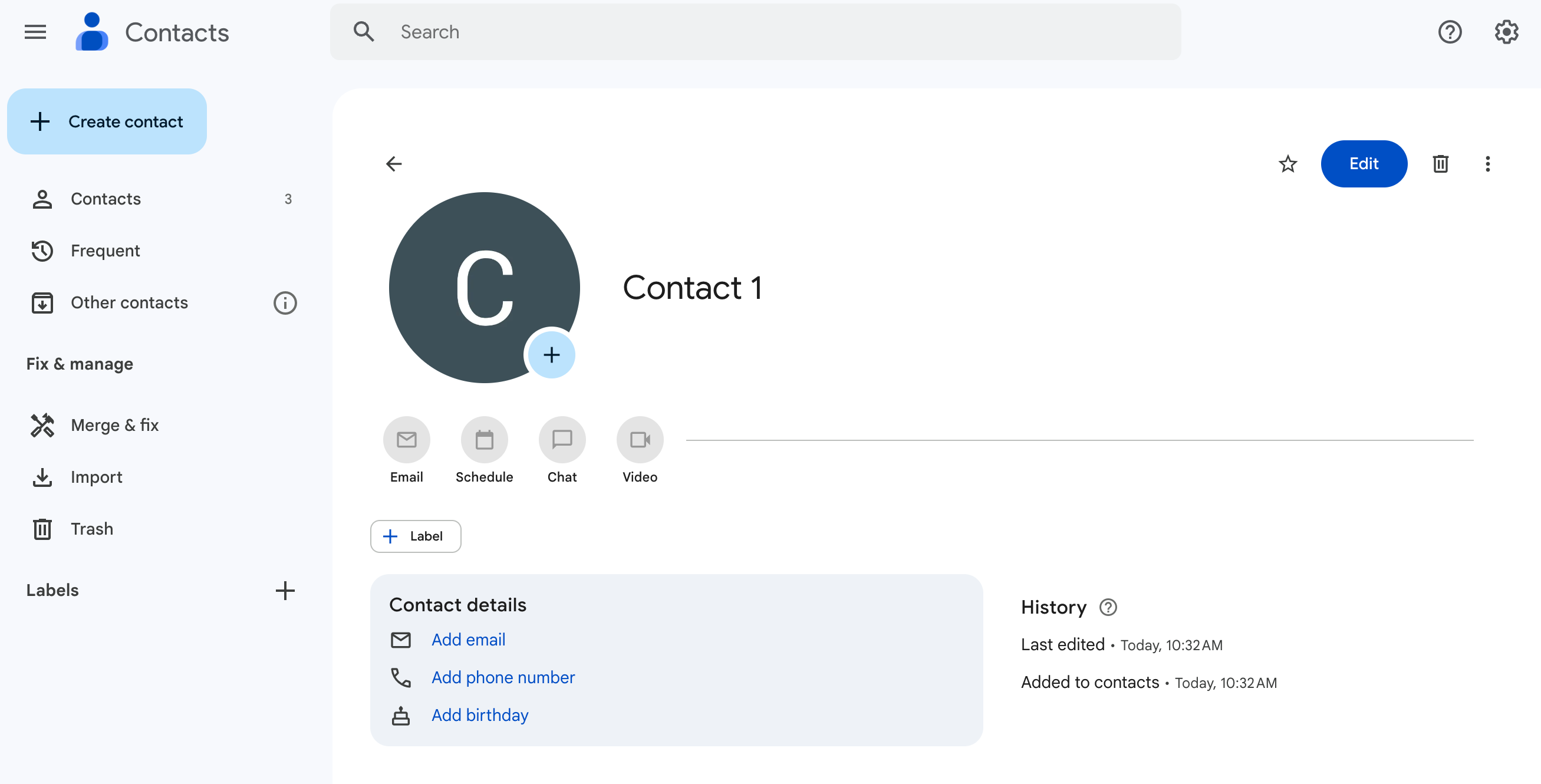
Sollten sich Ihre Kontaktdaten ändern oder in Zukunft aktualisiert werden müssen, können Sie diese ganz einfach in Google Kontakte bearbeiten. Klicken Sie einfach auf den Namen des Kontakts oder die Schaltfläche „Bearbeiten“, nehmen Sie die erforderlichen Änderungen vor und speichern Sie die aktualisierten Informationen.
Kontakte löschen und wiederherstellen
Wenn Sie einen bestimmten Kontakt nicht mehr benötigen oder versehentlich gelöscht haben, machen Sie sich keine Sorgen. Google Kontakte bewahrt gelöschte Kontakte 30 Tage lang im „Papierkorb“ auf, bevor sie endgültig gelöscht werden. Um einen gelöschten Kontakt wiederherzustellen, gehen Sie im Menü auf der linken Seite zu „Mehr“, klicken Sie auf „Papierkorb“, suchen Sie den Kontakt und wählen Sie „Wiederherstellen“.
Das war's! Sie haben Ihre Kontakte erfolgreich in Google Kontakte importiert und gelernt, wie Sie diese effektiv verwalten können. Mit Google Kontakte können Sie nun von jedem Gerät aus auf Ihre Kontakte zugreifen und sicherstellen, dass diese immer auf dem neuesten Stand sind. Viel Spaß beim Organisieren!