


Google 联系人是一款功能强大的工具,让用户能够在一个便捷的位置存储和管理联系人。无论您想与同事、家人还是朋友共享联系人,Google 联系人都能轻松实现。本文将深入探讨共享 Google 联系人的各种技巧,并为您提供快速轻松完成操作的分步指南。
了解 Google 联系人
在深入探讨共享Google联系人之前,让我们先花点时间了解Google联系人究竟是什么。Google联系人是由谷歌提供的一款免费网络联系人管理工具,它能帮助您存储和整理联系人信息,包括姓名、电话号码、电子邮箱等。借助Google联系人,您只需连接互联网,就能在任何设备上轻松访问和管理联系人。
什么是谷歌联系人?
Google 联系人是一款与您的 Google 账户集成的通讯录。它是一个集中存储和管理所有联系人信息的中心位置。通过 Google 联系人,您可以添加新联系人、编辑现有联系人,甚至合并重复联系人。
使用谷歌通讯录的优势
使用谷歌联系人具有多重优势。首先,它提供了一个统一的平台来管理和整理您的联系人。您无需再同时处理多个通讯录,也无需在不同设备上手动更新联系人信息。通过谷歌联系人,所有联系人信息都集中存储在一个地方,让您在需要时更轻松地查找和访问。
其次,Google 联系人会自动在所有设备间同步,确保您的联系人信息始终保持最新。无论您是在智能手机上添加新联系人,还是在笔记本电脑上编辑现有联系人,更改都会即时反映在所有设备上。这种同步机制免去了手动更新的麻烦,让您随时随地都能获取最新的联系人信息。
此外,Google联系人提供强大的搜索和筛选功能,让您能够快速找到特定联系人。您可以通过姓名、电子邮箱、电话号码或其他相关信息搜索联系人。搜索结果实时显示,助您迅速定位所需联系人。
此外,Google 联系人还提供合并重复联系人的功能。若您为同一人创建了多个条目,Google 联系人可自动识别并将其合并为单一联系人。此功能有助于保持联系人列表的条理清晰,避免因重复条目引发的混淆。
总而言之,Google联系人是一款强大的工具,能够简化联系人管理。它提供集中存储和整理联系人的位置,支持跨设备自动同步,具备高级搜索和筛选功能,并能合并重复联系人。通过使用Google联系人,您可以优化联系人管理流程,确保联系人信息始终保持最新状态。
设置 Google 联系人
在开始共享您的 Google 联系人之前,如果您还没有 Google 账户,则需要先设置一个。设置 Google 账户的过程快速且简单。
拥有谷歌账户将开启无限可能。通过谷歌账户,您可以访问Gmail、谷歌云端硬盘、谷歌日历等各类谷歌服务,当然还包括谷歌通讯录。这些服务无缝集成,让您更轻松地管理数字生活。
要创建 Google 账户,请按照以下步骤操作:
- 前往 Google 帐户创建页面。
- 点击“创建账户”。
- 请填写所需信息,例如您的姓名、期望的电子邮箱地址、密码和电话号码。
- 请提供有效的电话号码以完成验证流程。
- 同意谷歌的服务条款和隐私政策。
- 点击“下一步”完成账户创建流程。
成功创建 Google 账户后,您现在可以开始探索 Google 联系人功能及其优势了。
向您的 Google 账户添加联系人
Google 联系人是一款功能强大的工具,可让您在同一位置存储、管理和整理所有联系人。通过 Google 联系人,您只需连接互联网,即可从任何设备轻松访问联系人。
要将联系人添加到 Google 联系人中,请按以下步骤操作:
- 访问 Google 联系人网站。
- 点击“创建联系人”。
- 输入联系人的姓名、电子邮箱地址、电话号码以及任何其他相关信息。
- 点击“保存”将联系人添加到你的Google联系人中。
Google 联系人提供用户友好的界面,让您轻松管理联系人。您可以添加自定义标签对联系人进行分类,添加备注以记录重要细节,甚至设置后续跟进提醒。
此外,Google 联系人还支持从其他来源导入联系人,例如手机通讯录或其他电子邮件账户。这使得将所有联系人整合到一个集中位置变得非常便捷。
使用 Google 联系人,您还可以在多台设备上同步联系人。无论您使用的是智能手机、平板电脑还是电脑,您的联系人始终保持最新状态且随时可访问。
此外,Google 联系人提供高级搜索功能,让您能够根据多种条件轻松查找特定联系人。您可以按姓名、电子邮件地址、电话号码搜索,甚至可以搜索联系人备注中提及的特定关键词。
总体而言,Google联系人是一款不可或缺的工具,用于整理和管理您的联系人。它让您与亲友、同事及商业伙伴保持联系的过程变得简单便捷。
既然您已经掌握了如何创建谷歌账户并向谷歌通讯录添加联系人,现在就可以开始利用这个强大工具的全部功能了。快行动起来,立即创建您的谷歌账户,从今天起掌控您的联系人信息吧!
共享谷歌联系人:分步指南
既然您已拥有谷歌账户并向谷歌通讯录添加了联系人,现在是时候学习如何共享联系人了。共享联系人是一项实用功能,无论是与同事协作、与朋友共享联系信息,还是简单地让不同设备间的联系人保持同步,都能派上用场。请按照以下分步指南轻松共享您的谷歌通讯录。
根据谷歌支持文档所述,“这些授权代表可以添加和更新您的联系人信息,包括姓名、电话号码和地址等内容”。
您可以授予其他用户访问您的 Google 联系人权限。此功能称为“Google 联系人授权”。只需按照以下步骤操作:
- 前往Google联系人,并使用正确的账户注册。
- 在右上角,点击“设置”,然后选择“授权访问”。

- 点击邀请代表
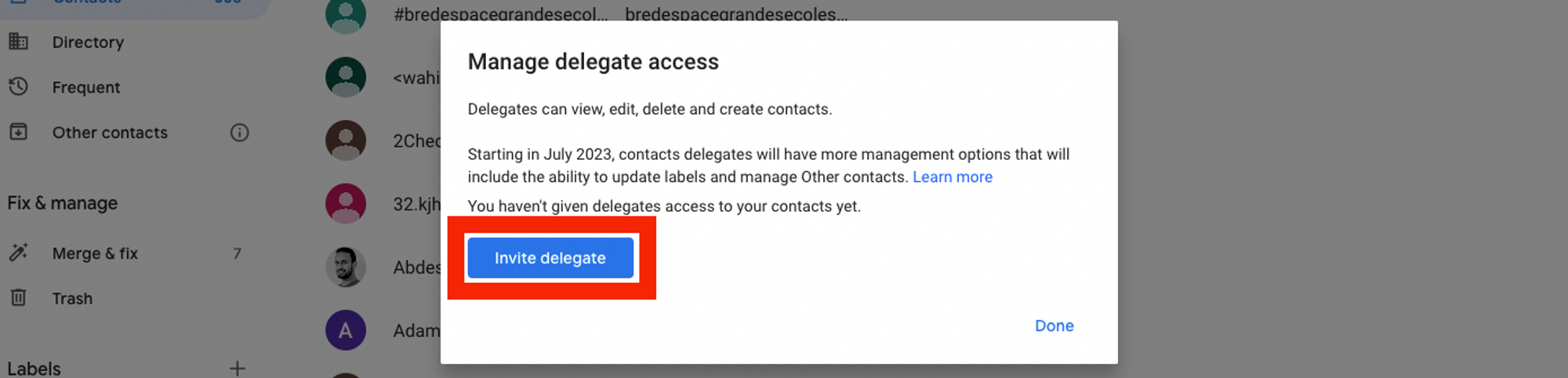
- 输入您要取消访问权限的对象的电子邮件地址。您可以将账户授权给多人。
- 点击发送。
了解如何共享 Google 联系人,请参阅此处的支持文章。
与特定设备共享 Google 联系人
除了与其他用户共享Google联系人外,您还可以将联系人共享给特定设备,例如Android或iOS设备。
与安卓设备共享谷歌联系人
要将您的 Google 联系人共享到 Android 设备,请按以下步骤操作:
- 在您的 Android 设备上打开 Google 联系人应用。
- 点击屏幕左上角的菜单图标(三条横线)。
- 从菜单中选择“设置”。
- 点击您的 Google 账户。
- 切换“联系人”选项以启用同步功能。
与 iOS 设备共享 Google 联系人
如果您拥有iOS设备(如iPhone或iPad),可通过以下步骤轻松共享Google联系人:
- 在您的 iOS 设备上打开“设置”应用。
- 向下滚动并点击“账户与密码”。
- 点击“添加账户”。
- 从可用账户类型列表中选择"Google"。
- 请按照屏幕上的提示登录您的 Google 账户。
- 切换“联系人”选项以启用同步功能。
解决共享Google联系人时的常见问题
虽然共享Google联系人通常是一个无缝的过程,但有时您可能会遇到问题或困难。以下是一些常见问题及其解决方法。
为什么我无法共享我的谷歌联系人?
若您无法共享Google联系人,可能存在多种原因。其中一种可能是您缺乏共享联系人的权限。请确保您拥有从Google账户共享联系人的必要访问权限。此外,请检查网络连接状态,并确认已登录Google账户。
如何解决常见共享问题
如果您在共享 Google 联系人时遇到问题,请尝试以下故障排除步骤:
- 请确保您使用的是最新版的 Google 联系人应用或网站。
- 清除浏览器缓存和Cookie。
- 请重新启动设备并再次尝试。
- 若通过电子邮件分享,请确保收件人邮箱地址正确有效。
- 若使用可分享链接,请务必确认该链接可访问且未过期。
通过遵循本文提供的分步指南和故障排除技巧,您可以轻松地与他人共享Google联系人。无论是项目协作、与家人共享联系人,还是在不同设备间保持联系人同步,共享Google联系人都是一个能为您节省时间和精力的实用功能。立即开始共享您的Google联系人,体验它带来的便捷与高效吧!