


探索folk 专为以人为本的企业打造的客户关系管理平台
为何提醒如此重要
提醒功能有助于管理任务、截止日期和重要对话。选择合适的系统能让你井井有条,避免错失良机。
以下是设置提醒的五种最佳方式,并附上各自的优缺点。
设置提醒的三种最佳方式是:
- folk : 最适合基于联系人的提醒和跟进
- folk 应用:随时随地管理联系人及提醒事项(iOS 和 Android)
- 谷歌日历:最适合个人和定期提醒
- Kondo:最适合整理LinkedIn上的重要对话
| 主要要点 |
|---|
2025年设置提醒的5种最佳方式
| 方法 | 目的 | 难度 | 价格 |
|---|---|---|---|
| iPhone 提醒事项 | iOS上的快速个人提醒 | 简单 | 免费 |
| Gmail 和 Google 日历 | 通过电子邮件和日历安排提醒 | 适度 | 免费 |
| folk | 与联系人关联的上下文提醒 | 中等至高 | 免费层级与付费方案 |
| Slack 提醒命令 | 团队协作提醒 | 简单到中等 | 免费使用 Slack |
| 近藤领英提醒 | 领英收件箱管理与后续跟进 | 简单 | 免费试用和付费方案 |
| 超人邮件提醒 | 通过电子邮件提醒延迟 | 简单 | 每月支付约30美元 |
1.在iPhone上设置提醒
设置提醒最受欢迎的方式之一就是使用苹果自带的提醒事项应用。
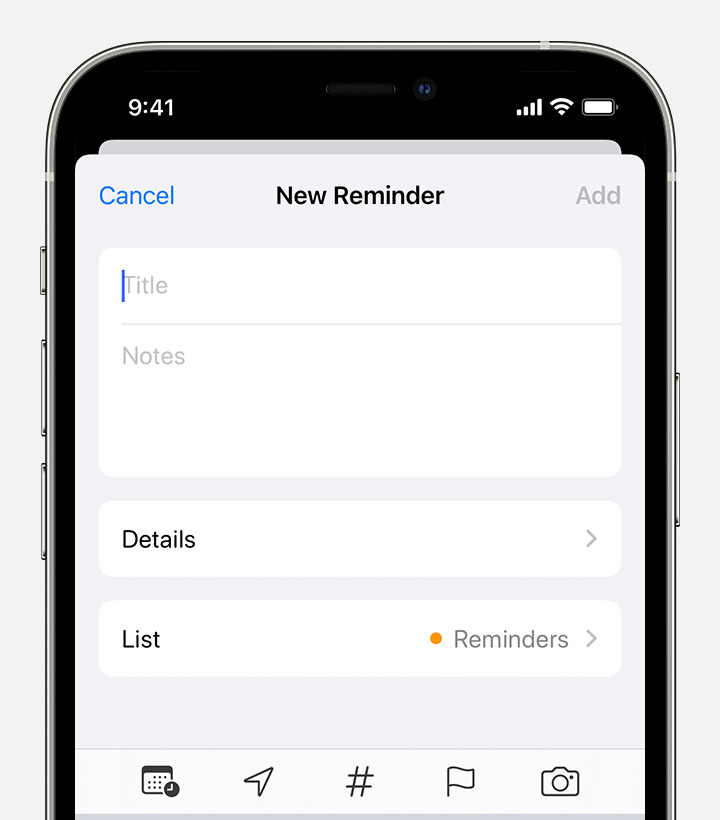
该应用可在所有苹果设备上使用,且完全免费。您可设置截止日期、添加地点、添加标签,甚至用标记将提醒标注为重要事项。您还可为这些提醒添加附件。
如何在iPhone上设置提醒事项
- 在您的 iPhone 上找到并轻点“提醒事项”应用。
- 创建新提醒
- 点击“+ 新增提醒”,然后输入您的任务或备忘录。
- 设置截止日期和时间:点击日历图标或“i”按钮,然后启用“在某天提醒我”功能。选择提醒的日期和时间。
- 保存:点击“添加”或“完成”以保存您的提醒。
优点
- 便捷且易于获取
- 在所有 Apple 设备上同步
- 可通过Siri语音指令进行设置
缺点
- 与其他提醒应用相比功能有限
- 不适用于非苹果用户
- 持续的通知可能令人分心
- 缺乏与客户数据和销售流程的集成
要了解如何在 Apple 设备上设置提醒事项,请参阅这篇文章。
2.使用Gmail和日历设置提醒
另一种设置提醒的方式是使用日历工具,例如Google日历。其他日历工具也提供类似功能。
在谷歌日历中,选择任务而非事件,您可以在其中设置日期、时间、重复频率和描述。
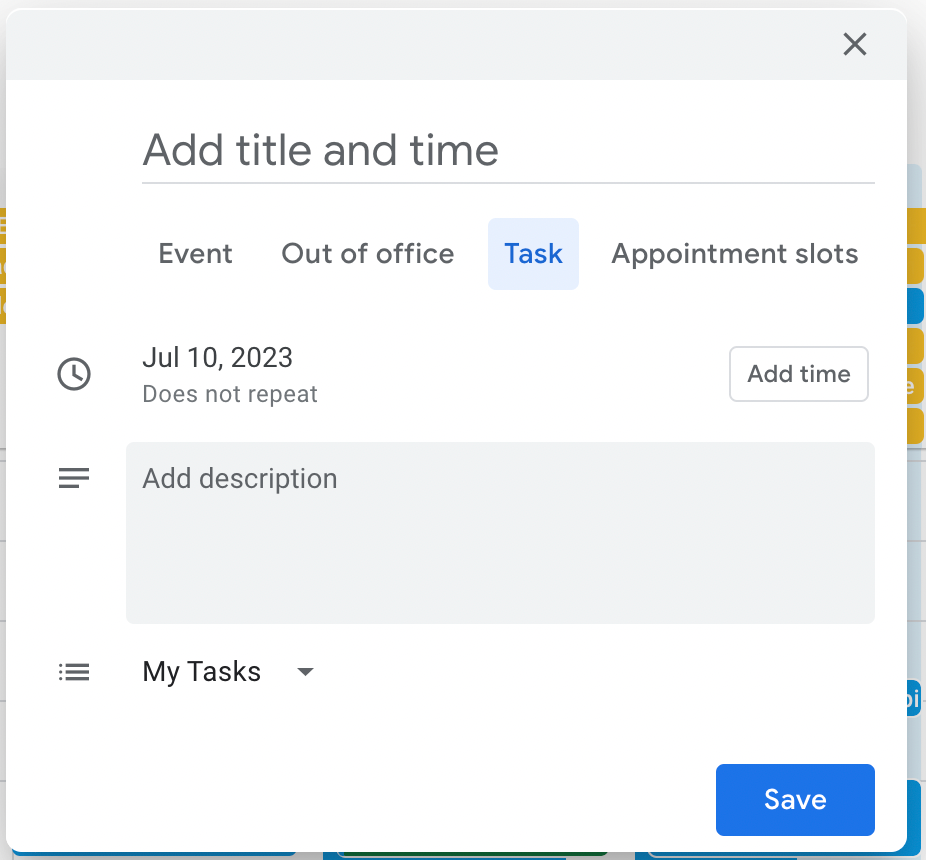
如何使用Gmail和Google日历设置提醒
- 打开谷歌日历
- 创建提醒:点击“+ 创建”,选择“事件”,并命名。
- 设置日期和时间:选择您希望接收提醒的时间。
- 添加Gmail链接:从Gmail中复制电子邮件网址,并将其粘贴到活动描述中。
- 保存并获取通知:点击保存,您将在合适的时间收到通知。
优点
- 提供更多功能,例如安排活动和预约
- 它直接嵌入到你的日历应用中
- 可在多台设备上访问(如同Google日历可在多台设备上使用)
缺点
- 过多的事件和提醒可能会令人应接不暇
- 不如提醒应用方便
- 提醒功能有限且上下文信息不足
- 未将提醒事项与潜在客户或客户信息关联
要了解如何在 Google 日历上设置提醒,请查看此工具。
3. 在联系人上设置提醒
对于20-50人的销售团队而言folk 在基于联系人的提醒功能方面堪称最佳解决方案。借助folk联系人管理工具,您可直接在联系人记录中创建提醒事项。
在联系人管理器中,您可以按类别列出并查看联系人,并选择需要设置提醒的联系人。
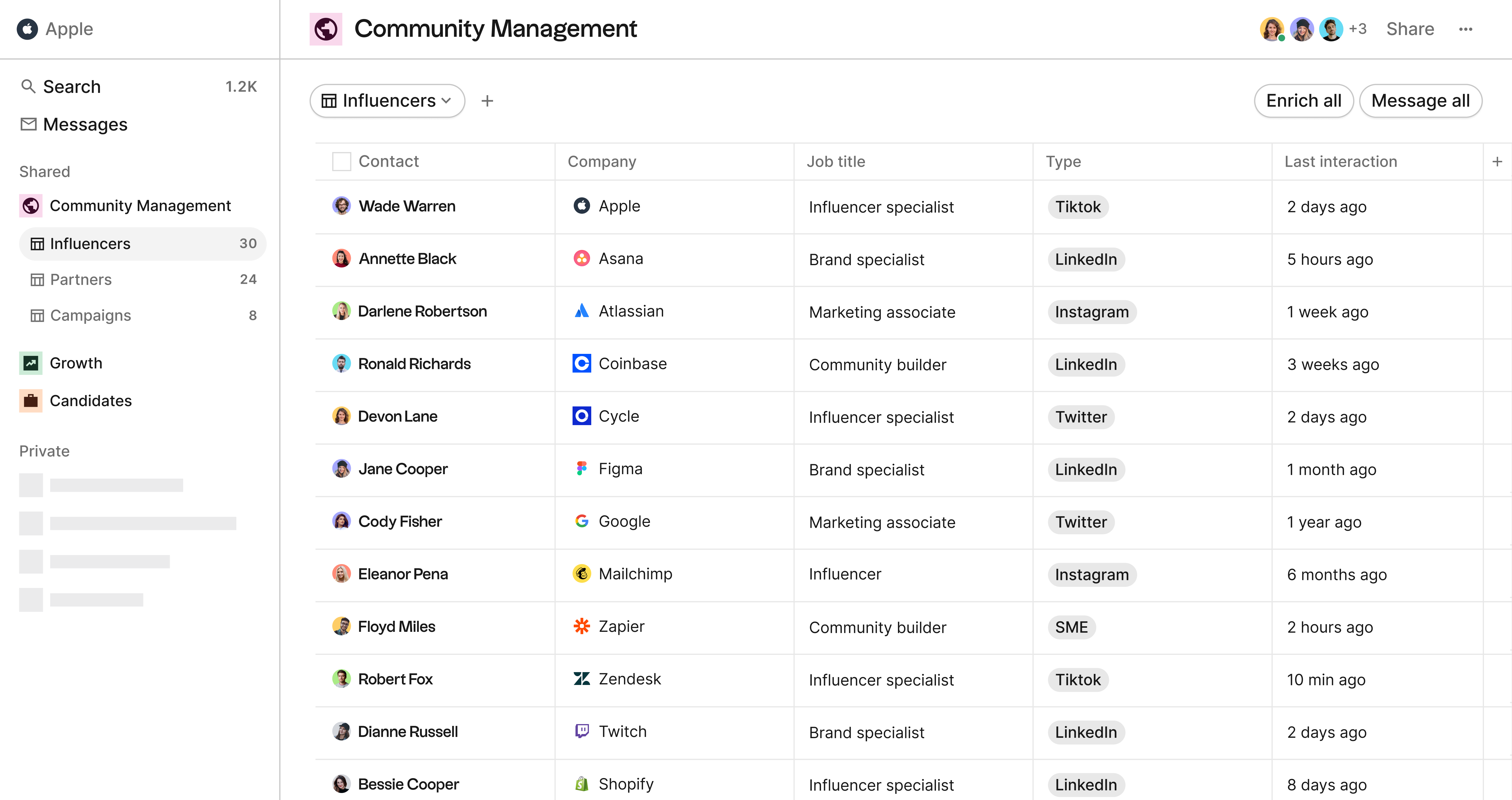
您可以在联系人上设置多个提醒,包括截止日期、描述和重复频率。
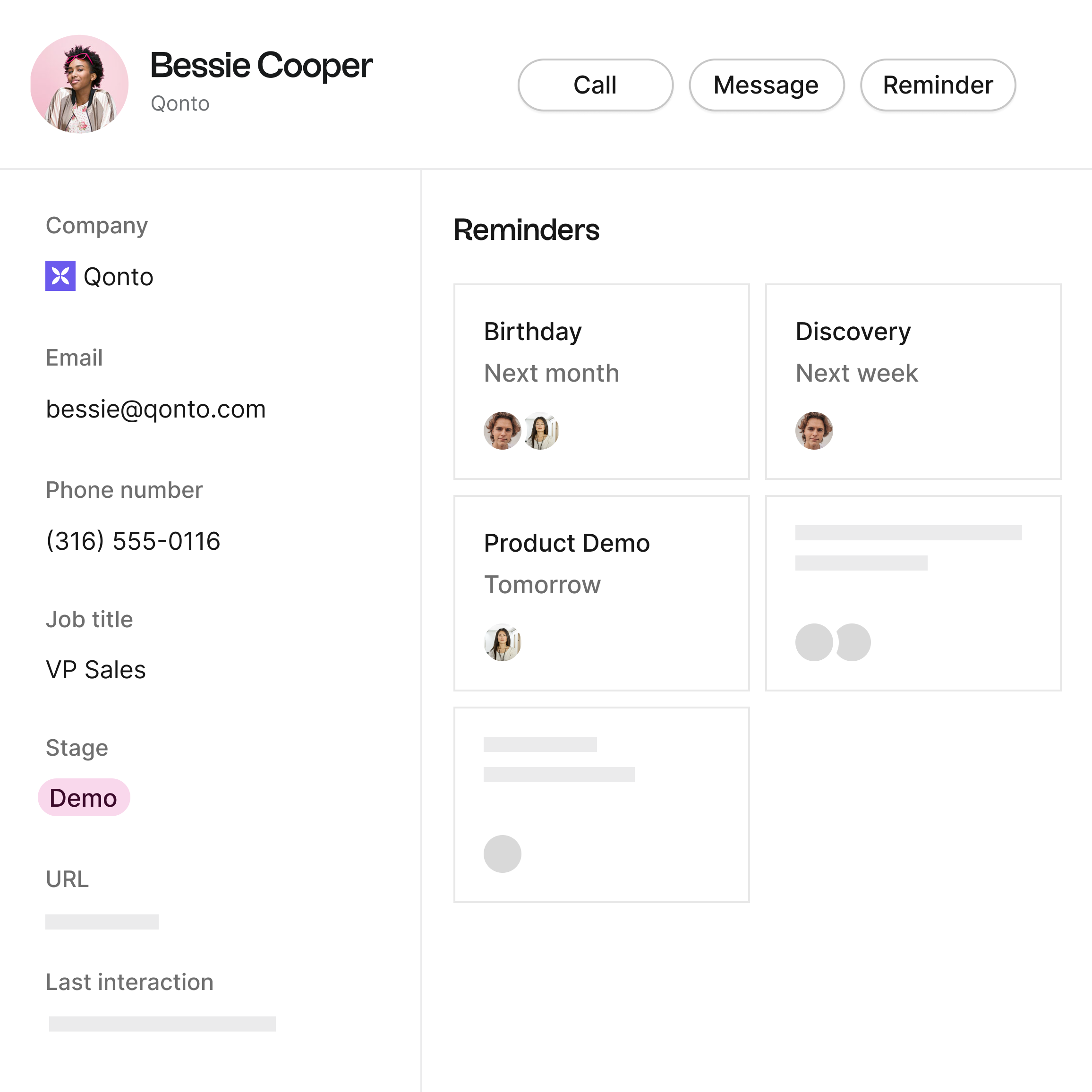
另一大优势在于,您可为团队成员设置提醒功能——这正是协作功能带来的便利。对于中型销售团队而言,folk 在提供强大功能的同时,又巧妙地避免了复杂操作带来的困扰,实现了功能与简易性的完美平衡。
您还可以通过Chrome扩展程序直接在社交媒体中添加情境提醒。

最后,您可直接在流程图中可视化联系人,从而全面掌握待办事项。
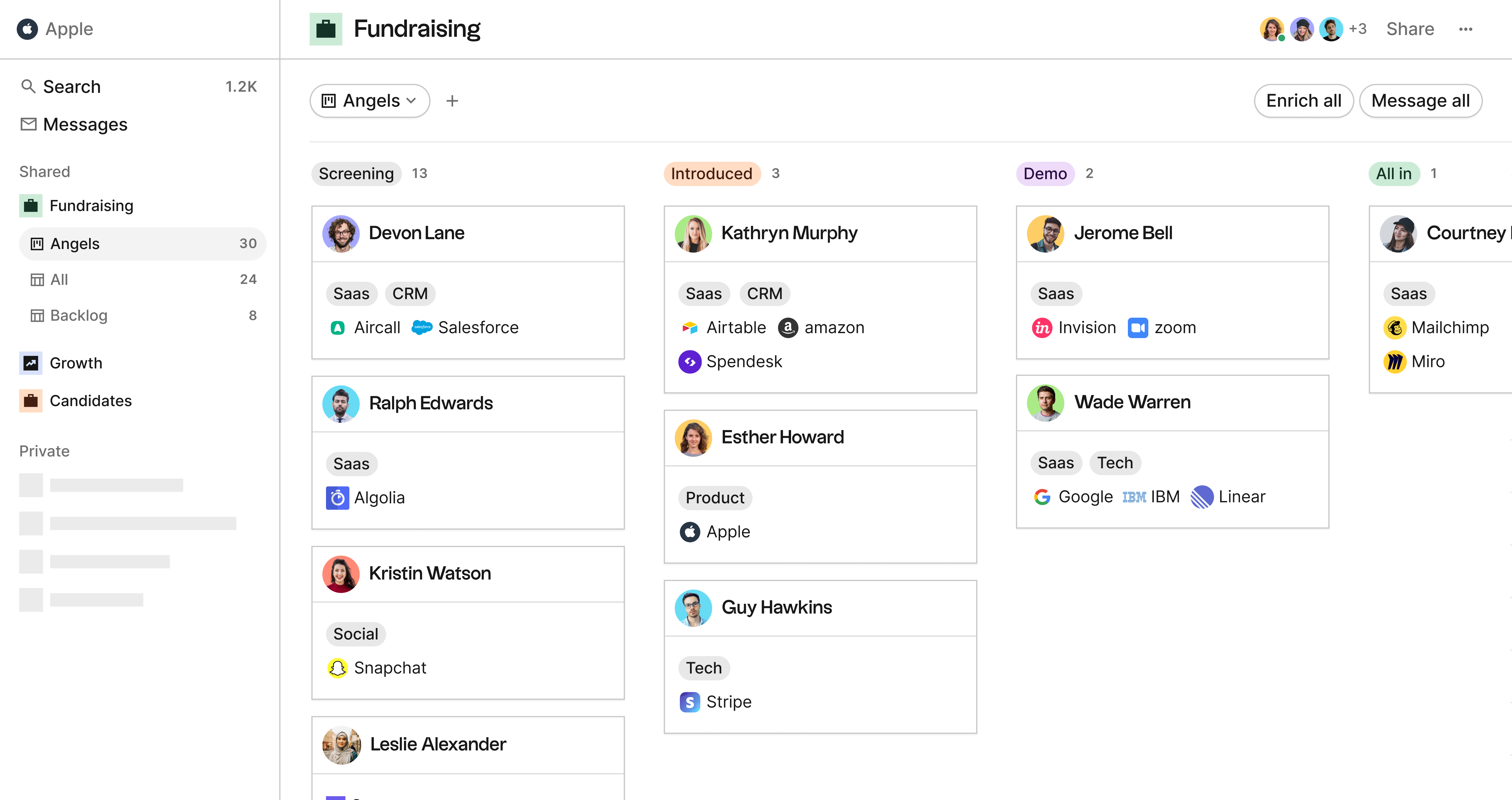
如何使用folk CRM设置提醒
- 打开联系人资料
- 点击三个点:选择新建提醒事项
- 选择日期和时间
- 保存
优点
- 将所有重要提醒和联系人集中管理
- 可根据特定日期或事件设置提醒
- 可在联系人提醒中添加备注和详细信息
- 非常适合需要共享可见性的20-50人销售团队
要了解如何Folk设置提醒,请参阅这篇文章。
👉🏼folk ,与团队协作管理基于联系人的提醒事项
4. 使用近藤麻理惠法在领英设置提醒
对于高度依赖领英消息的专业人士,Kondo提供了一款专为其打造的解决方案,旨在将领英混乱的收件箱转变为高效的沟通中心。
如何使用近藤整理术在领英设置提醒
- 安装Kondo:下载并安装Kondo浏览器扩展程序。
- 在领英上开启对话:导航至您想要跟进的对话。
- 设置提醒:按下H键或点击Kondo界面中的时钟图标。
- 选择跟进时间:选择预设时间(例如明天、下周),或输入自定义时间段(例如"3天后"、"周四晚上10点")。
- 确认:该消息将暂时从您的主收件箱中消失,并在到期时重新显示在顶部。
优点
- 专为领英消息设计,简化沟通流程。
- 灵活的日程安排选项,支持自定义后续时间。
- 通过消息延迟功能清空收件箱,实现"零收件箱"目标。
- 若收到回复,则自动取消提醒,确保上下文完整性。
缺点
- 专为领英设计,并非通用提醒工具。
- 需要安装浏览器扩展程序。
- 仅限个人使用,不适合销售团队协作。
要了解如何在领英上设置提醒,请参阅这篇文章。
5.在Slack上设置提醒
如果你使用Slack,可以使用命令/remind设置提醒。
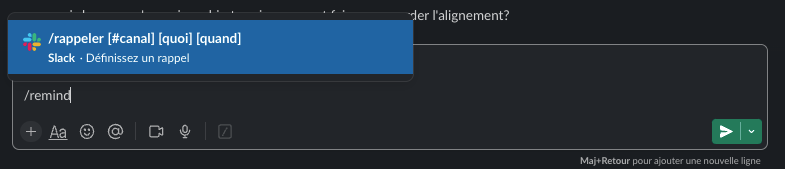
这对于上下文提醒非常有效。Slack是一款用于工作场景的生产力应用。
如何在Slack上设置提醒
- 打开任何聊天
- 输入 /remind {提醒对象}, {提醒内容}, {提醒时间}
- 按下回车键
优点
- 便于团队协作与沟通
- 可通过简单命令设置
- 可为特定频道或个人设置提醒
缺点
- 仅限Slack用户
- 仅限于工作相关主题
- 无法与潜在客户或客户数据集成
要了解如何在 Slack 上使用提醒功能,请参阅这篇文章。
5. 通过电子邮件获取提醒
虽然无法在Gmail上设置提醒,但Superhuman支持此功能。以下是使用该功能的优缺点:
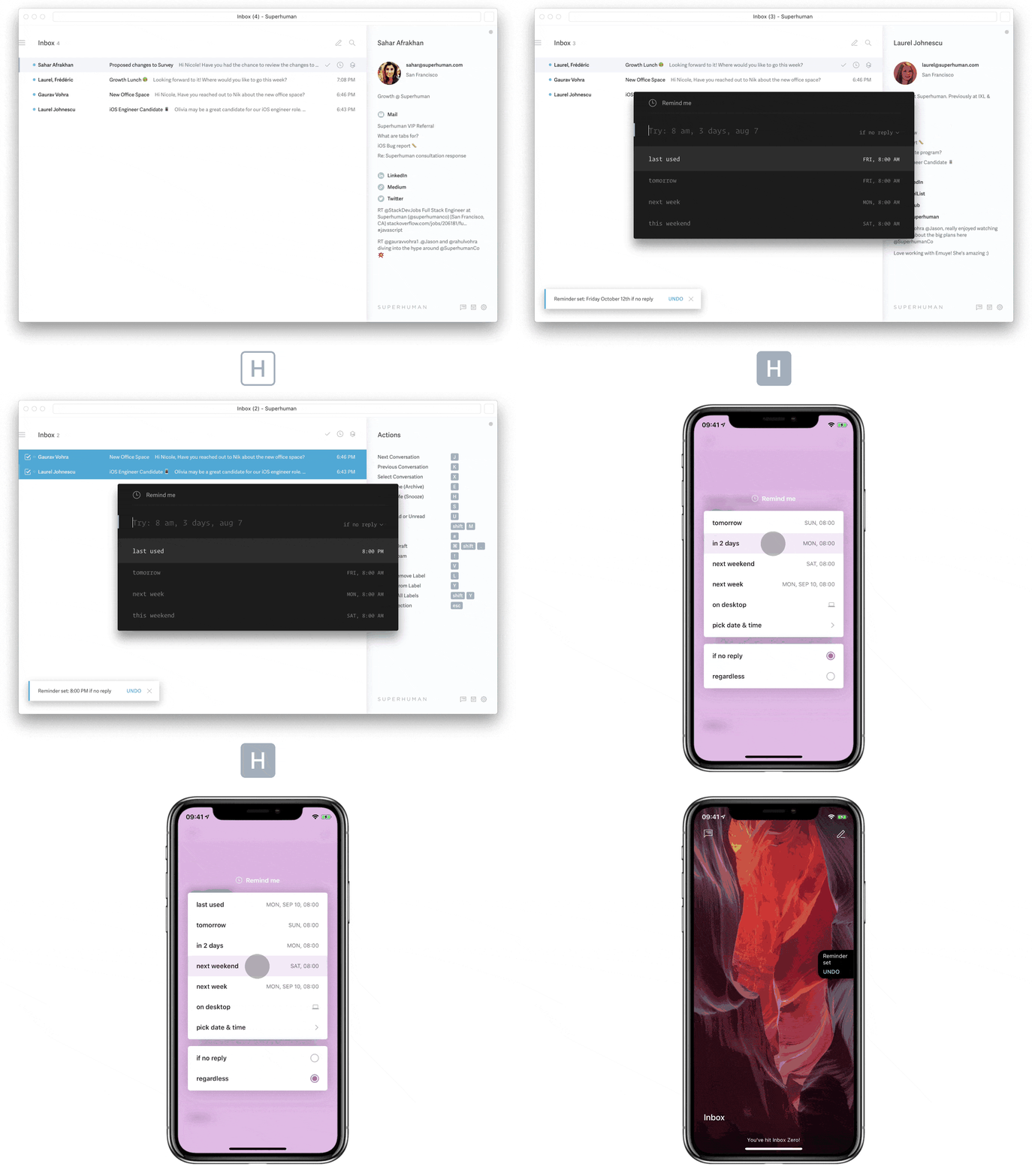
如何使用Superhuman设置提醒
- 打开您希望设置提醒的邮件。
- 按下 Ctrl+Shift+H或点击时钟图标。
- 选择一个时间。邮件将在该时间返回您的收件箱。
优点
- 便于管理电子邮件
- 可与其他应用程序集成,例如Google日历
- 可根据您的偏好自定义提醒
缺点
- 仅限Superhuman用户使用
- 每月费用为30美元
- 持续的通知可能令人分心
- 不适用于非电子邮件相关的提醒
结论
以下是设置提醒的五大最佳方案。对于20-50人的销售团队folk 在联系人提醒与跟进功能方面脱颖而出,它完美融合了强大功能与团队协作,操作简洁高效。请根据实际需求选择最适合的方案,确保您能高效管理各项任务与活动。
👉🏼folk ,将您的提醒事项和后续跟进集中管理于一处
常见问题解答
如何在iPhone上设置提醒?
打开提醒事项,点击新建提醒事项,输入任务内容,点击"i"图标设置日期/时间,或添加地点、标签和优先级。点击完成。通过iCloud同步。
如何在谷歌日历中设置提醒?
打开谷歌日历,点击创建,选择任务或事件,设置日期/时间和提醒,在描述中添加备注或链接,然后保存。
如何在Slack上设置提醒?
在任意频道或私信中输入:/remind [提醒对象] [提醒内容] [提醒时间],然后按下回车键。Slackbot 将进行确认并在指定时间发送通知。使用 '/remind list' 管理提醒事项。
为何使用CRM进行跟进提醒?
客户关系管理系统将提醒事项与联系人、邮件和交易关联,保持上下文关联性。团队可在销售管道中分配、重复和跟踪后续跟进事项。若需共享的联系人关联提醒功能,请尝试 folk。
探索folk
如同团队从未拥有过的销售助手