


探索folk 专为以人为本的企业打造的客户关系管理平台
使用 Microsoft Outlook?想知道如何共享 Outlook 联系人?无论您需要共享单个联系人还是整个通讯录,Outlook 都提供多种方法,确保操作快速高效。
在本篇博客中,我们将为您详细介绍分享Outlook联系人的多种方式,让您和销售团队更轻松地保持联系并高效管理。
| 主要要点 |
|---|
|
三种分享Outlook联系人的方法
Outlook 为您提供三种实用的联系人共享方式。
- 通过电子邮件分享单个联系人
- 通过公共文件夹与组织中的特定人员共享
- 与组织外的特定人员共享
然而,对于管理多个客户关系、规模在20至50人的销售团队而言,这些手动方法往往耗时且易出错。正因如此folk 成为优化中型销售团队联系人共享流程的最佳解决方案。
观看:如何共享Outlook联系人
1. 通过电子邮件分享个人联系人
共享联系人的最简单方法之一,就是通过电子邮件转发一个或多个联系人。这种方式特别适合与需要联系特定人员但无需访问您完整通讯录的对象共享联系方式。
要通过电子邮件分享联系人,只需:
- 打开 Outlook:首先在您的计算机上启动 Microsoft Outlook。
- 访问您的联系人:在 Outlook 窗口底部的导航窗格中,点击“联系人”图标。
- 选择联系人:浏览您的联系人列表,点击您想要共享的联系人。
- 共享联系人:打开联系人后,转到“主页”选项卡,在“共享”组中点击“转发联系人”。您可以选择以Outlook联系人或名片的形式发送该联系人。
- 发送邮件:添加收件人的电子邮箱地址,根据需要调整邮件内容,然后点击发送。
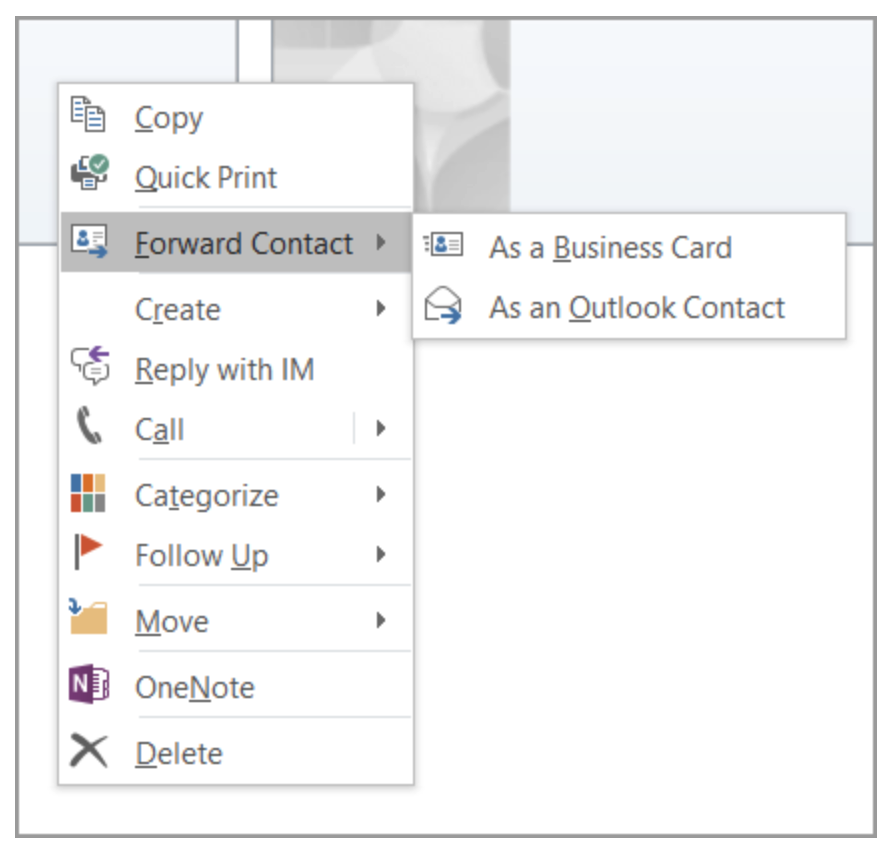
👉🏼folk ,自动共享Outlook联系人,无需手动转发
2. 使用公共文件夹与组织中的特定人员共享
对于使用 Microsoft Exchange 的组织成员而言,公共文件夹是共享联系人的绝佳方式。在与组织内特定人员共享联系人文件夹前,请注意:Outlook 的默认联系人文件夹会创建在每个 Outlook 配置文件中,该文件夹无法重命名或删除。您可能还拥有其他联系人文件夹。
以下步骤适用于新版Outlook:
- 打开 Outlook
- 在“人员”选项卡的文件夹窗格中,选择您要与组织内某人共享的联系人文件夹。
- 点击“主页”。然后在“共享”组中,点击“共享联系人”。
- 选择“收件人”框 。在地址簿窗口弹出提示时,选择“全局地址列表”,然后查找共享邀请邮件的收件人姓名。您可以选择修改主题行。

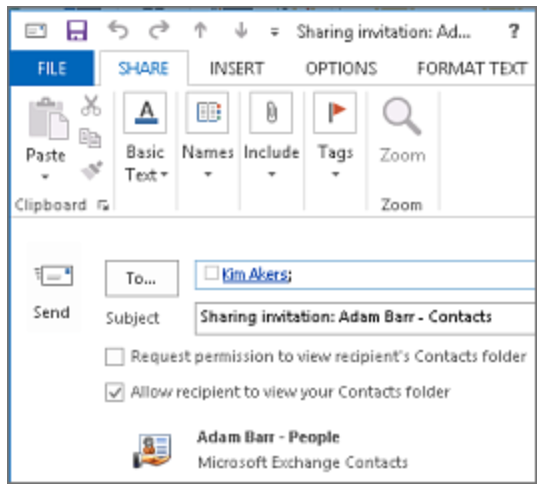
4. 您还可以选择请求查看收件人默认联系人文件夹的权限。为此,请勾选“请求查看收件人联系人文件夹的权限”复选框。此操作将要求您向该联系人发送一封请求权限的电子邮件。
5. 在消息正文中输入您要包含的任何信息,然后点击发送。查看确认对话框,若内容正确,请选择确定。
6. 您的组织中的联系人将通过电子邮件收到共享邀请。他们需要点击"打开此联系人文件夹"。
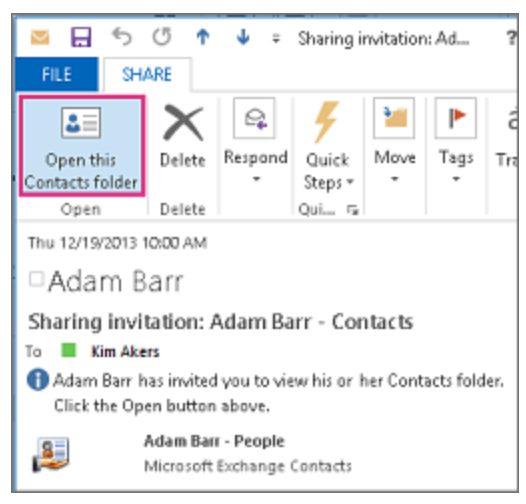
3. 与组织外的特定人员共享
与上一步类似,此操作可让您共享Outlook中每个配置文件创建的默认联系人文件夹。
最初的几步是相似的:
- 打开 Outlook
- 在“联系人”中,单击文件夹窗格中要与组织外部人员共享的联系人文件夹。
- 点击“主页”。然后在“共享”组中,点击“共享联系人”。
- 在收件人框中,输入共享邀请消息的收件人姓名。如需修改,可更改主题。
- 再次提醒,若需查看收件人的默认联系人文件夹,可申请查看权限。操作时请勾选"请求查看收件人联系人文件夹的权限"复选框。
从这里开始有几个新步骤:
5. 在邮件正文中输入您要包含的任何信息,然后点击发送。查看确认对话框,若内容正确,请点击确定。
根据您的权限设置,您可能会收到以下提示信息。
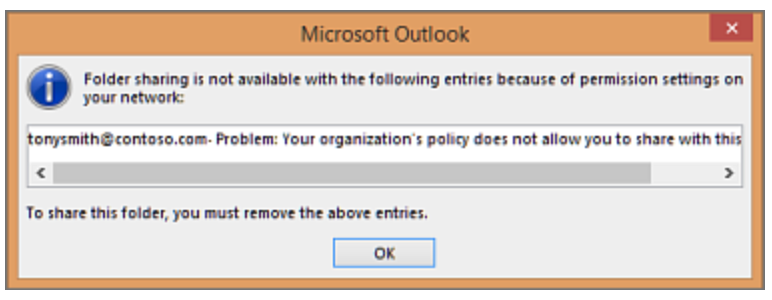
若在发送共享邀请时出现类似上图的错误提示,则表明贵组织的共享策略不支持与外部人员共享联系人。您需要联系组织管理员修改此设置。
👉🏼folk ,与外部合作伙伴协作共享联系人列表,无需依赖Outlook共享设置
结论
若需共享Outlook联系人,您不应为此耗费时间。对于需要无缝联系人管理与协作的20-50人销售团队folk folk同步功能脱颖而出——通过自动化处理流程,无需每次手动打开Outlook,成为最佳解决方案。 该系统为Outlook和Gmail提供实时支持,您无需在更新联系人信息时反复导入导出。您还可folk 新联系人列表、联系人组,并追踪与他们的互动记录。folk 。
常见问题解答
如何在Outlook中分享单个联系人?
打开联系人,选择联系人,前往主页 > 转发联系人,选择“作为Outlook联系人”或“作为名片”,添加收件人,然后发送。
如何在Outlook中共享联系人文件夹?
在“联系人”中,选择联系人文件夹,点击“主页”>“共享联系人”,添加收件人,根据需要设置权限,然后发送。收件人将收到一封电子邮件以打开该联系人。外部共享可能受到限制。
为什么Outlook无法在组织外部共享联系人?
外部共享功能可能因 Microsoft 365/Exchange 策略而被禁用。Outlook 将显示错误并阻止邀请。请联系管理员启用外部共享功能,或改为发送 vCard/导出文件。
销售团队如何同步Outlook和Gmail联系人?
使用支持双向同步的客户关系管理系统。folk 可实时同步Outlook和Gmail联系人,避免手动导入/导出操作,确保列表始终保持最新状态。查看 folk。
探索folk
如同团队从未拥有过的销售助手