


探索folk 专为以人为本的企业打造的客户关系管理平台
三种共享谷歌联系人方法
- 通过Google联系人(CSV)进行导出/导入(一次性传输)
- 在 Google Workspace 中授予委托访问权限,实现持续共享管理
- Use folk CRM to automate real-time syncing across teammates
在不同账户间共享谷歌联系人可能很有用,无论您从事销售、营销、招聘还是其他工作。但若遇到紧急情况,从请求他人联系方式到实际收到信息之间的时间差可能会造成困扰。
在本博客中,我们将通过分步指南,向您展示如何通过授权访问权限并使用Google联系人管理器来共享Google联系人。
我们还将介绍如何实现该流程的自动化,这样您就无需再依赖Google联系人界面,也无需在时间紧迫时苦等操作完成。
方法一:使用谷歌联系人管理器
此方法将帮助您使用CSV文件导出选定的联系人。
步骤 1:访问 Google 联系人
- 打开您的网页浏览器,然后打开谷歌联系人。
- 使用您要共享联系人信息的 Google 账户登录。
您也可以通过下图所示的图标菜单访问它们。

步骤 2:选择要共享的联系人
- 点击侧边栏中的“联系人”,然后选择要共享的联系人。您可以通过勾选姓名旁边的复选框来从Gmail联系人列表中选择单个联系人,或勾选列表顶部的复选框来全选所有联系人。
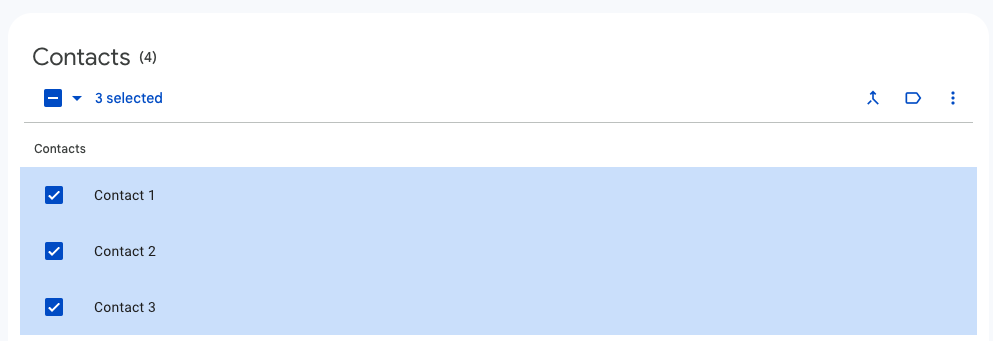
步骤3:导出联系人
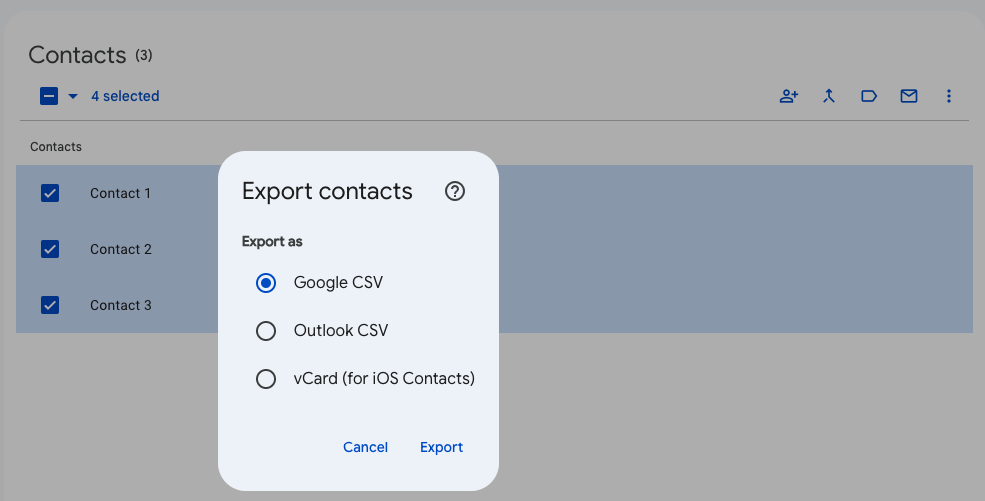
- 点击侧边栏中的“导出”选项。这将打开一个对话框,您可以在其中选择导出格式。
- 选择“Google CSV”格式,将联系人转移至另一个Google账户。
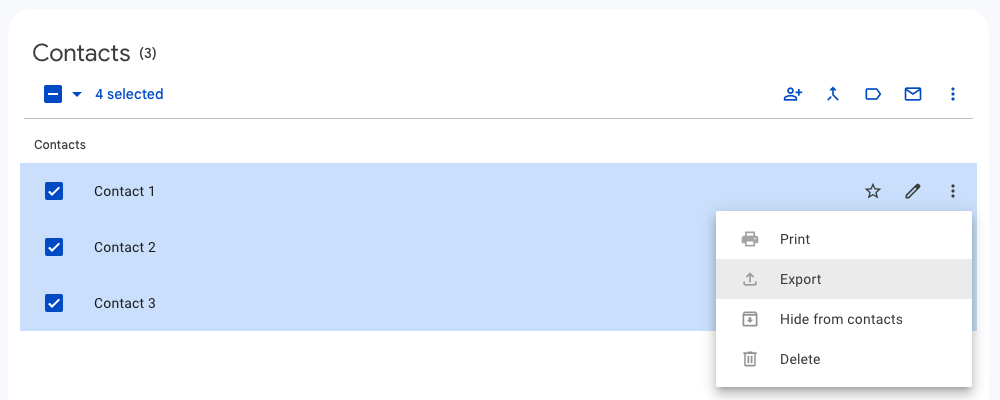
步骤4:保存文件
- 点击“导出”,将CSV文件保存至您的计算机。
步骤5:将联系人导入另一个账户
- 退出当前账户,并登录另一个 Google 账户。
- 返回 Google 联系人。
- 点击左侧边栏中的“导入”,然后选择“选择文件”,并选取您刚刚保存的CSV文件。
- 点击“导入”将联系人添加到新账户。
方法二:使用 Google 联系人授权
若使用工作区功能,您可授予域内其他成员访问权限并管理共享联系人。他们将能够添加和更新您的联系人信息,包括姓名、电话号码和地址等。该权限仅限于您的联系人列表,不涉及您的收件箱。
开始之前,请确保:
- 您的代表与您处于相同的 Workspace 域中。
- 您的目录管理员已启用联系人共享功能。若您是管理员,请了解如何启用或禁用全局目录。
- 您和您的代表必须使用工作域登录账户。
- 您和您的代表必须使用电脑,而非手机或平板设备。
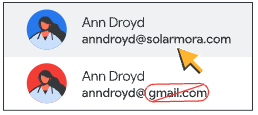
如何委派共享联系人
将联系人授权给他人只需几个简单步骤。但您需要拥有Google Workspace账户,因为该功能仅在您与被授权人处于相同工作域时方可生效。
登录您的 Google Workspace 账户后,只需:
- 打开Google 联系人。确保您已使用工作账户登录。
- 在右上角,点击“设置”,然后转到“委托访问”。
- 点击邀请代表。
- 输入您要授予管理联系人权限的人员姓名或电子邮件地址。 最多可输入25个姓名,用逗号分隔。
- 点击发送。
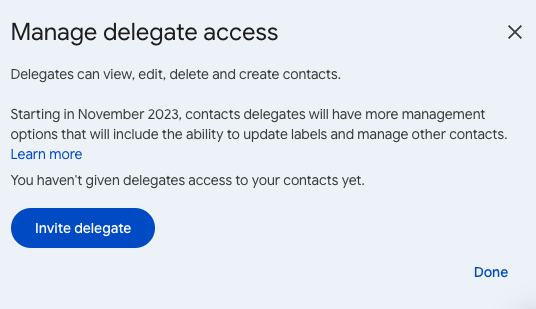
您邀请的受委托人现已可访问您共享的联系人。但请注意,他们无法通过移动设备上的Google联系人应用查看或编辑受委托的联系人。此外,受委托人还需遵守某些限制条件。
他们将能够:
- 使用“创建联系人”或“新建联系人”按钮添加新联系人。
- 编辑或删除委托联系人列表中的联系人。
- 在搜索栏中搜索联系人。
- 撤销更改。
- 在授权联系人列表中添加、编辑和删除联系人的标签。
- 管理其他联系人。
但他们做不到:
- 导入联系人。
- 导出或转发联系人。
- 查找并合并重复项。
- 更改设置或偏好。
- 从回收站中查找并删除联系人。
方法三:folk 联系人
若您希望自动化共享Google联系人folk 正是20-50人规模销售团队的最佳解决方案。这款客户关系管理系统能创建支持Gmail联系人、Outlook等多平台的共享联系人系统,完美满足中型销售团队对无缝协作的需求。

如何从Google和Outlook导入联系人
当您连接Google账户或Outlook账户folk 自动同步邮件与日历事件。所有已互动联系人的详细信息都会自动包含在导入数据中。对于20-50人的销售团队,这将消除耗时的手动操作流程,确保每位成员都能访问相同的最新联系人信息。您可创建自定义字段,包括自定义联系人标签(如Google联系人标签或Outlook联系人标签)。
自动联系人管理与同步
同步正在实时进行,这意味着folk 自动获取任何新联系人。随后您可通过搜索栏浏览这些联系人,并将它们添加到相应的群组中。
👉🏼folk 实时同步团队成员间的Google联系人,确保所有人的通讯录始终保持最新状态。
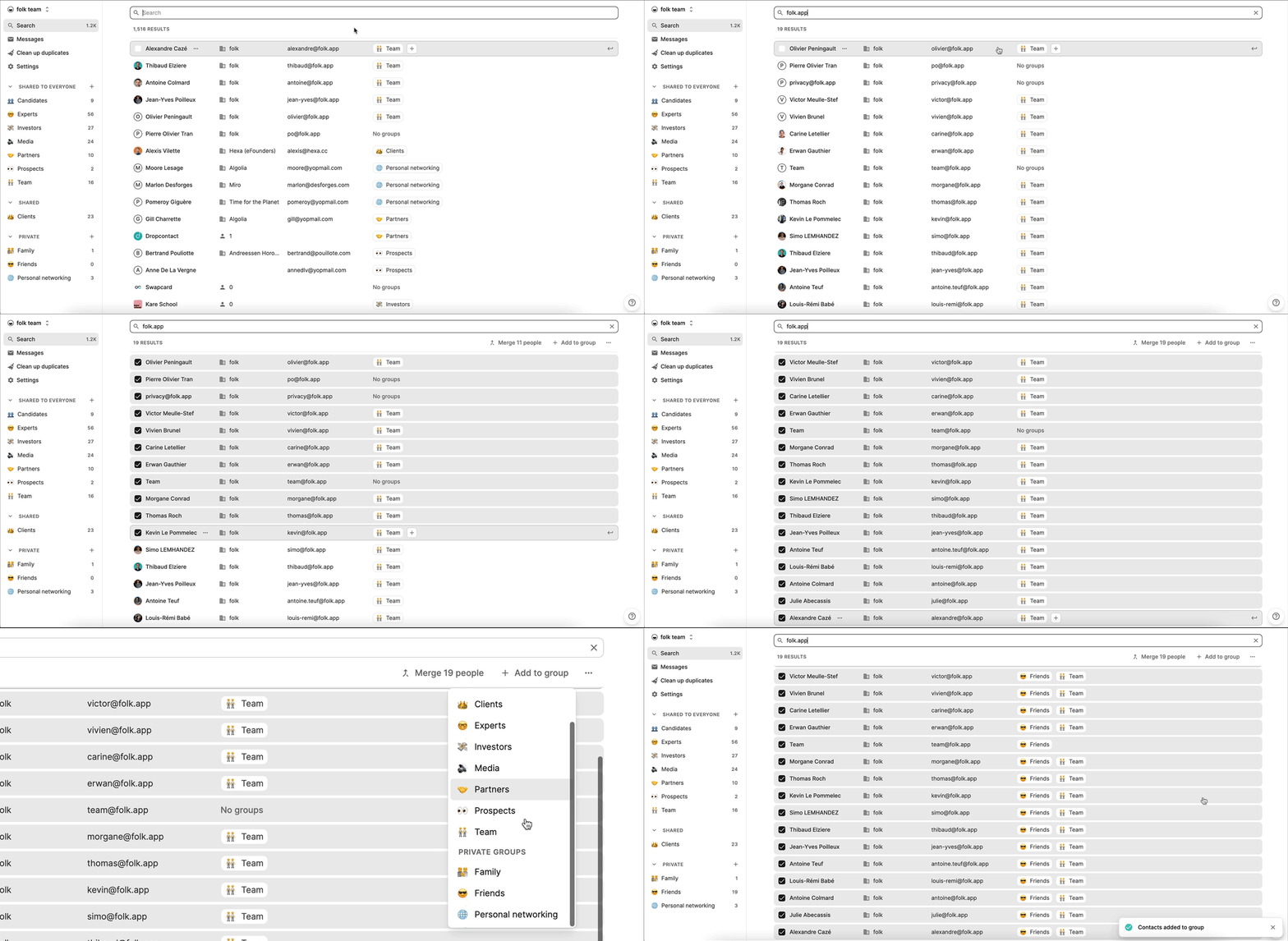
若需手动添加folk 提供手动上传联系人文件的选项。
您只需点击几下,即可将整个联系人列表一次性导入任意群组。您可以在新建的空群组中导入文件,也可导入到已有联系人的现有群组中。
- 在您的空群组中,只需点击“从文件导入人员”
- 在您现有的联系人组中,只需点击右上角的三个点,然后选择导入CSV文件。
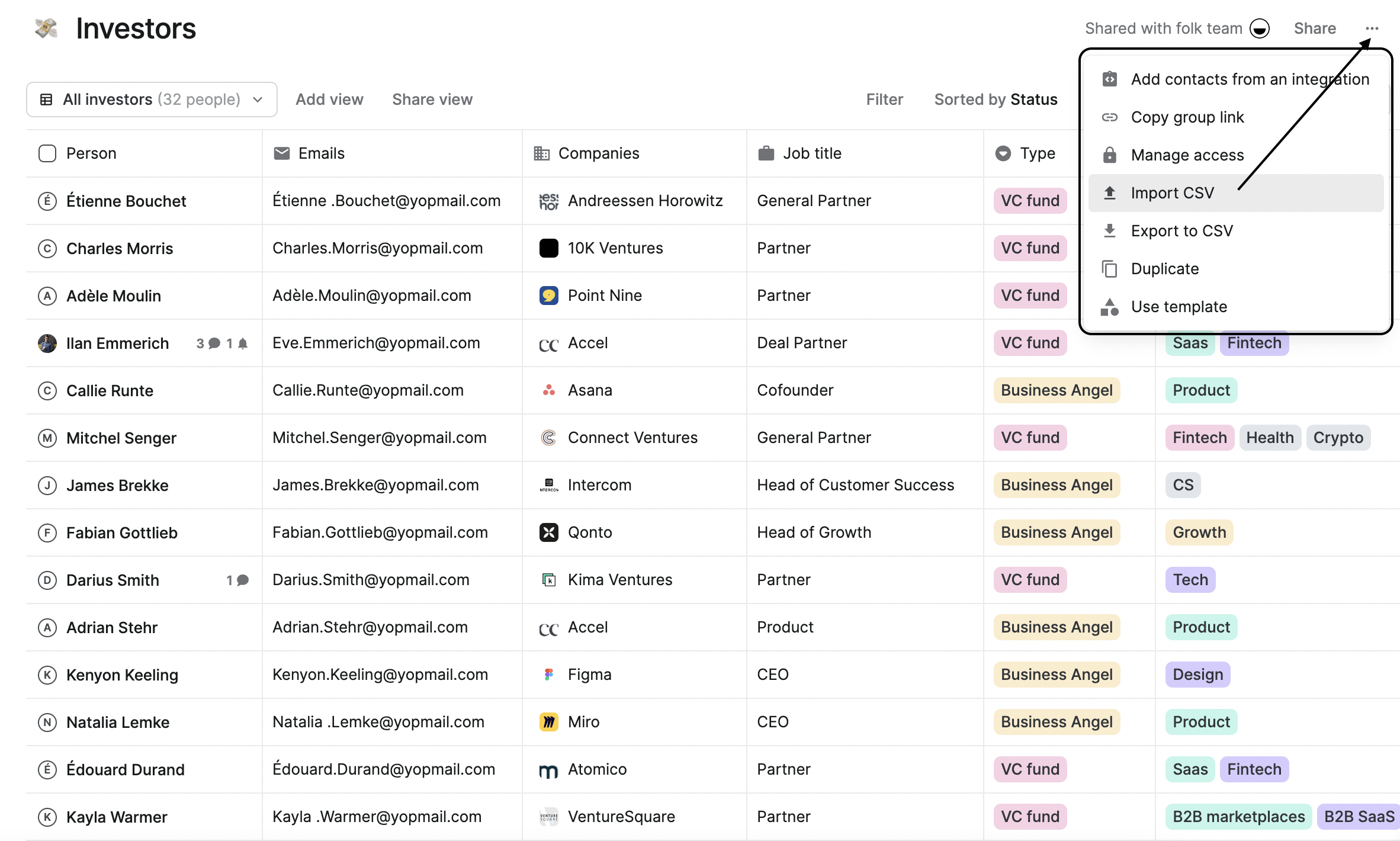
folkV导入工具会自动将您的文件字段与folk 进行匹配。您只需通过查看并根据需要编辑来确保字段匹配正确即可。
如何从个人资料创建自定义字段
要从文件导入自定义字段,您需要先在组中创建这些字段,以便在导入过程中与文件内容匹配。您也可以folk 导入folk 交由folk 自行处理,系统会自动识别自定义字段并在导入过程中提示创建。请注意,系统仅会将这些字段创建为文本字段。
结论
在不同账户间共享谷歌联系人本不必如此复杂。尽管每次都需打开谷歌联系人操作确实相当繁琐。folk 而出,成为20-50人规模销售团队高效共享谷歌联系人的最佳解决方案。它支持Gmail用户和Outlook用户创建联系人列表,并能共享选定联系人,无需反复访问Outlook或谷歌联系人界面。
👉🏼folk ,通过instantly共享和同步账户联系人,永不错过任何后续跟进
更多资源
想了解更多关于共享Google联系人的信息?欢迎继续阅读本系列的其他内容。
常见问题解答
如何将谷歌联系人共享到另一个账户?
使用 CSV 导出/导入功能:在 Google 联系人中,选择联系人,导出为“Google CSV”格式,然后在另一个账户中使用导入功能。在 Google Workspace 中,您可以将访问权限委派给同一域内的团队成员,让他们管理您的联系人。
Google 联系人授权的限制是什么?
需要相同的 Workspace 域和桌面环境。代理用户可添加、编辑、删除、搜索和标记联系人,但无法导入、导出、合并重复项、更改设置或通过移动应用进行管理。
Google 联系人能否在团队成员之间自动同步?
Google 联系人不会在账户间自动共享数据。授权仅授予访问权限,不会将联系人复制到其他账户。若需实现 Gmail/Outlook 用户间的实时共享同步,请使用 CRM 系统如 folk。
如何在不同 Workspace 域之间共享 Google 联系人?
授权功能仅限于单一域名内使用。若需跨域共享或与个人Gmail账户共享,请将联系人导出为CSV文件后导入其他账户,或使用支持跨账户同步的共享CRM系统,例如 folk。
探索folk
如同团队从未拥有过的销售助手