


Google 联系人是一款功能强大的工具,可让您在一个便捷的位置管理和整理联系人。无论您是更换新设备,还是单纯想保持联系人信息最新,将其导入 Google 联系人都是一个简单直接的过程。本文将引导您逐步将联系人 CSV 文件导入 Google 联系人。让我们开始吧!
谷歌通讯录的优势
Google 联系人是一款免费的在线通讯录,可帮助您存储和管理联系人信息。它与 Gmail、Google 日历和 Google 云端硬盘等其他 Google 服务深度集成,让您能够在多个平台上轻松访问联系人。Google 联系人提供一系列功能和优势,能有效优化您的沟通与组织效率。让我们来探索其中部分优势:
联系人同步
使用 Google 联系人的一大核心优势在于,它能将您的联系人信息同步到所有关联 Google 账户的设备上。这意味着您可通过电脑、智能手机或平板电脑随时访问并管理联系人。
组织
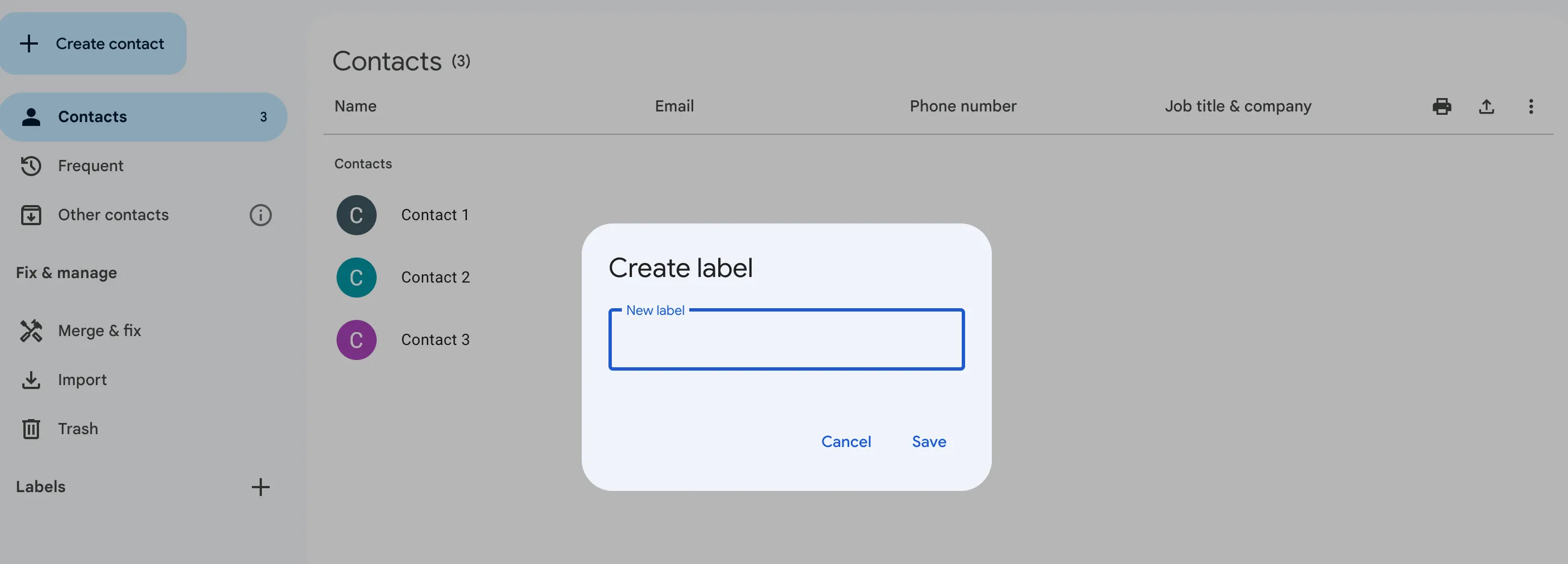
Google联系人提供多种功能,助您高效管理联系人。 您可以创建群组,根据工作、家庭或朋友等不同标准对联系人进行分类。这便于快速定位特定联系人组。除群组功能外,Google 联系人还支持添加标签和使用标记进行深度管理。您可根据联系人关系、所属行业或其他特征为其分配标签,从而轻松实现基于特定条件的排序和筛选。
集成
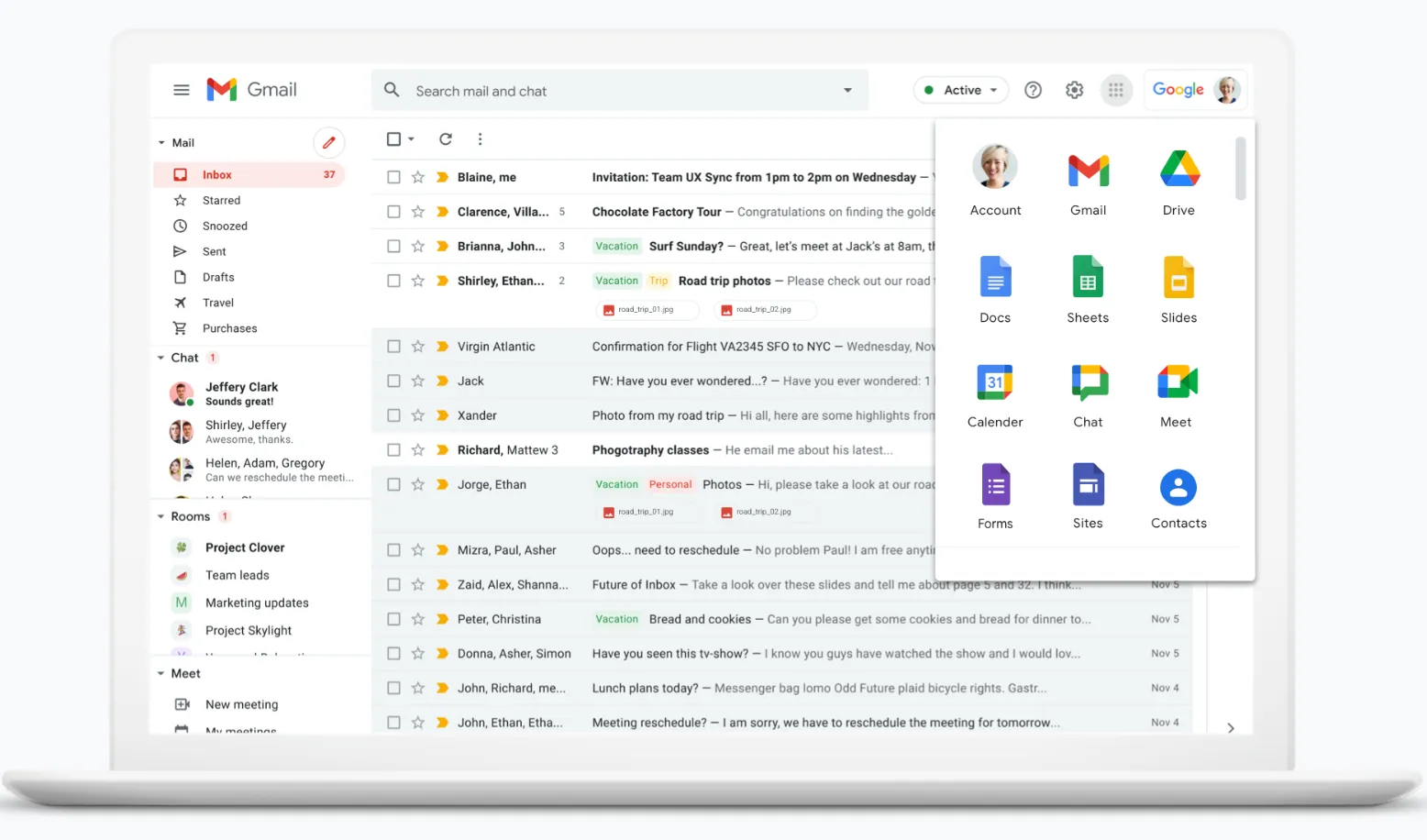
Google 联系人通过 Google Workspace 与其他 Google 服务无缝集成。在撰写邮件、安排日程或共享文件时,您可轻松访问联系人信息。当您在 Gmail 中撰写邮件时,此功能尤为实用——您无需离开邮件撰写窗口,即可快速查找联系人姓名并将其添加至收件人列表。
若您经常使用谷歌日历安排活动,可通过选择谷歌通讯录中的联系人快速向其发送活动邀请。此举既能确保所有需要邀请的人员都被包含在内,又无需手动输入他们的电子邮箱地址。
若需通过Google云端硬盘共享文件,您可轻松从Google联系人中选择共享对象。此举既简化了协作流程,又能确保共享文件仅被授权人员访问。
准备导入联系人
在将联系人导入Google联系人之前,必须先对联系人进行适当的整理和格式化。这将确保顺利迁移,避免数据丢失或格式错误。正确格式化联系人对成功导入Google联系人至关重要。Google联系人支持多种文件格式进行导入,其中最常见的两种格式是CSV(逗号分隔值)和vCard(虚拟联系人文件)。
CSV文件和vCard有什么区别?
若您的联系人目前存储在电子表格或其他类似格式中,可将其导出为CSV文件。CSV文件兼容性广泛,可轻松导入Google联系人。另一方面,若您拥有独立联系人文件或联系人存储在其他通讯录应用中,导出为vCard文件将是最佳选择。vCard文件包含所有必要的联系人信息,可无缝导入Google联系人。
请确保使用正确的格式
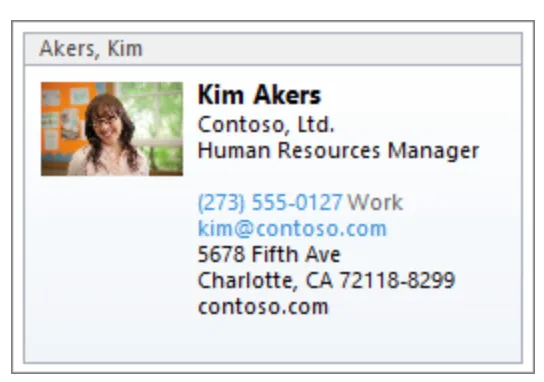
在为Google格式化联系人时,务必确保包含所有必需的联系人字段。这些字段通常包括联系人姓名、电子邮件地址、电话号码以及其他相关信息。请仔细核对所有联系信息是否准确输入到相应字段中,以避免在导入过程中发生数据丢失或错位的情况。
别忘了备份一份
在进行导入操作前,建议先备份原始联系人文件或电子表格。此举可确保在导入过程中若出现任何问题时,您仍持有联系人副本。备份操作能提供额外的安全保障,让您高枕无忧。
导入联系人的分步指南
现在您的联系人已整理完毕并格式正确,是时候将其导入Google联系人了。
访问 Google 联系人
若尚未登录,请使用您的 Google 账户登录。登录后,您可通过复制粘贴此链接访问通讯录:https://contacts.google.com或通过 Google 主页上的三×三图标进入。
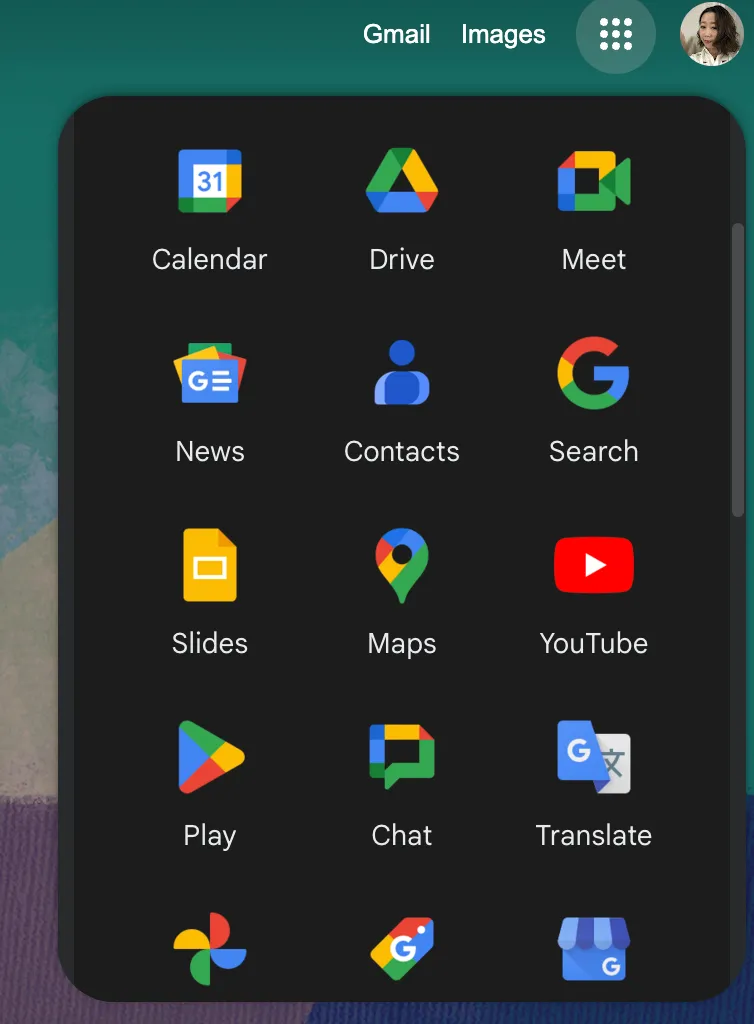
进入正确页面后,后续步骤取决于您选择导入的文件类型。
若您从CSV文件导入联系人:
- 点击Google联系人界面左侧的"导入"按钮。
- 从您的计算机中选择 CSV 文件。Google 联系人支持导入 CSV 文件,该格式常用于以结构化形式存储联系人信息。
- 点击“导入”按钮,等待Google联系人处理并导入您的联系人。导入过程可能需要片刻时间,具体取决于CSV文件的大小及其包含的联系人数量。Google联系人能高效处理大规模导入,确保所有联系人成功导入。
- 导入完成后,您将看到一条确认消息。该消息表明您的联系人已成功导入Google联系人。现在您可以在该界面中访问和管理这些联系人,并充分利用其提供的各种功能。
若您从vCard文件导入联系人:
- 点击Google联系人中的"导入"按钮。该按钮位于界面中显眼位置,可让您轻松启动导入流程。
- 从计算机中选择vCard文件。Google联系人支持导入vCard文件,该格式常用于存储联系人信息。通过选择正确的文件,可确保联系人信息准确导入。
- 点击“导入”按钮,等待Google联系人导入您的联系人。导入过程可能需要片刻时间,具体取决于vCard文件的大小及其包含的联系人数量。Google联系人能高效处理大规模导入,确保所有联系人成功导入。
- 导入完成后,您将收到一条确认消息。该消息表明您的联系人已成功导入Google联系人。现在您可以在界面中访问和管理这些联系人,并充分利用其提供的各种功能。
常见问题排查
在将联系人导入Google联系人时,您可能会遇到一些问题。以下是一些常见问题及其解决方法。
处理重复联系人
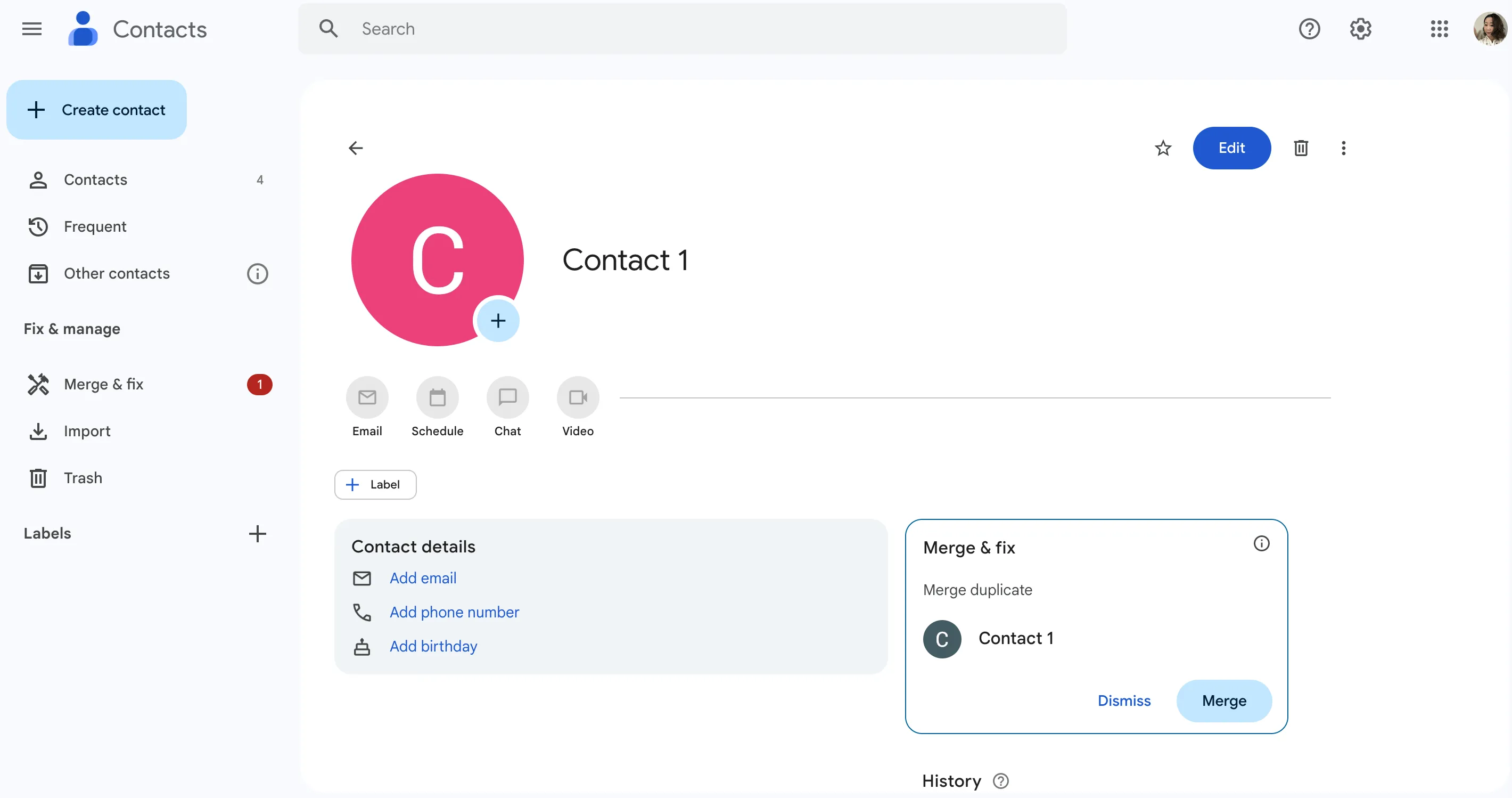
若导入的联系人列表中存在重复条目,Google 联系人提供内置功能可自动合并重复项。该功能通过将多个条目整合为单个联系人,为您节省时间和精力。
点击“查找重复项”按钮后,Google 联系人将扫描您的联系人 CSV 文件,并根据姓名、电子邮件地址或电话号码的匹配情况识别潜在重复项。随后,系统会向您展示建议匹配项的列表供您审核。
仔细核对建议的匹配项至关重要,可避免误合并无关联系人。请务必花时间仔细比对信息,确认这些联系人确实是重复项。确认无误后,即可选择相应选项合并重复联系人。
通过合并重复联系人,您可以保持通讯录井然有序,避免在与联系人沟通时产生混淆。这项便捷功能能有效简化联系人管理流程。
解决导入错误
导入错误的一个常见原因是联系人文件格式不正确。在准备导入联系人文件时,必须确保其符合支持的格式,即联系人CSV(逗号分隔值)或vCard(虚拟联系人文件)。这些格式包含用于存储不同联系信息的特定字段,例如姓名、电子邮件地址、电话号码等。
若您遇到导入错误,首先应仔细检查联系人文件中是否存在缺失或错位的字段。确保每个联系人条目都包含所有必需信息,且格式正确。例如,请确认电子邮件地址格式规范,包含"@"符号及正确的域名。
若使用 CSV 文件,请确保各列标签与 Google 联系人中指定的字段名称完全匹配。此步骤至关重要,它能使系统将文件数据准确映射至 Google 联系人中的对应字段。
在您识别并修正联系人文件中的所有错误后,即可重新尝试导入操作。只要格式正确,您的联系人应能顺利导入,不会再出现任何错误。
通过及时解决导入错误,您可以确保联系人列表完整准确,从而更轻松地与联系人保持联系。
管理您的导入联系人
现在您的联系人已成功导入Google联系人,您可以根据需要通过多种方式管理和更新它们。
编辑联系信息
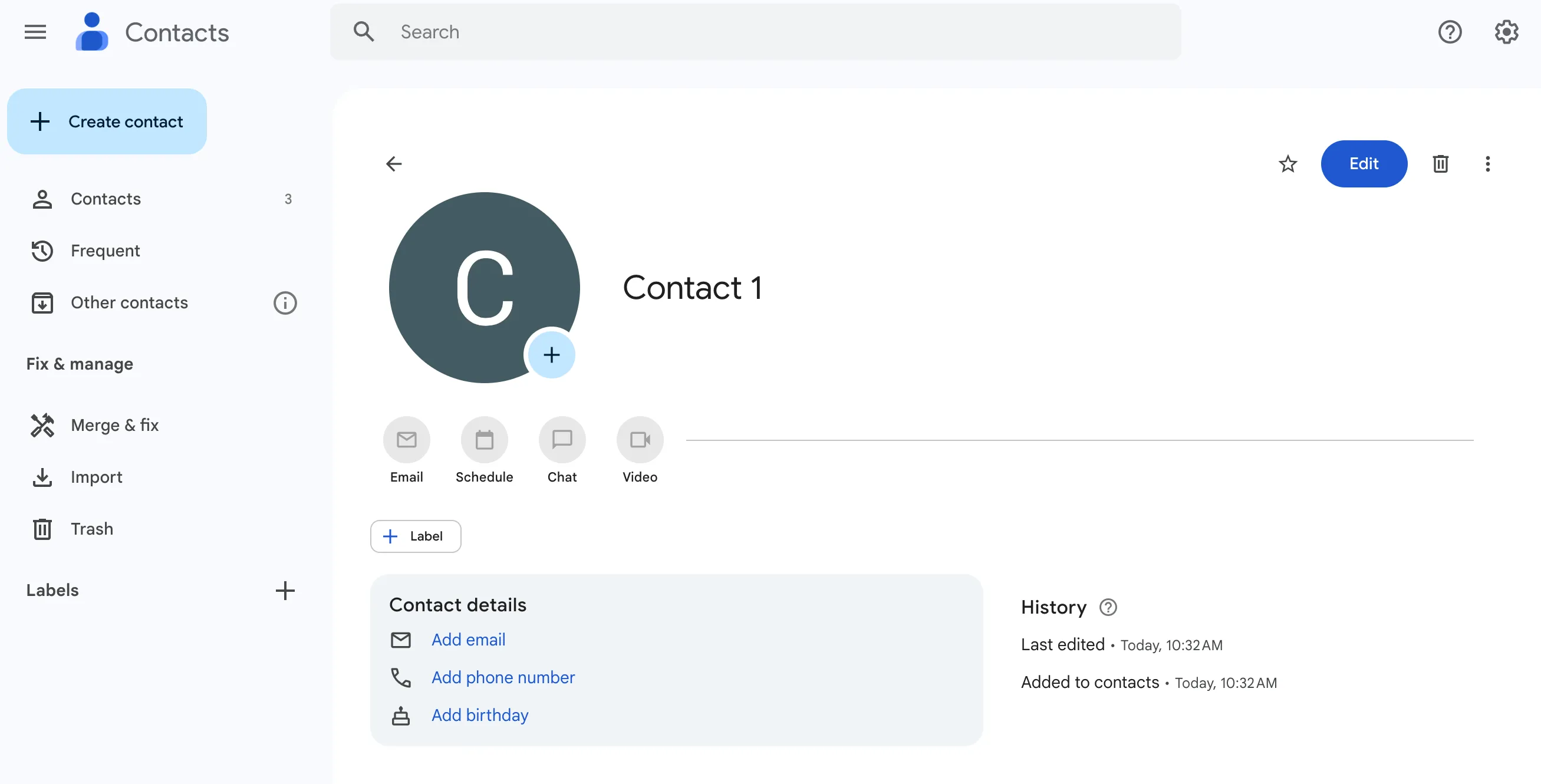
若您未来的联系方式发生变更或需要更新,可直接在Google联系人中进行编辑。只需点击联系人姓名或编辑按钮,完成必要修改后保存更新信息即可。
删除和恢复联系人
若您不再需要某个联系人或误删了联系人,请不必担心。Google联系人会在"垃圾箱"中保留已删除联系人30天,之后才会永久清除。要恢复已删除联系人,请在左侧菜单中点击"更多",选择"垃圾箱",找到该联系人后点击"恢复"即可。
就这样!您已成功将联系人导入Google联系人,并学会了如何高效管理它们。现在,通过Google联系人,您可以在任何设备上访问联系人,并确保它们始终保持最新状态。整理愉快!