


Google 联系人是一款功能强大的工具,可让您便捷高效地整理和管理联系人。本文将指导您在 Google 联系人中创建群组,以便轻松对联系人进行分类并进行针对性沟通。无论您需要创建工作、学习还是个人用途的群组,本分步指南都将助您快速上手。
了解 Google 联系人
在深入了解创建群组的流程之前,必须先明确认识到Google联系人是什么以及它能带来哪些优势。Google联系人是一款基于网络的联系人管理工具,允许用户将联系人信息集中存储和整理。它能与Gmail等其他Google服务无缝同步,为管理所有联系人提供了一个集中化的平台。
什么是谷歌联系人?
Google联系人是谷歌生产力工具套件中的一个功能,允许用户存储和管理其联系人信息。它提供了一个用户友好的界面,用于添加、编辑和整理联系人,并提供多种功能以提升工作效率和沟通效果。
使用谷歌通讯录的优势
使用谷歌联系人管理联系人具有以下几个优势:
- 集中存储:Google联系人提供了一个集中存储所有联系信息的场所,让您能够从任何联网设备轻松访问这些信息。
- 与其他谷歌服务的同步:谷歌联系人可与Gmail和谷歌日历等其他谷歌服务无缝同步,确保您的联系人信息始终保持最新状态。
- 轻松管理:借助Google联系人,您可以创建和管理联系人组,对联系人进行分类,从而优化沟通效率。
- 协作:Google 联系人允许您与他人共享联系人组,让协作和保持联系变得轻松简单。
现在,让我们深入探讨这些优势,了解谷歌联系人如何彻底改变您管理联系人方式。
集中存储
使用谷歌通讯录的一大核心优势在于,它能将所有联系人信息集中存储于同一位置。那些翻遍多个通讯录或电子表格寻找特定联系人信息的时代已经一去不复返。通过谷歌通讯录,您只需连接网络,无论使用电脑、智能手机还是平板设备,都能随时随地轻松访问联系人信息。
这种集中存储不仅让您轻松访问联系人,还能确保您的联系信息始终保持最新。当您在某台设备上更新联系人详情时,所有设备都会自动同步更新,无需手动操作。
与其他 Google 服务同步
Google 联系人可与其他 Google 服务(如 Gmail 和 Google 日历)无缝集成。这种集成支持联系人信息的自动同步,确保在 Google 联系人中进行的任何更改也会同步到这些服务中。
例如,当您在Google联系人中添加新联系人时,可通过Gmail轻松向其发送邮件,无需手动输入邮箱地址。此外,若在Google联系人中更新某位联系人的生日或纪念日,该信息将自动同步至您的Google日历,确保您永不错过重要日期。
轻松整理
使用谷歌联系人,您可以创建和管理联系人组来对联系人进行分类。此功能让您能够根据不同标准轻松整理联系人,例如工作联系人、个人联系人,或是来自特定项目或活动的联系人。
通过创建联系人组,您可以简化沟通流程,轻松向特定人群发送邮件或共享信息。例如,当您组织团队活动时,只需创建一个包含所有成员的联系人组,即可通过简单点击向他们发送活动更新或提醒。
协作
Google 联系人允许您与他人共享联系人组,让协作和保持联系变得轻松便捷。此功能对需要与多名成员共享联系信息的团队或组织尤为实用。
例如,如果你是销售团队的一员,可以创建一个包含所有潜在客户的联系人组,并与团队成员共享。这样,每个人都能获取最新的联系信息,确保团队保持步调一致,并在需要时能轻松联系客户。
如您所见,Google 联系人提供了一系列优势,能够显著提升您的联系人管理效率。从集中存储与无缝同步,到便捷的组织管理与协作功能,Google 联系人为您提供了全面的解决方案,满足您所有的联系人管理需求。
准备在Google联系人中创建群组
在开始创建Google联系人中的群组之前,您需要准备以下几项:
在Google联系人中创建群组需要Google账户。若您尚未拥有账户,可轻松免费创建新账户。获得Google账户后,即可继续创建群组。
但在着手创建群组之前,熟悉Google联系人界面至关重要。该界面设计直观且用户友好,旨在让联系人管理变得轻而易举。
创建群组的要求
在Google联系人中创建群组操作简单,但需要拥有Google账户。若您尚未注册,无需担心——可免费轻松创建新账户。完成Google账户设置后,您即可开始创建群组。
那么,Google 联系人中的“群组”究竟是什么?它是一种将联系人分类整理到特定类别或集合中的方式。例如,你可以创建一个close 群组、一个同事群组,以及一个家庭成员群组。这样便于管理特定联系人组并与之沟通。
探索谷歌联系人界面
既然您已拥有谷歌账户并清楚了解群组的概念,现在让我们深入了解谷歌通讯录的界面。熟悉界面布局将帮助您轻松浏览不同板块,充分利用这个强大的工具。
打开谷歌通讯录时,你会注意到其简洁有序的布局。在界面的左侧,你会发现导航菜单。通过这个菜单,你可以切换不同的联系人列表并查看你的联系人组。这就像拥有一个虚拟文件柜,用于管理所有联系人。
在界面的主区域,您将看到联系人以整洁有序的方式呈现。您可以轻松滚动浏览联系人列表,或使用顶部的搜索栏查找特定联系人。当您拥有大量联系人且需要快速定位某人时,此功能尤为实用。
但这还不是全部——Google联系人界面提供了更多功能,让您的联系人管理体验更上一层楼。您可以添加新联系人、编辑现有联系人、合并重复联系人,甚至从其他平台导入联系人。这里是满足您所有联系人管理需求的一站式解决方案。
因此,在开始创建群组之前,请花些时间熟悉Google联系人界面。了解其布局和功能,您就能为高效创建和管理群组做好充分准备。
在 Google 联系人中创建群组的分步指南
既然您已经做好准备并熟悉了Google联系人界面,现在让我们逐步了解创建群组的具体步骤。
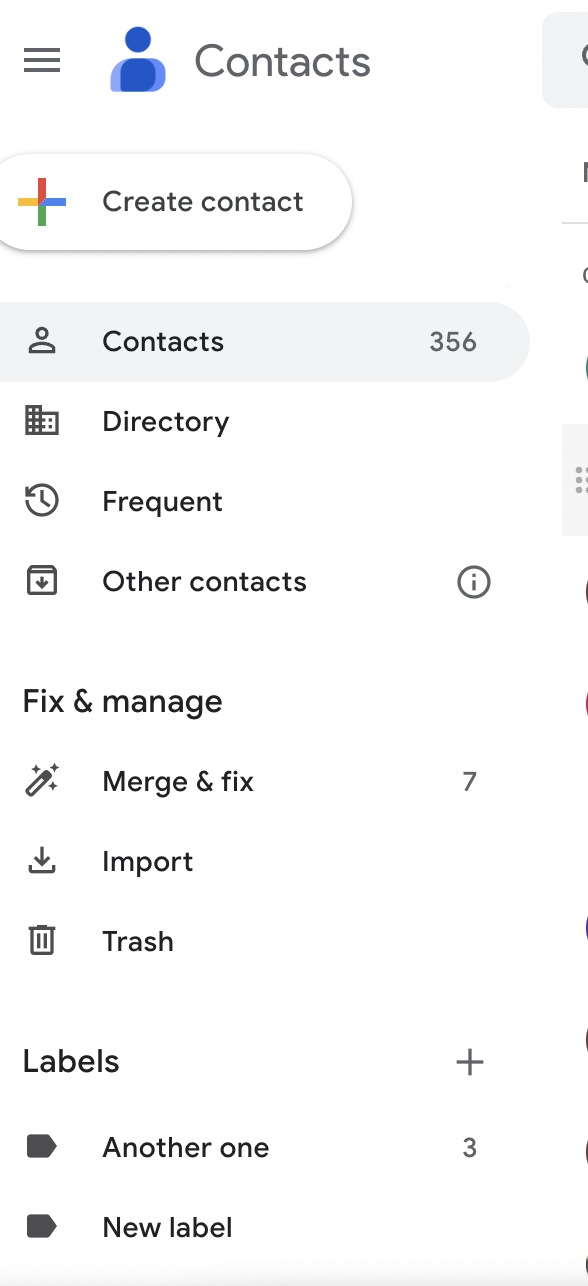
在Google联系人中,群组被称为"标签",但其概念完全相同。
访问“创建群组”功能
要创建群组,请先进入Google联系人。在主页面上,找到“创建群组”按钮(通常位于侧边栏或顶部导航菜单中)。点击该按钮即可进入“创建群组”功能。
命名并保存您的群组
进入“创建群组”功能后,系统会提示您为群组命名。请选择一个能准确反映群组用途或类别的描述性名称。命名完成后,点击“保存”或“创建”按钮即可创建新群组。恭喜您,已在Google联系人中成功创建群组!
管理您的 Google 联系人组
创建群组并添加联系人后,您可能需要不时管理和更新群组信息。以下是管理 Google 联系人群组时可执行的关键操作:
编辑组信息
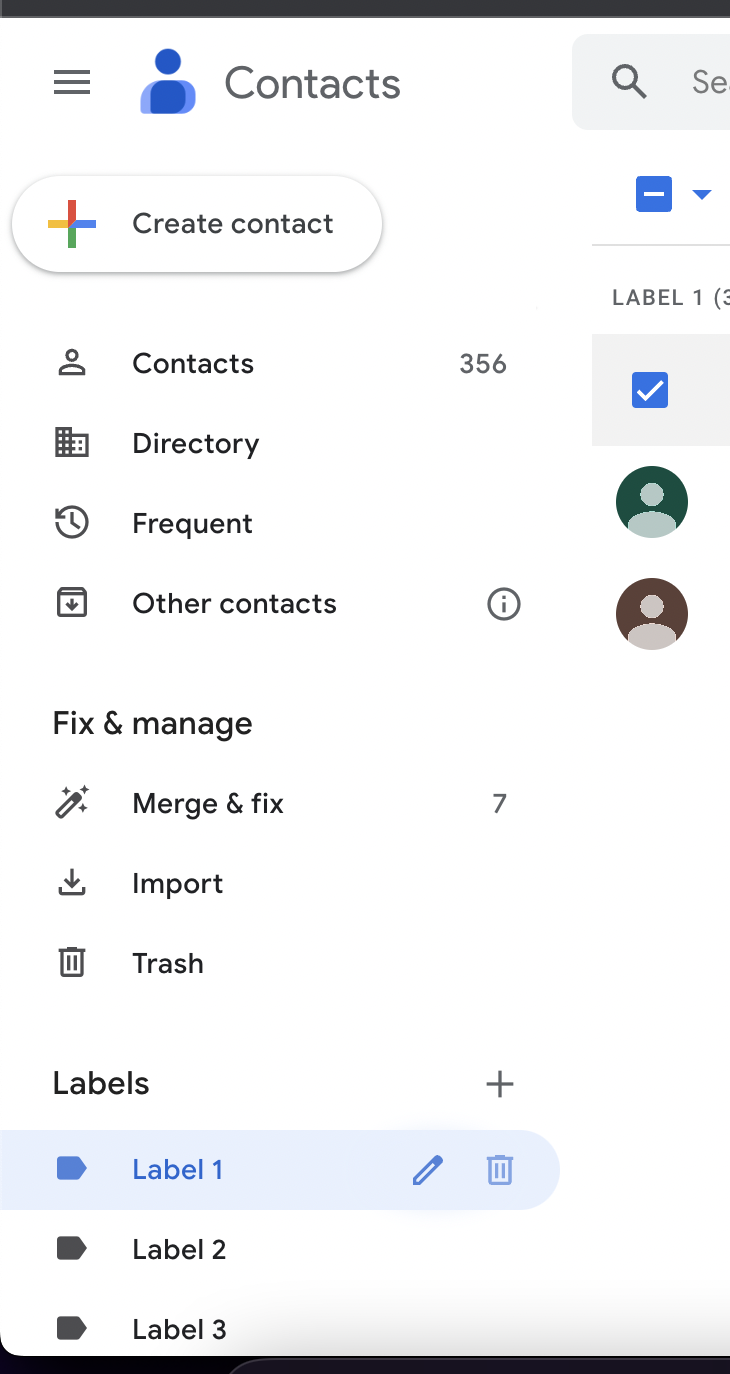
若需修改群组名称或其他详细信息,您可在Google联系人中轻松完成。请在Google联系人界面导航至"群组"部分,在列表中找到您的群组,点击"编辑"按钮。完成必要修改后,点击"保存"按钮即可更新群组信息。
从您的群组中移除联系人
若需从群组中移除联系人,请在Google联系人界面导航至"联系人"部分,找到要移除的联系人。点击该联系人以打开其详细信息,然后取消勾选您要移除该联系人的标签。

总而言之,在Google联系人中创建群组是一个简单直观的过程,能显著提升您的联系人管理体验。通过将联系人分组管理,您可高效与特定联系人组进行沟通,同时保持信息井然有序。立即开始在Google联系人中创建群组,享受沟通效率提升与工作效能优化的双重优势。